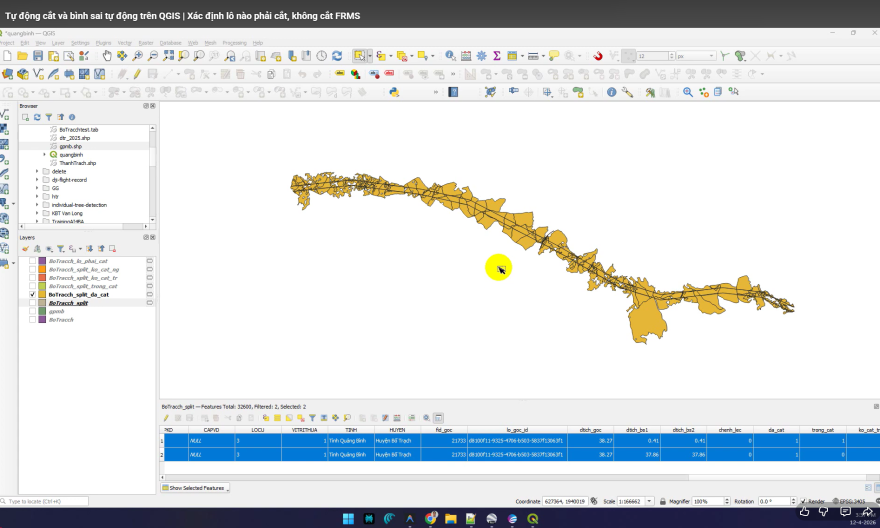
[QGIS Plugin] Area Splitter v2.0 – Tự Động Cắt Lô, Bình Sai Diện Tích Giải Phóng Mặt Bằng (Chuyên Dụng Cho FRMS)
Đối với các cán bộ lâm nghiệp và kỹ thuật viên bản đồ tại Việt Nam, bài toán cắt lô rừng phục vụ giải phóng mặt bằng (như làm đường giao thông, thủy điện, công trình) luôn là một rắc rối lớn trong quá trình cập nhật diễn biến rừng hàng năm.
Khi sử dụng các công cụ cắt thông thường trên QGIS hay MapInfo và dùng hàm tính diện tích thật ($area), kết quả trả về sẽ làm phá vỡ “diện tích bình sai” (diện tích pháp lý) gốc của lô rừng. Điều này dẫn đến sai lệch số liệu nghiêm trọng khi đối soát tổng diện tích.
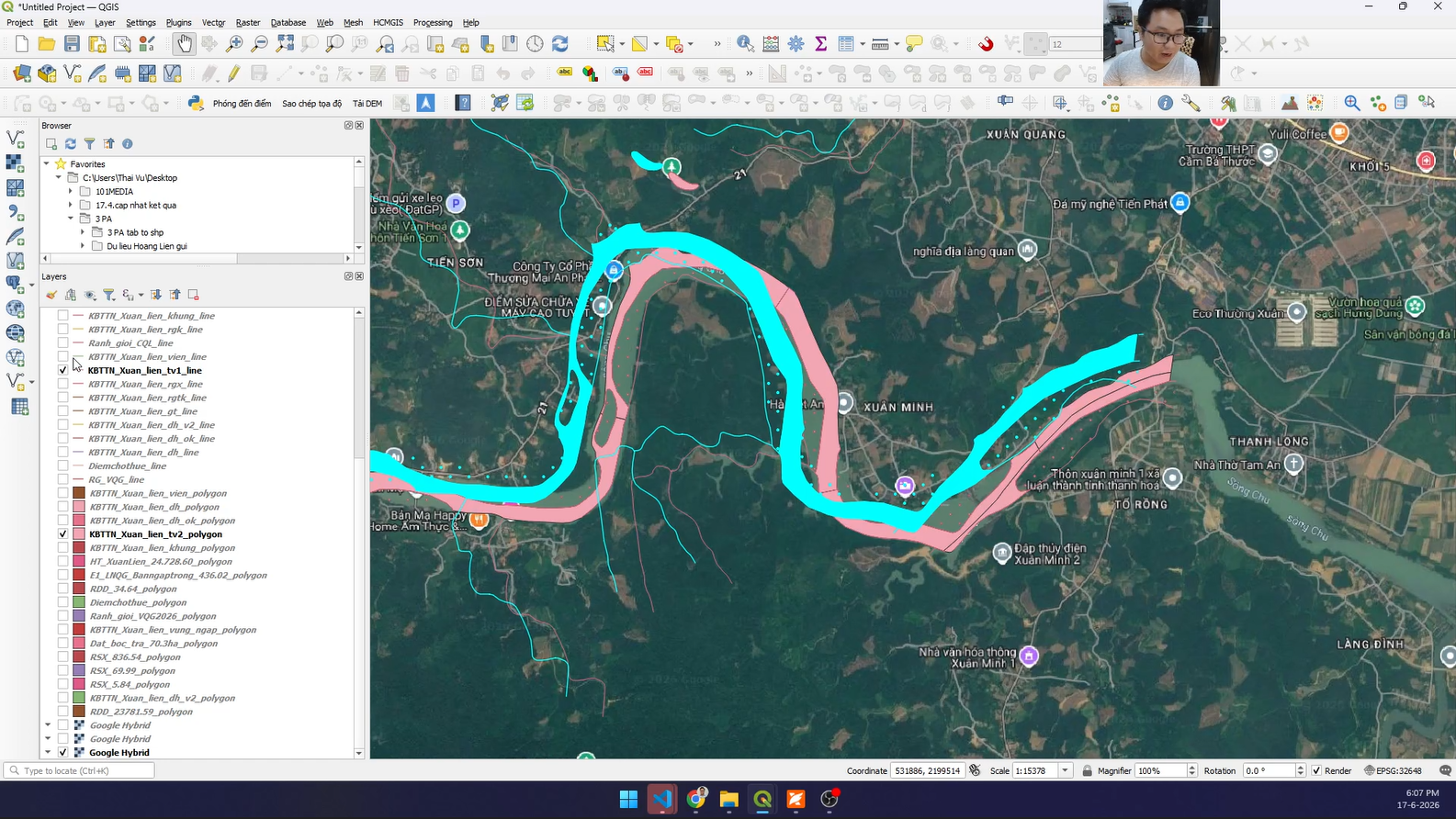
Để giải quyết triệt để vấn đề này, công cụ Area Splitter v2.0 (VN Forest Tool) đã ra đời. Đây là plugin QGIS mạnh mẽ giúp tự động cắt lô, xử lý diện tích và loại bỏ hoàn toàn các “lô răm” vỡ vụn.
🚨 LƯU Ý QUAN TRỌNG: Công cụ này được thiết kế đặc thù và CHỈ HOẠT ĐỘNG VỚI HỆ THỐNG FRMS (Phần mềm Theo dõi diễn biến rừng) hoặc phiên bản QGIS tương ứng.
Tính năng nổi bật của Plugin Area Splitter v2.0
Công cụ cung cấp 3 chế độ cắt lô linh hoạt, đáp ứng mọi kịch bản khi làm diễn biến rừng và giải phóng mặt bằng:
1. PART A — Cắt & Bình sai Diện tích Toàn bộ
Chế độ này cho phép cắt lớp lô rừng bằng một lớp đường/vùng giao thông dự án. Hệ thống sẽ tự động tính diện tích bình sai cho cả phần nằm trong và nằm ngoài vùng cắt.
- Tự động điều chỉnh sai số làm tròn ở phần cuối cùng, đảm bảo tổng diện tích các phần cắt ra cộng lại khớp đúng 100% với diện tích lô gốc ban đầu.
2. PART B — Cắt & Tính thật vùng trong, Bảo toàn vùng ngoài (Dành riêng cho Giải Phóng Mặt Bằng)
Đây là chế độ tuyệt vời nhất cho cán bộ làm dự án. Khi cắt rừng giao đất làm đường:
- Phần nằm TRONG vùng cắt: Hệ thống tự động tính theo diện tích thật để đền bù/thu hồi.
- Phần nằm NGOÀI vùng cắt: Tự động lấy diện tích pháp lý ban đầu trừ đi phần đã thu hồi bên trong, giúp bảo toàn diện tích pháp lý cho chủ rừng mà không bị sai số.
3. PART C — Cắt & Tính diện tích thật toàn bộ
Chế độ cơ bản, tính diện tích thật ($area) cho tất cả các phần cắt, đồng thời cung cấp cột tham khảo để so sánh xem diện tích chênh lệch so với pháp lý ban đầu là bao nhiêu.
🌟 Tính năng thông minh: Tự động “Dọn rác” (Xóa lô răm)
Khi cắt dọc theo biên giới dự án, bản đồ thường sinh ra các “lô răm” cực nhỏ (chỉ vài chục mét vuông). Công cụ cho phép bạn cài đặt ngưỡng diện tích (ví dụ: nhỏ hơn 0.01ha hoặc 0.03ha). Nếu mảnh cắt ra nhỏ hơn ngưỡng này, hệ thống sẽ tự động gộp trả nó về lô giáp ranh gần nhất cùng mã UUID, giúp bản đồ sạch sẽ và không làm nặng cơ sở dữ liệu FRMS.
Hướng dẫn cài đặt Plugin Area Splitter vào QGIS
Bạn có thể cài đặt plugin cực kỳ nhanh chóng qua 2 cách sau:
Cách 1: Cài trực tiếp từ file ZIP (Khuyên dùng)
- Mở phần mềm QGIS.
- Vào menu Plugins > chọn Manage and Install Plugins…
- Chuyển sang tab Install from ZIP.
- Chọn đường dẫn đến file
area-splitter.zip(Tải ở link bên dưới). - Click Install Plugin và bắt đầu sử dụng.
Cách 2: Cài đặt thủ công (Copy thư mục)
- Giải nén file
area-splitter.zip. - Copy thư mục
area-splittervừa giải nén và dán vào đường dẫn sau trên máy tính (đối với Windows):C:\Users\<Tên_Máy_Tính_Của_Bạn>\AppData\Roaming\QGIS\QGIS3\profiles\default\python\plugins\ - Để xóa plugin bạn cũng có thể làm cách tương tự:
C:\Users\<Tên_Máy_Tính_Của_Bạn>\AppData\Roaming\QGIS\QGIS3\profiles\default\python\plugins\chọn xóa area-splitter - Khởi động lại QGIS. Vào Plugins > Manage and Install Plugins, tìm tên Area Splitter và tích chọn để bật công cụ.
Hướng dẫn sử dụng nhanh
- Trên QGIS, vào menu Plugins > VN Forest Tool > Chọn 1 trong 3 chế độ cắt phù hợp (Part A, B hoặc C).
- Chọn Lớp cần cắt (lớp lô rừng FRMS).
- Chọn Trường diện tích gốc/pháp lý (trường chứa dữ liệu diện tích cần bảo toàn).
- Chọn Lớp dùng để cắt (ranh giới dự án).
- Tích chọn cấu hình Gộp lô nhỏ nếu muốn loại bỏ “lô răm”.
- Bấm Thực hiện. Kết quả sẽ tự động lưu ra một layer Shapefile mới hoặc lưu tạm trên bộ nhớ, kèm theo bảng thuộc tính chi tiết đánh dấu rõ lô nào đã cắt, phần nào nằm trong, phần nào nằm ngoài vùng dự án.
📥 LINK TẢI PLUGIN 👉Tại đây
📺 VIDEO HƯỚNG DẪN CHI TIẾT THAO TÁC TRÊN QGIS: Để hiểu rõ hơn về mặt logic dữ liệu cũng như các mẹo sử dụng chế độ bắt điểm (snapping), kỹ thuật lọc UID để chuyển diễn biến rừng hàng loạt một cách thông minh, mời anh em xem chi tiết tại video dưới đây:
Nếu thấy công cụ hữu ích cho công tác theo dõi diễn biến rừng FRMS của bạn, đừng quên để lại bình luận và chia sẻ bài viết cho anh em đồng nghiệp cùng biết nhé!