
Trọn Bộ Hướng Dẫn Sử Dụng Ứng Dụng VN GeoPDF – Công Cụ Bản Đồ Thực Địa Thay Thế Máy GPS
Chào mừng các bạn đến với khóa học hướng dẫn chi tiết cách sử dụng ứng dụng VN GeoPDF. Đây là một giải pháp đột phá hỗ trợ công tác khảo sát, thu thập dữ liệu hiện trường, được thiết kế đặc biệt dành cho cán bộ ngành lâm nghiệp, địa chính và kiểm lâm.
Video hướng dẫn ở cuối bài viết
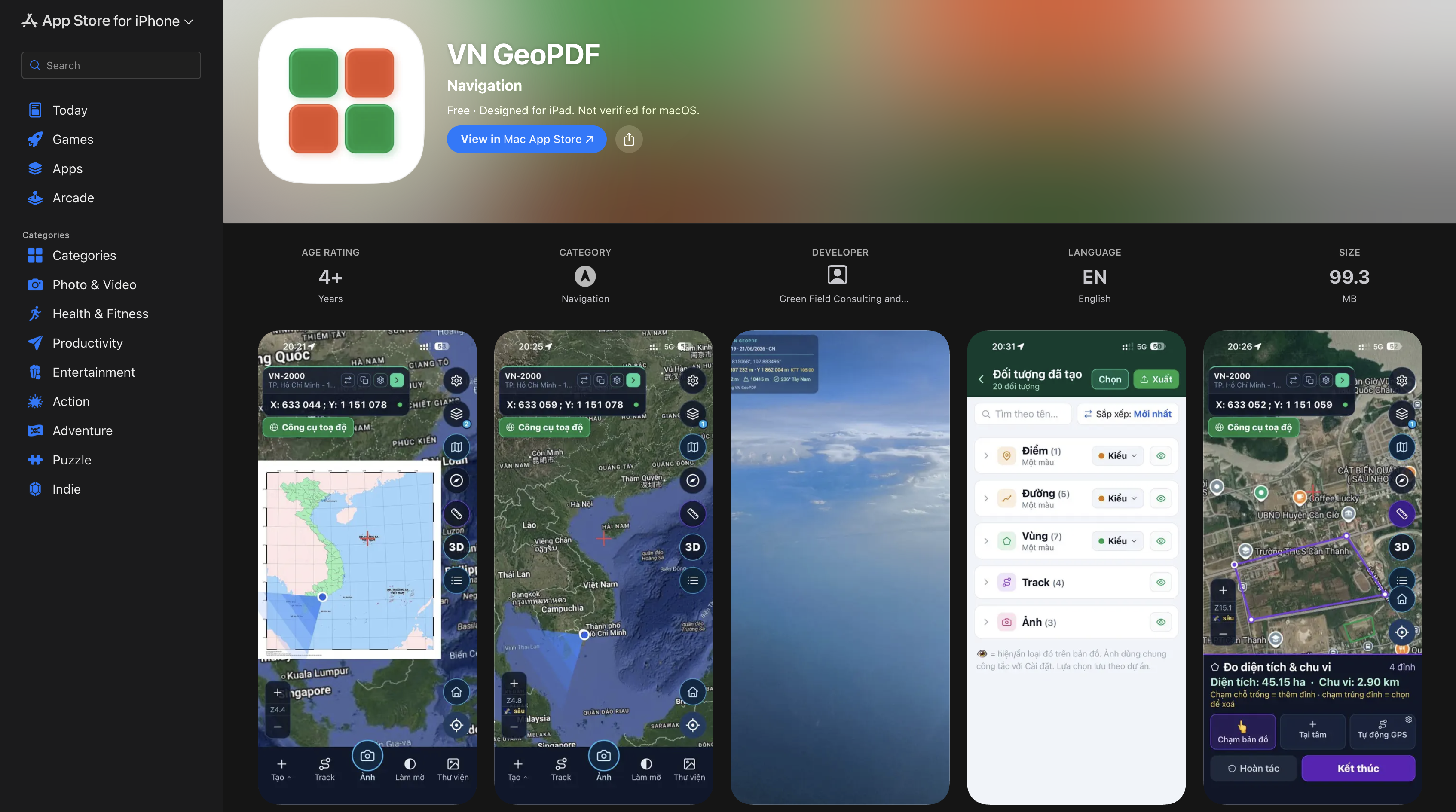
Được chính thức phát hành vào ngày 2/7 trên cả hai nền tảng App Store (iOS) và Google Play (Android), VN GeoPDF được định hướng thay thế hoàn toàn các chức năng của một chiếc máy định vị GPS cầm tay truyền thống. Ứng dụng nổi bật với khả năng đọc trực tiếp các bản đồ giấy đã chuyển sang định dạng raster/GeoPDF và hoạt động mạnh mẽ ngay cả khi không có kết nối mạng (offline).
Dưới đây là tổng hợp nội dung chi tiết của khóa học giúp bạn dễ dàng làm chủ ứng dụng này từ những bước đầu tiên.
1. Cài Đặt Ban Đầu Và Thiết Lập Hệ Chiếu VN-2000
Để bắt đầu, bạn hãy tìm kiếm từ khóa “VN GeoPDF” trên App Store hoặc Google Play và cài đặt ứng dụng (yêu cầu từ phiên bản 2.29.0 trở lên). Ở lần truy cập đầu tiên, hãy cấp quyền cho phép ứng dụng truy cập vị trí và camera.
Điểm mạnh của ứng dụng là tích hợp sẵn hệ quy chiếu VN-2000 (cả múi 3 độ và 6 độ). Bạn có thể dễ dàng thiết lập hệ tọa độ theo đúng tỉnh thành mình đang công tác (ví dụ: Hà Nội, Lai Châu) và tùy chỉnh các đơn vị đo lường (hecta, m²) sao cho phù hợp với thói quen sử dụng.
2. Quản Lý Bản Đồ GeoPDF Và Đọc Đa Định Dạng Dữ Liệu
Thay vì sử dụng lớp bản đồ Việt Nam mặc định, bạn hoàn toàn có thể thiết lập một file bản đồ của riêng mình (ví dụ: bản đồ Cần Thơ tải về từ Zalo) làm lớp nền mặc định mỗi khi mở ứng dụng.
Bên cạnh định dạng GeoPDF, phần mềm còn hỗ trợ đọc đa dạng các định dạng bản đồ phổ biến khác như:
- Shapefile (.shp): Hỗ trợ mở đầy đủ các file thành phần
.shp, .shx, .dbf, .prj(khuyên dùng cách nén thành file.zip). Nếu gặp trường hợp file bản đồ bị thiếu thông tin hệ chiếu (ví dụ file.txnmất đuôi.prj), bạn có thể tra cứu thủ công tên tỉnh (như Quảng Ngãi) và gán kinh tuyến trục trực tiếp trên ứng dụng để bản đồ hiển thị đúng tọa độ. - Các định dạng khác: KML, KMZ, GeoJSON, định dạng từ máy GPS Garmin (GPX), GeoPackage, GeoTIFF và MBTiles.
- Lưu ý từ nhà phát triển: Để có trải nghiệm mượt mà nhất khi xử lý các bản đồ dung lượng lớn, bạn nên ưu tiên sử dụng định dạng MBTiles và GeoPDF thay vì để phần mềm đọc trực tiếp dữ liệu Vector nặng trên RAM.
3. Thu Thập Dữ Liệu Hiện Trường: Điểm, Đường, Vùng & Tracklog
VN GeoPDF cung cấp bộ công cụ mạnh mẽ để tạo dữ liệu không gian:
- Tạo Điểm, Đường, Vùng: Bạn có thể tạo điểm dựa trên tọa độ GPS hiện tại, chấm trực tiếp trên màn hình, hoặc nhập tay tọa độ XY. Công cụ vẽ vùng cũng cho phép bạn nhập mảng tọa độ (như thông tin trên sổ đỏ) để tự động khép góc chính xác.
- Ghi lộ trình (Tracklog) & Sự kiện: Ứng dụng cho phép ghi lại lộ trình di chuyển và hỗ trợ chạy ngầm ngay cả khi tắt màn hình (đối với hệ điều hành Android). Trên đường đi, bạn có thể tạo các điểm “sự kiện” (như điểm chặt cây, bẫy động vật, sạt lở) và đính kèm hình ảnh thực tế, rất giống với quy trình của phần mềm SMART.
- Xuất/Nhập dữ liệu chia sẻ: Dữ liệu có thể được xuất ra dưới định dạng gói
.vgeo. Khi gửi file này cho đồng nghiệp, họ có thể “Nhập” (Import) vào máy của mình và tiếp tục quản lý, chỉnh sửa như chính họ là người tạo ra dữ liệu đó.
4. Xem Bản Đồ 3D Và Tải Nền Vệ Tinh Google Earth Offline
Để chuẩn bị cho các chuyến đi rừng mất sóng, ứng dụng cung cấp hai tính năng tuyệt vời:
- Chế độ xem 3D: Kết hợp lớp bản đồ hiện trạng rừng với địa hình 3D trực quan. Bạn có thể thu gọn các nút bấm công cụ, tắt nhãn hoặc đường đồng mức để dễ quan sát (Lưu ý: Tính năng 3D yêu cầu có Internet).
- Tải ảnh vệ tinh Offline: Để sử dụng bản đồ vệ tinh khi không có mạng, bạn có thể tải trước lớp nền ở chế độ kết hợp (Hybrid). Bạn có thể tải theo toàn bộ ranh giới lớp bản đồ, hoặc chỉ tải theo khung hình hiển thị để file nhẹ hơn. Hãy tính toán mức độ phóng to (Zoom level khoảng 15x hoặc 17x) phù hợp để dung lượng không bị quá nặng mà hình ảnh vẫn đảm bảo độ nét khi mất mạng.
5. Nhập Tọa Độ Nhanh Và Chức Năng Dẫn Hướng
Ứng dụng giúp bạn tối ưu thời gian tìm kiếm điểm ngoài thực địa. Khi nhận được tọa độ qua Zalo, bạn chỉ cần copy và paste vào tính năng tạo điểm (lưu ý theo thói quen ngành lâm nghiệp: tọa độ X ở trên, tọa độ Y ở dưới).
Sau khi điểm xuất hiện trên bản đồ, bạn chỉ cần nhấn giữ màn hình và chọn “Dẫn hướng tới đây”. Ứng dụng sẽ tự động tính toán khoảng cách và kẻ một đường thẳng dẫn từ vị trí hiện tại của bạn đến mục tiêu. Bạn cũng có thể lưu lại các lộ trình dẫn hướng này để sử dụng nhanh cho những lần sau.
📥 TÀI NGUYÊN & LINK TẢI ỨNG DỤNG
Để học và thực hành hiệu quả nhất, bạn hãy cài đặt ứng dụng và tải bộ dữ liệu mẫu theo các đường link dưới đây:
- 📱 Link tải phiên bản Android: https://play.google.com/store/apps/details?id=vn.geopdf
- 🍏 Link tải phiên bản iOS: https://apps.apple.com/us/app/vn-geopdf/id6785536787
- 📂 Link tải bộ tài liệu thực hành (File GeoPDF, SHP, KML, Mảng tọa độ…): Tải về
Hỗ trợ tác giả để ứng dụng luôn miễn phí và cập nhật thường xuyên các chức năng hữu ích.
Video hướng dẫn sử dụng:
💡 Ứng dụng VN GeoPDF đang trong quá trình liên tục phát triển và hoàn thiện. Nếu bạn gặp bất kỳ vấn đề gì hay có ý tưởng tính năng mới, đừng ngần ngại để lại phản hồi để nhóm phát triển nâng cấp trong các phiên bản tiếp theo nhé!
👨🏫 Tác giả: Thái Vũ – Công ty TNHH Tư vấn và Đồng Xanh (GFD) 📧 Liên hệ công việc: thai.vv@gfd.com.vn


