
Khi cập nhật diễn biến rừng trên FRMS, hai việc hay làm mất thời gian nhất là soi hiện trạng rừng bên trong lô và tách lô cho ra đúng diện tích. Lô đang chọn bị tô vàng đặc che mất ảnh vệ tinh, còn tách lô thì phải tách thật rồi mới biết diện tích bình sai từng mảnh. Plugin "Hỗ trợ cập nhật diễn biến rừng" (Hỗ trợ cập nhật DBR) giải quyết đúng hai việc đó.
Lưu ý: plugin chỉ hoạt động với FRMS (FRMS Desktop 4.x). Plugin không sửa dữ liệu FRMS, chỉ giúp nhìn rõ hiện trạng rừng trong lô và thử trước khi tách lô thật.
Tải plugin: Thư mục plugin Hỗ trợ cập nhật DBR trên Google Drive
Plugin làm được gì
Plugin có thanh công cụ riêng với hai nút, ứng với hai chức năng:
- Kiểu lô đang chọn: đổi cách hiển thị lô đang chọn để nhìn xuyên xuống ảnh vệ tinh bên dưới.
- Cắt thử lô: chép lô ra lớp tạm, vẽ thử đường cắt để xem ngay diện tích bình sai từng mảnh, không ghi gì vào cơ sở dữ liệu.
Bản plugin hiện tại dùng được đến hết ngày 01/04/2027; sau đó plugin báo "Đã hết hạn". Plugin là công cụ bổ trợ, không thay cho thao tác tách lô chính thức trong FRMS (mục 4.3, Chương 3 của Sổ tay tập huấn FRMS).
Cài đặt plugin
- Tải tệp ZIP của plugin (dbr-helper.zip) từ thư mục Google Drive ở trên.
- Trong FRMS Desktop, vào "Plugin › Quản lý và cài đặt plugin › Cài đặt từ ZIP", chọn tệp dbr-helper.zip rồi bấm "Cài đặt plugin". Bộ FRMS của lớp tập huấn đã cài sẵn thì bỏ qua bước này.
- Sau khi cài, thanh công cụ "Hỗ trợ cập nhật DBR" (hai nút) hiện ra, kèm mục "Plugin › VN Forest Tool › Hỗ trợ cập nhật DBR".
Kiểu lô đang chọn (Ctrl + Alt + S)
Bình thường lô đang chọn bị tô vàng đặc, che mất ảnh vệ tinh nên khó soi hiện trạng rừng trong lô. Chức năng này đổi kiểu tô để nhìn xuyên được xuống ảnh.
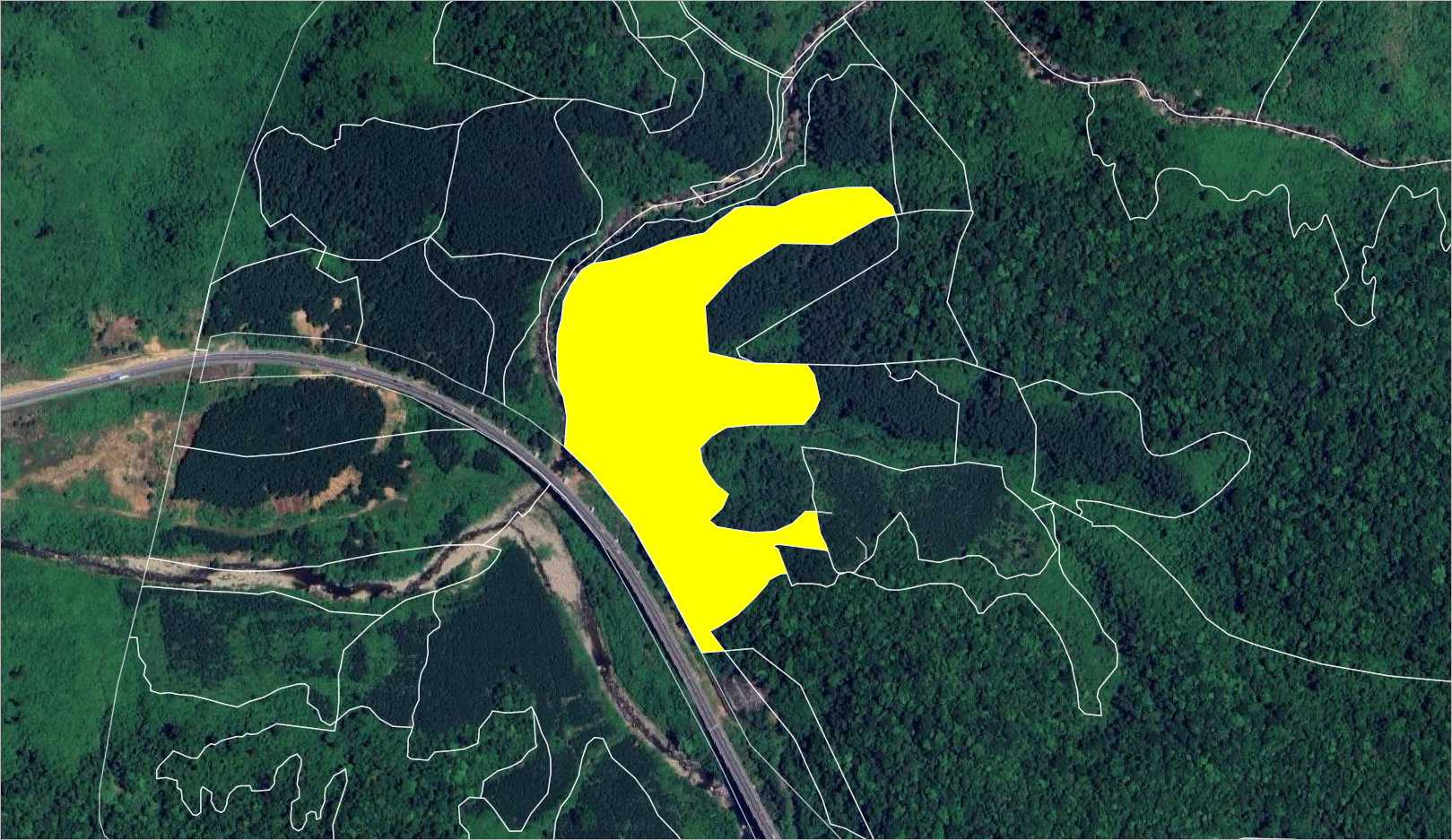
Lô đang chọn trên FRMS bị tô vàng đặc, che mất ảnh vệ tinh bên dưới
- Bấm nút hình lô viền xanh lơ trên thanh công cụ plugin (hoặc Ctrl + Alt + S). Nút lõm xuống là đang bật.
- Chọn lô như thường trên FRMS: lô không còn tô vàng đặc, chỉ còn viền nổi, thấy được ảnh vệ tinh bên trong.
- Muốn đổi kiểu, bấm mũi tên cạnh nút, chọn "Chọn kiểu lô đang chọn…". Chọn kiểu A, B, C hoặc D, xem trước ở khung bên phải, bản đồ đổi ngay.
- Kiểu D cho tự chọn màu, độ dày, nét liền / gạch / chấm, viền lót tối, kiểu tô và độ đậm.
- Bấm lại nút (hoặc Ctrl + Alt + S) để về tô vàng như cũ.
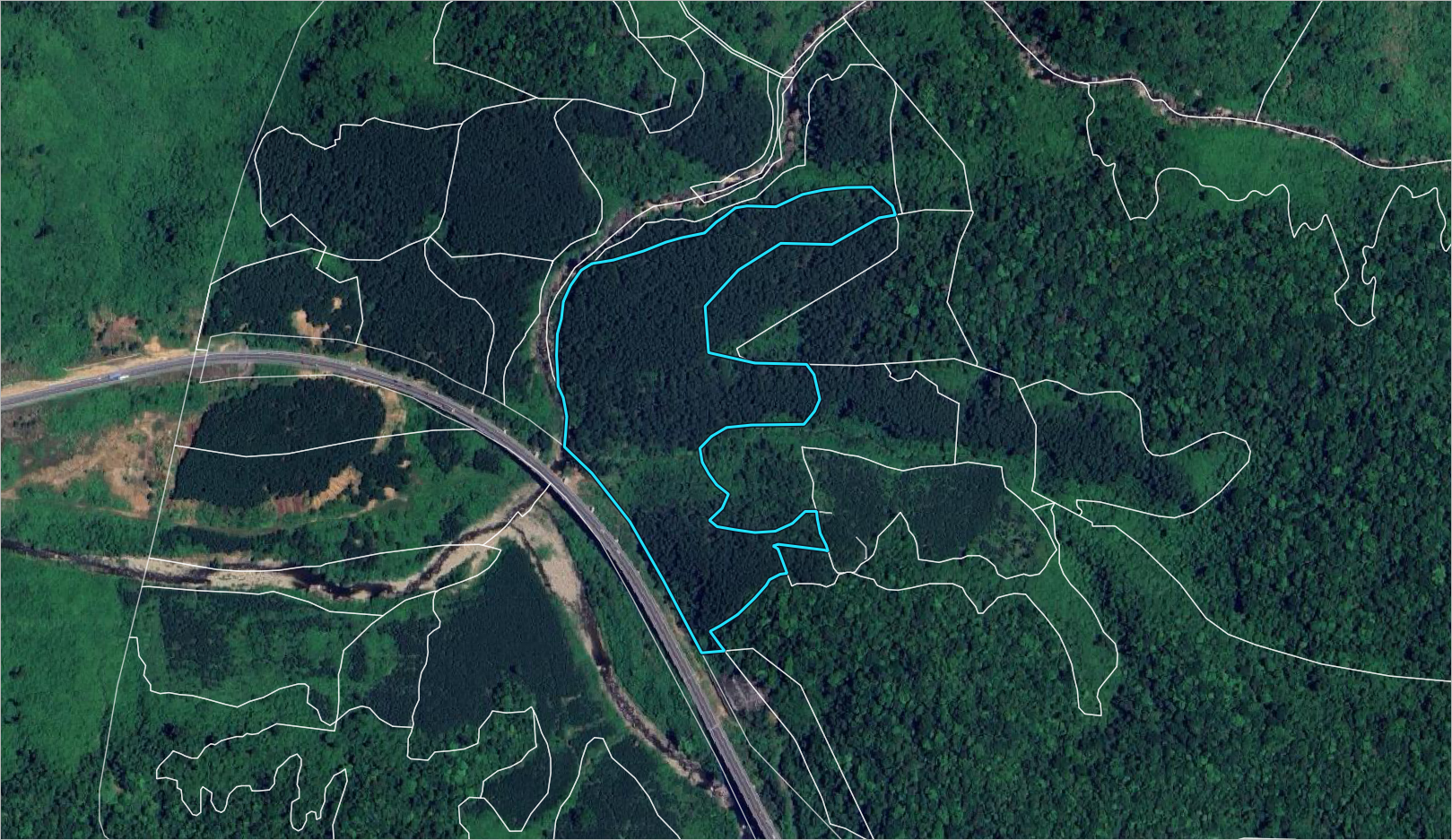
Kiểu A: lô đang chọn chỉ còn viền xanh lơ nổi, thấy rõ rừng bên trong
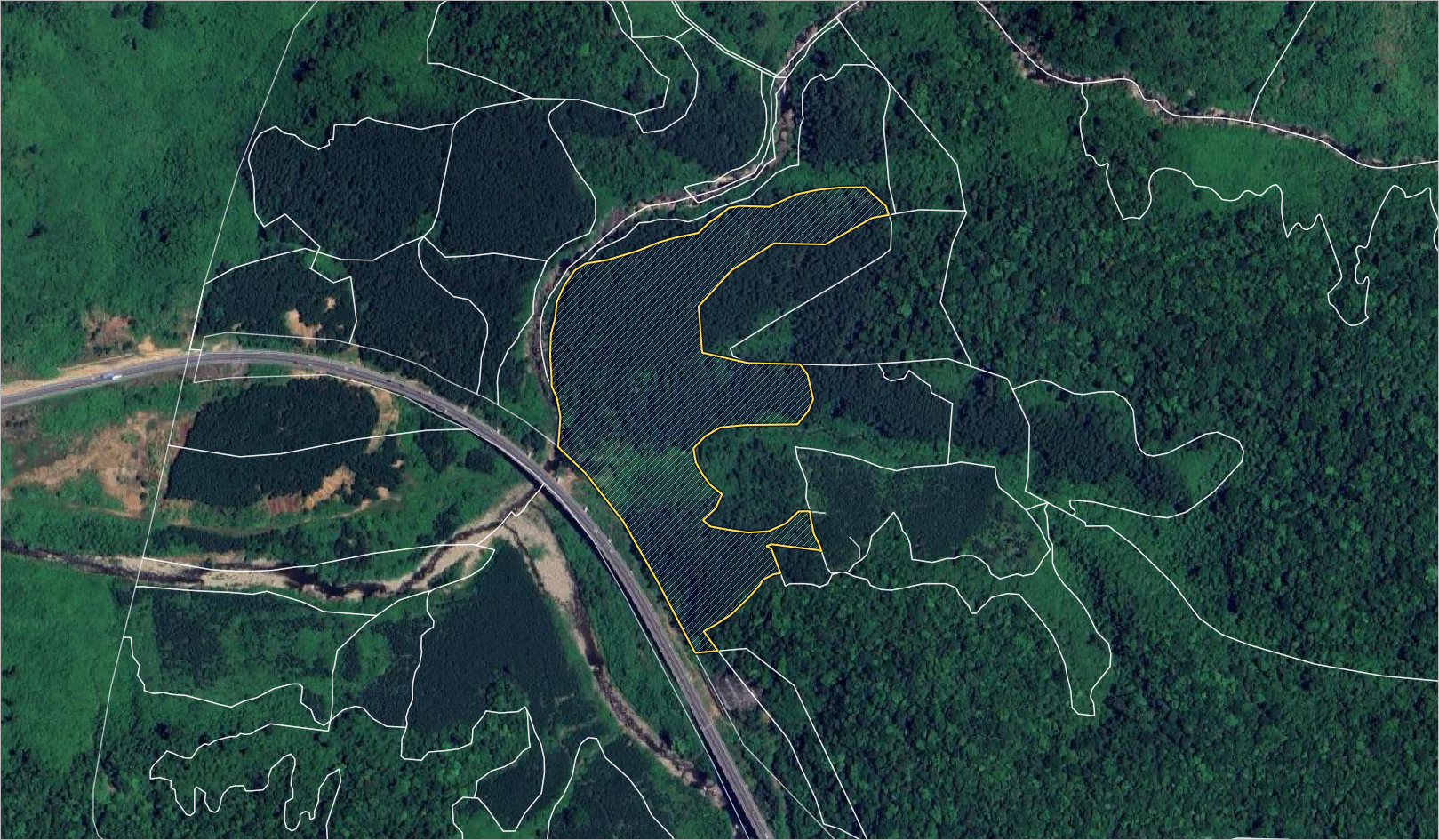
Kiểu B: lô đang chọn tô gạch chéo thưa, vẫn nhìn được ảnh vệ tinh
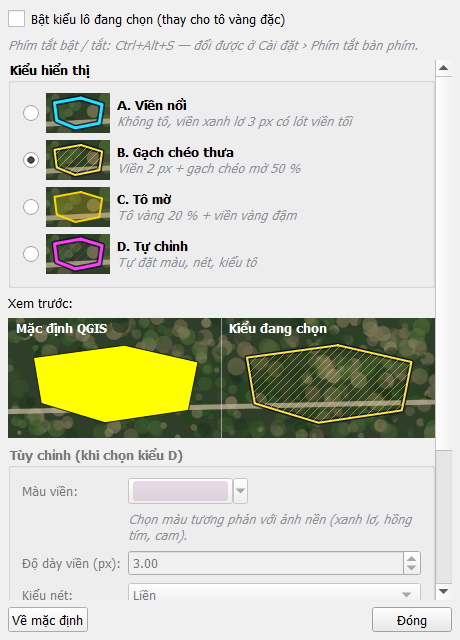
Hộp thoại Kiểu lô đang chọn với các kiểu A, B, C, D và khung xem trước
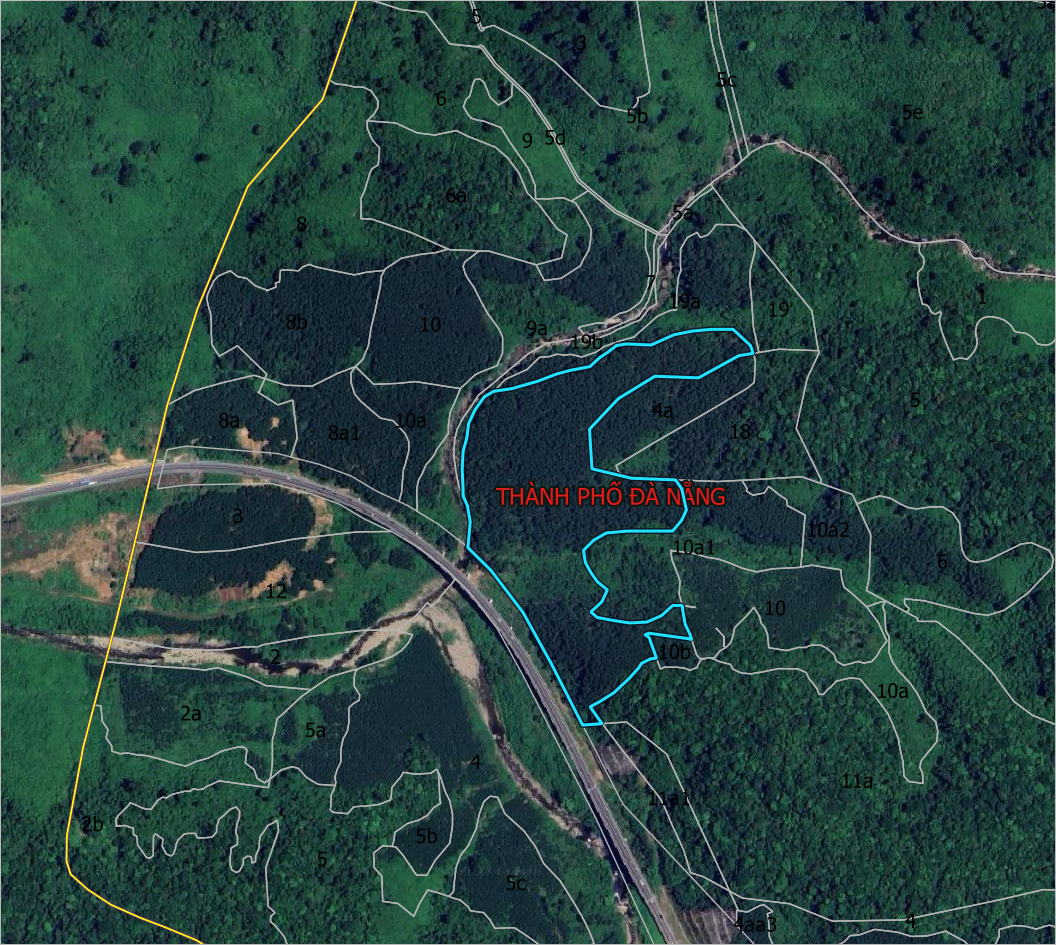
Lô đang chọn hiển thị kiểu viền nổi, nhìn rõ hiện trạng rừng trong lô
Kiểu đã chọn và trạng thái bật / tắt được nhớ cho lần mở sau. Plugin không đổi kiểu của lớp lô FRMS và không ghi gì vào tệp dự án.
Cắt thử lô (Ctrl + Alt + C)
Cắt thử giúp xem trước diện tích bình sai của từng mảnh trước khi tách lô thật, tính đúng như FRMS khi bấm "Cập nhật sau khi chia lô". Mọi thao tác làm trên lớp tạm, không ghi vào cơ sở dữ liệu FRMS.
- Bấm chọn lớp lô trong bảng lớp, chọn một hoặc nhiều lô cần cắt.
- Bấm nút "Cắt thử" (hoặc Ctrl + Alt + C). Plugin chép lô ra lớp "Cắt thử – {tên lớp}" (viền cam), bật chế độ sửa và bật sẵn công cụ "Tách đối tượng".
- Vẽ đường cắt như khi tách lô bình thường (bắt điểm, trace vẫn dùng được), bấm chuột phải để kết thúc đường.
- Mỗi mảnh hiện nhãn tên tạm và diện tích bình sai (ví dụ "4d1 · 3,61 ha"). Khung "Kết quả cắt thử" bên phải có DT máy, DT bình sai, tỷ lệ, dòng Cộng và dòng Lô gốc.
- Căn cho đúng diện tích: bật "Công cụ Đỉnh", kéo đỉnh trên đường cắt, nhả chuột là số nhảy theo. Plugin bật "Sửa chung cạnh" nên hai mảnh đi cùng nhau. Ô "Muốn có" báo còn thiếu hay thừa bao nhiêu ha, tương ứng bao nhiêu mét vuông hình cần nhích.
- Cắt sai thì bấm Ctrl + Z (số liệu lùi theo) hoặc bấm "Làm lại từ đầu".
- Ưng ý thì bấm "Giữ làm đường bắt điểm": lớp tạm chuyển thành nét đứt cam và bắt điểm được bật. Chọn lô trên lớp lô FRMS rồi tách thật, bắt vào đúng đường đã thử.
- Xong việc bấm "Kết thúc": lớp tạm bị xoá, bắt điểm trở lại như cũ.
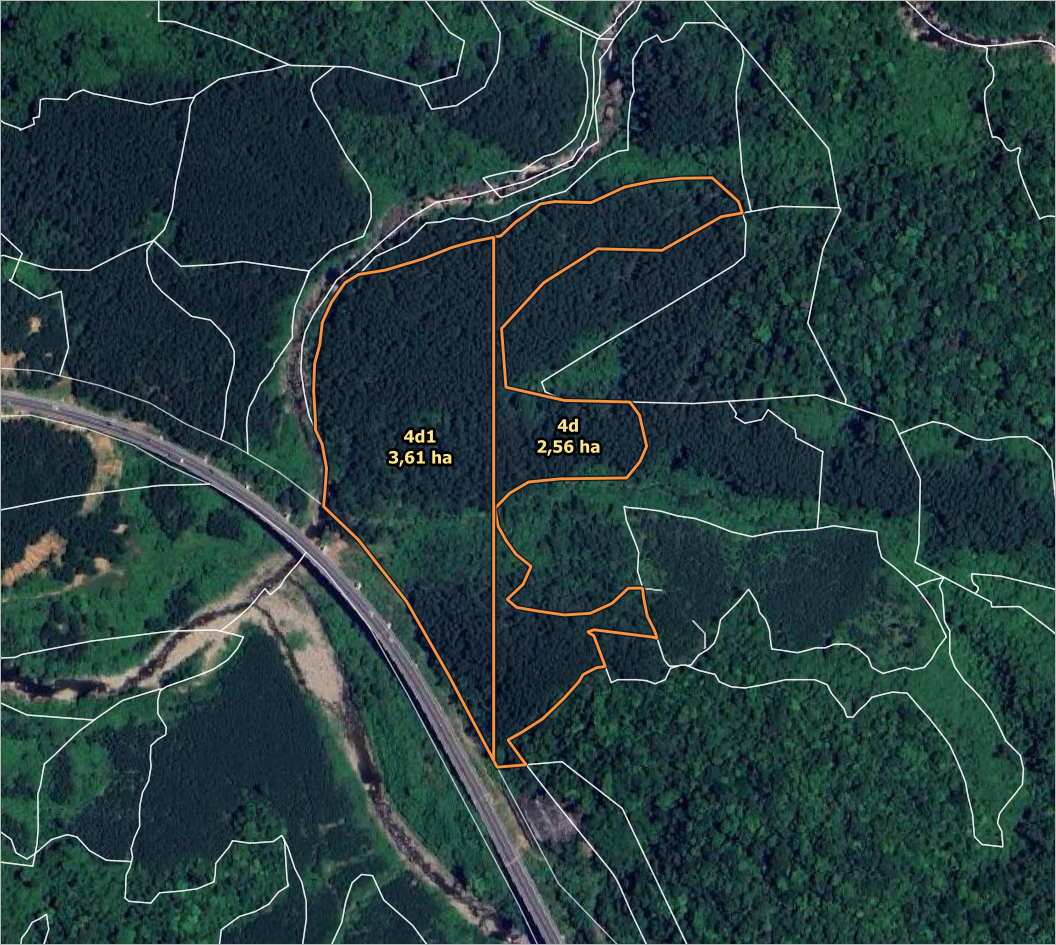
Cắt thử lô 4d thành hai mảnh, mỗi mảnh hiện tên tạm và diện tích bình sai
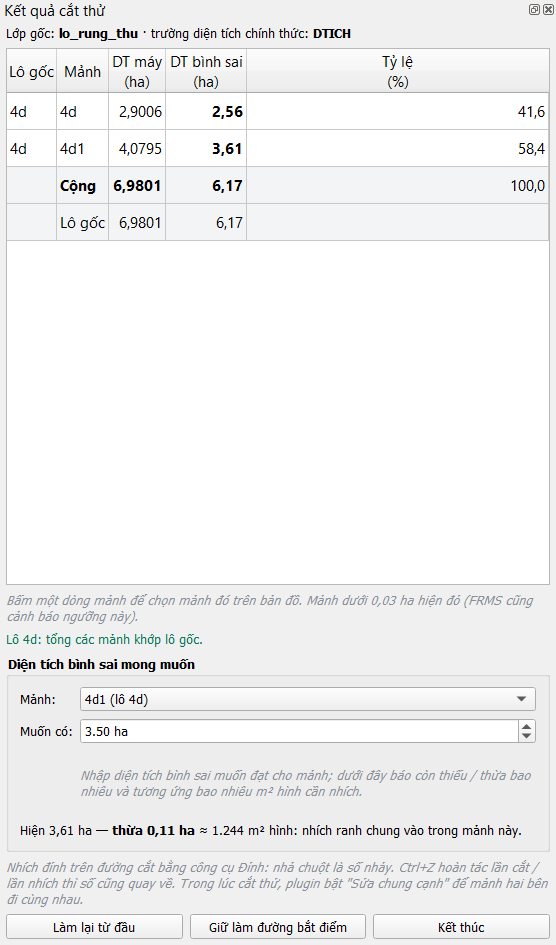
Khung Kết quả cắt thử với DT máy, DT bình sai, tỷ lệ và ô Muốn có
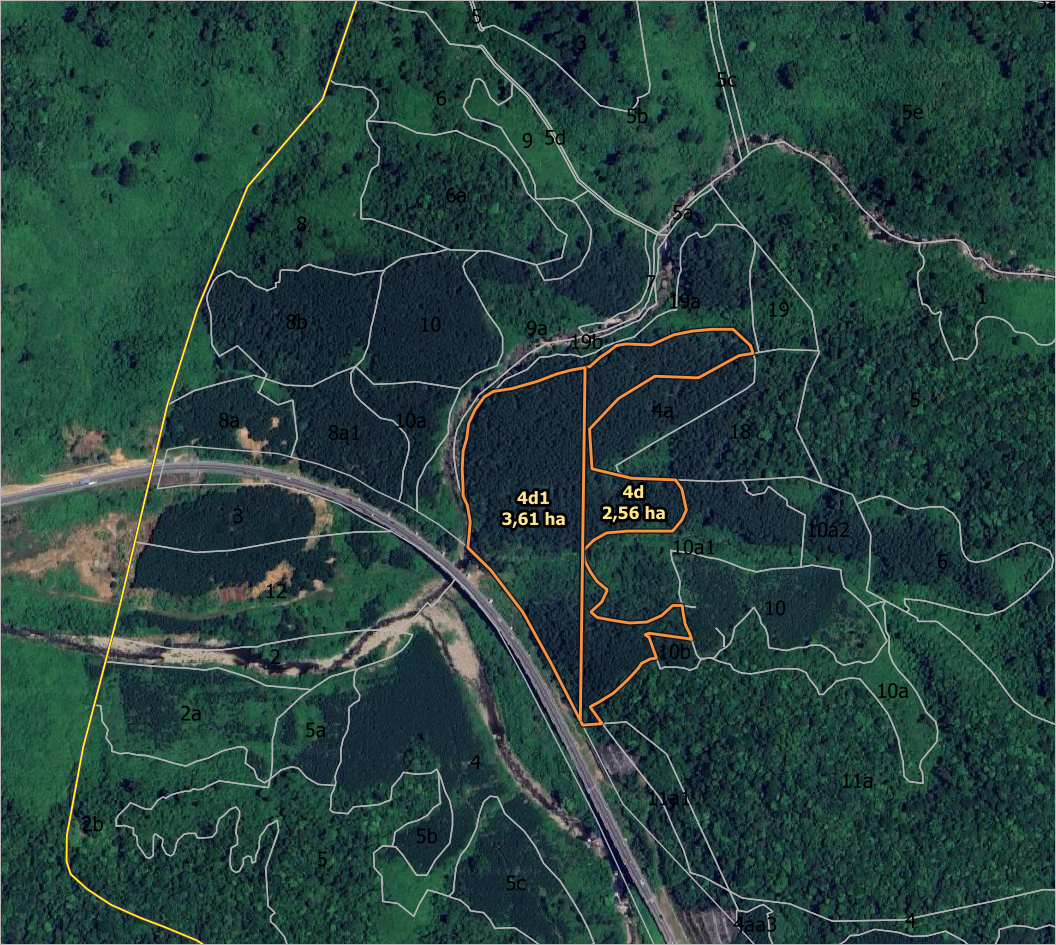
Đường cắt thử viền cam trên nền lô rừng FRMS
Cách tính diện tích bình sai
Plugin tính diện tích bình sai giống FRMS khi bấm "Cập nhật sau khi chia lô":
- DT bình sai của mảnh = DT chính thức của lô gốc (trường area) × DT máy của mảnh ÷ tổng DT máy các mảnh.
- Làm tròn 0,01 ha cho từng mảnh.
Một số điểm cần biết:
- Tổng các mảnh có thể lệch ±0,01 ha so với lô gốc do làm tròn từng mảnh (FRMS cũng vậy); khung kết quả ghi rõ chỗ lệch.
- Mảnh dưới 0,03 ha hiện màu đỏ.
- Nếu kéo cả ranh ngoài của lô, nhãn và khung kết quả cùng tính theo tổng hình mới như FRMS, và khung báo "ranh ngoài đã đổi".
- Lớp phải ở hệ mét (VN-2000). Lớp ở hệ độ (WGS84) bị từ chối.
- Trường diện tích chính thức được nhận tự động theo tên area (lớp lô FRMS), dtich hoặc dien_tich; không tìm thấy thì plugin hỏi.
Câu hỏi thường gặp
Cắt thử có ghi vào cơ sở dữ liệu FRMS không? Không. Lớp tạm nằm trong bộ nhớ, bấm "Kết thúc" là mất.
Tên mảnh 4d1, 4d2 có phải mã do FRMS cấp không? Không, tên đó chỉ để nhìn. FRMS cấp mã khi tách lô thật.
Phím tắt bị trùng với phím khác thì làm sao? Đổi trong "Cài đặt › Phím tắt bàn phím", tìm "kiểu lô đang chọn" hoặc "Cắt thử lô".
Chọn rất nhiều lô (hơn 5.000 lô) thì sao? Plugin tạm dùng kiểu tô mờ cho nhanh và báo trên thanh thông báo.
Bài liên quan
- FRMS 4.0: link tải về và tài liệu có liên quan
- Ý nghĩa trường thông tin trong cập nhật diễn biến rừng FRMS
- Công cụ tự động cắt lô, bình sai cho QGIS FRMS 2026
Video hướng dẫn
Video đang tắt tiếng, bấm biểu tượng loa trên khung video để nghe. Xem trên YouTube: Video hướng dẫn plugin Hỗ trợ cập nhật DBR.
Bài viết biên soạn từ tài liệu hướng dẫn sử dụng plugin Hỗ trợ cập nhật DBR, tài liệu bổ sung dùng kèm bộ tập huấn FRMS 2026.


