
Thiết kế trồng rừng, lập phương án quản lý rừng bền vững, phân cấp phòng hộ đầu nguồn — đều cần biết mỗi lô rừng nằm ở độ cao bao nhiêu. Không cần ra từng lô đo bằng GPS: lấy mô hình số độ cao (DEM) miễn phí, rồi để QGIS tính độ cao trung bình cho hàng nghìn lô trong một lần chạy. Bài này đi trọn quy trình: tải DEM, ghép, chuyển hệ tọa độ, cắt theo vùng, tính độ cao cho lô.
Đây là bài 5 trong series Processing và phân tích không gian cho lâm nghiệp trong QGIS.
DEM là gì, lấy ở đâu
DEM (Digital Elevation Model) là ảnh raster mà mỗi điểm ảnh mang giá trị độ cao. Nguồn miễn phí phổ biến nhất là SRTM của NASA, độ phân giải khoảng 30 m — đủ cho tính độ cao, độ dốc cấp lô.
Hai cách lấy:
- Tải sẵn bộ DEM toàn quốc — xem bài Toàn bộ dữ liệu DEM Việt Nam.
- Tải đúng vùng mình cần ngay trong QGIS bằng plugin SRTM-Downloader — hướng dẫn dưới đây.
Bước 1: tải DEM bằng SRTM-Downloader
- Cài plugin SRTM-Downloader (Plugins ▸ Manage and Install Plugins, tìm SRTM) — cách cài xem bài Cài plugin QGIS từ kho và từ file ZIP.
- Mở lớp ranh giới vùng cần tải, phóng bản đồ để khung nhìn bao trọn vùng đó.
- Mở plugin, bấm Set canvas extent — bốn ô North, South, East, West tự điền theo khung nhìn.
- Chọn thư mục lưu ở Output-Path, tích Load Images to QGIS, bấm Download.
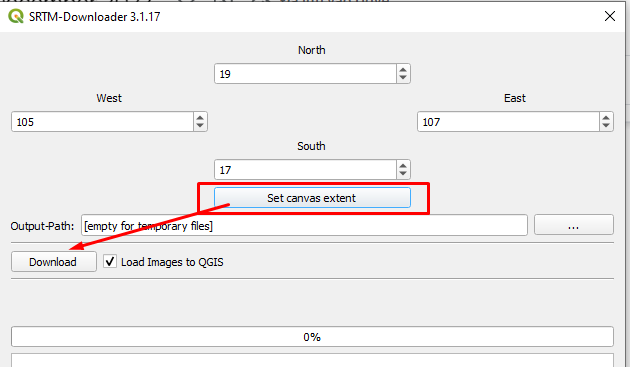
Plugin SRTM-Downloader: bốn ô tọa độ North 19, South 17, West 105, East 107, nút Set canvas extent được đánh dấu, mũi tên chỉ nút Download
Lần đầu tải, plugin mở hộp đăng nhập của NASA Earthdata. Đăng ký tài khoản miễn phí theo đường dẫn trong hộp, rồi nhập tài khoản của chính bạn.
DEM được chia thành các ô 1° × 1° (tên dạng N17E105). Vùng cần tải nằm trên nhiều ô thì plugin tải từng ô; mạng chập chờn có thể chỉ tải được một phần — bấm Download lần nữa để tải tiếp các ô còn thiếu.
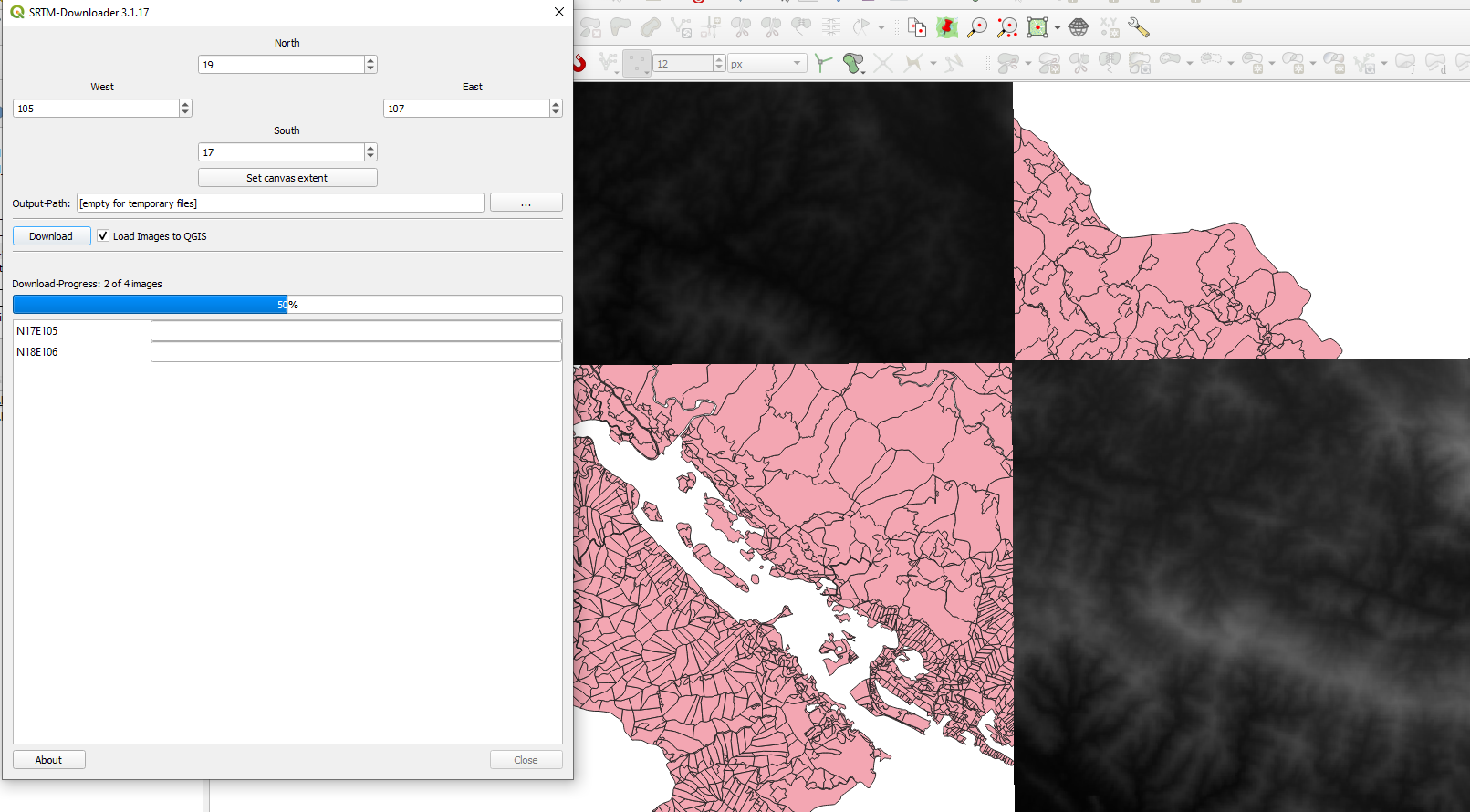
Tiến trình tải 2 trên 4 ô DEM; trên bản đồ hai ô DEM màu xám đã tải chồng lên lớp lô rừng màu hồng, hai ô còn lại chưa có
Bước 2: ghép các ô thành một ảnh
Gõ merge trong Processing Toolbox, chọn Merge (nhóm GDAL ▸ Raster miscellaneous). Ở Input layers bấm nút …, tích tất cả các ô DEM vừa tải, bấm Run.
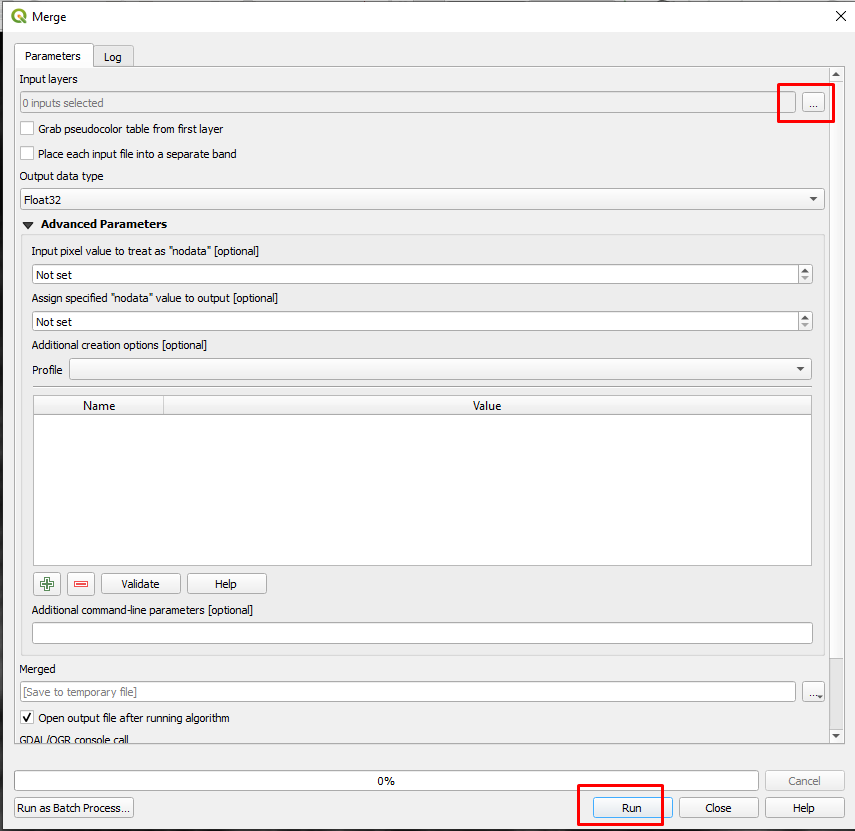
Hộp thoại Merge của GDAL: nút chọn các lớp đầu vào, kiểu dữ liệu Float32, nơi lưu kết quả và nút Run
Bước 3: chuyển DEM về hệ tọa độ mét
DEM tải về ở hệ WGS 84 (EPSG:4326). Để tính độ dốc ở bài sau và để chồng khớp với lớp lô rừng, chuyển DEM về đúng hệ của lớp lô rừng: gõ warp, chọn Warp (reproject).
- Input layer: ảnh vừa ghép.
- Target CRS: hệ tọa độ của lớp lô rừng (trong ví dụ là EPSG:3405; dữ liệu của bạn ở hệ nào thì chọn hệ đó).
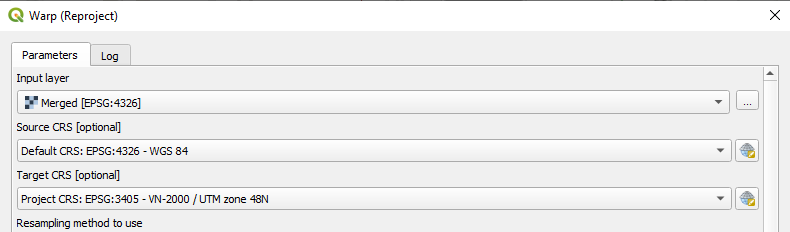
Hộp Warp (Reproject): lớp đầu vào Merged ở EPSG:4326, Source CRS WGS 84, Target CRS EPSG:3405 VN-2000 / UTM zone 48N
Bước 4: cắt DEM theo vùng quan tâm
Gõ clip raster, chọn Clip raster by mask layer:
- Input layer: DEM đã chuyển hệ; Mask layer: lớp ranh giới (xã, huyện, khu rừng).
- Tích Match the extent of the clipped raster to the extent of the mask layer và Keep resolution of input raster.
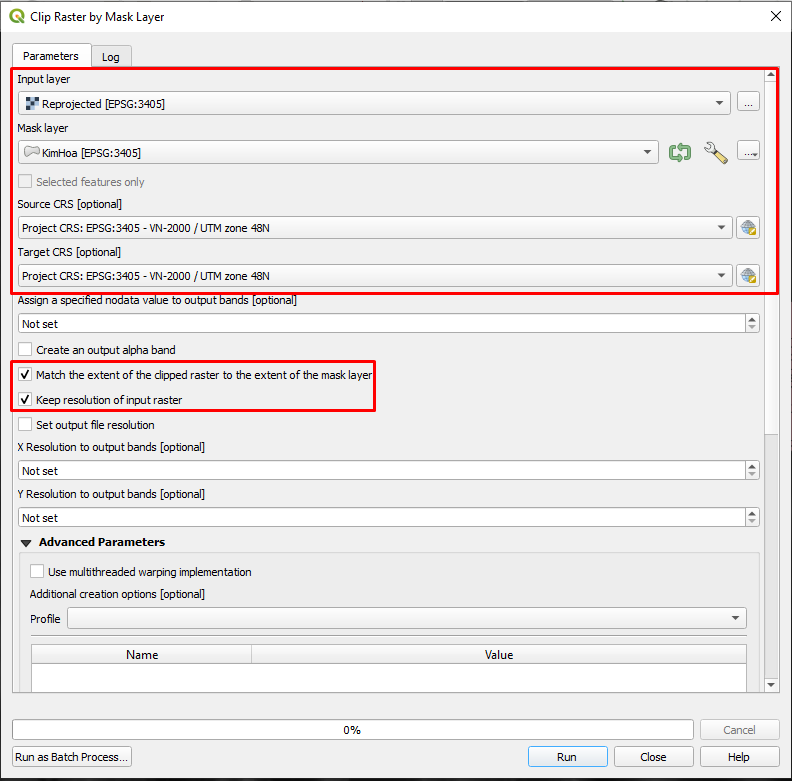
Hộp Clip Raster by Mask Layer: lớp đầu vào Reprojected, lớp mặt nạ KimHoa, cùng hệ EPSG:3405, tích giữ phạm vi theo lớp mặt nạ và giữ độ phân giải ảnh gốc
Ảnh sau khi cắt có viền màu đen bao quanh vùng — đó là các điểm ảnh giá trị 0 ngoài ranh. Ẩn đi: nhấp phải lớp ▸ Properties ▸ Transparency, ô Additional no data value gõ 0, bấm OK.
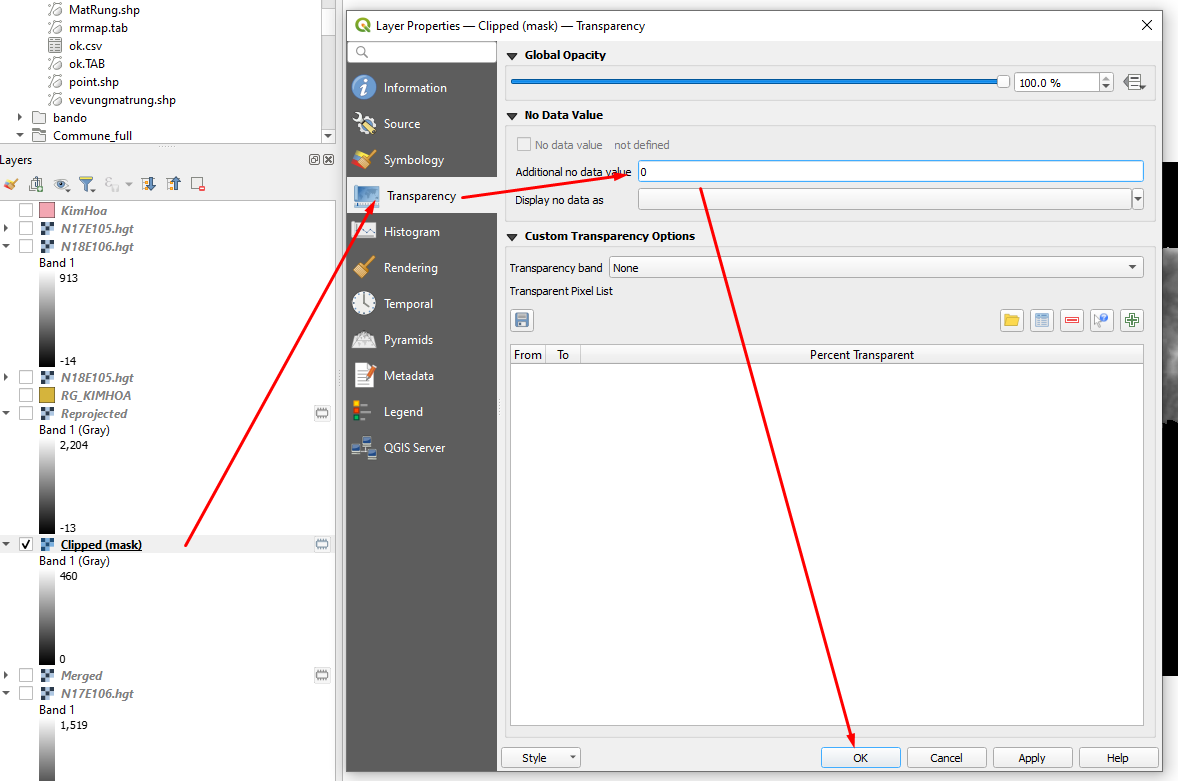
Layer Properties của lớp Clipped (mask), tab Transparency, ô Additional no data value nhập 0 để ẩn phần viền đen
Bước 5: tính độ cao trung bình cho từng lô
Gõ zonal statistics trong Processing Toolbox, chọn Zonal statistics:
Ô | Chọn |
Input layer | Lớp lô rừng |
Raster layer | DEM đã cắt |
Output column prefix | docao_ — tiền tố tên cột kết quả |
Statistics to calculate | Mean (trung bình); thêm Min, Max nếu cần độ cao thấp nhất, cao nhất |
Zonal Statistics | Nơi lưu lớp kết quả |
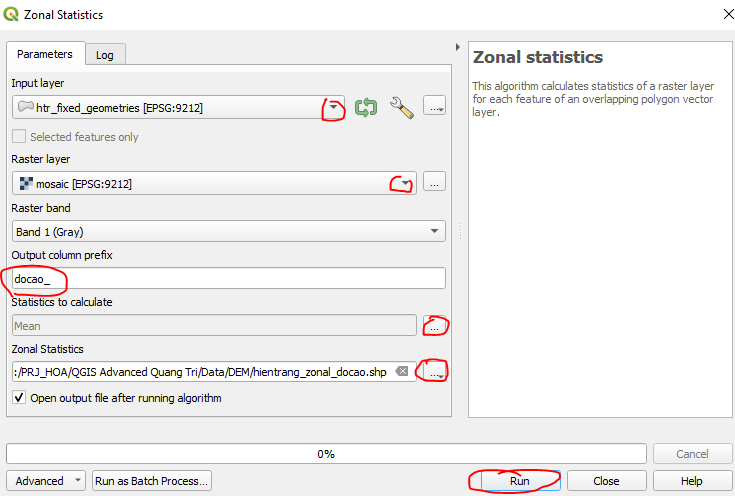
Hộp Zonal Statistics: Input layer là lớp lô rừng đã sửa lỗi hình học, Raster layer là DEM mosaic, tiền tố docao_, thống kê Mean, lưu ra file kết quả
Bấm Run. Lớp kết quả có thêm cột docao_mean — độ cao trung bình (mét) của từng lô. Làm tròn cho gọn bằng Field Calculator: round("docao_mean", 0).
Lưu ý quan trọng: DEM và lớp lô rừng phải cùng hệ tọa độ và chồng khớp nhau. Lô nhỏ hơn một điểm ảnh DEM (30 × 30 m ≈ 0,09 ha) có thể không chứa trọn điểm ảnh nào, kết quả trống. Với các lô này, dùng độ cao tại tâm lô: công cụ Sample raster values trên lớp điểm tâm lô.
Phân cấp độ cao
Có cột độ cao rồi, phân cấp bằng Field Calculator với CASE WHEN — ví dụ:
CASE
WHEN "docao_mean" < 300 THEN 'Dưới 300 m'
WHEN "docao_mean" < 700 THEN '300–700 m'
ELSE 'Trên 700 m'
END
Ngưỡng phân cấp lấy theo hướng dẫn kỹ thuật đơn vị đang áp dụng. Cú pháp CASE xem bài Cập nhật thuộc tính hàng loạt bằng Field Calculator.
Lỗi thường gặp
- Zonal statistics báo lỗi hình học: chạy Fix geometries cho lớp lô rừng trước (lớp trong hình là htr_fixed_geometries — đã sửa lỗi).
- Cột độ cao toàn NULL: DEM và lớp lô không chồng nhau — khác hệ tọa độ, hoặc DEM chưa phủ hết vùng.
- Độ cao âm ở ven biển, mặt nước: bình thường với SRTM ở vùng nước và vùng thấp ven biển.
- Plugin báo lỗi đăng nhập: tài khoản NASA Earthdata chưa xác nhận email, hoặc gõ sai mật khẩu.
Câu hỏi thường gặp
DEM 30 m có đủ chính xác không? Đủ cho độ cao trung bình cấp lô và phân cấp. Không thay được số liệu đo đạc địa hình chi tiết.
Có lấy được độ cao thấp nhất, cao nhất của lô không? Có — chọn thêm Min, Max, Range ở ô Statistics to calculate.
Bài tiếp theo
Bài 6: Tính độ dốc trung bình lô rừng từ DEM — dùng lại DEM vừa chuẩn bị.
―――
Bài viết biên soạn lại từ tài liệu tập huấn "Ứng dụng QGIS trong quản lý tài nguyên rừng" – Dự án Quản lý rừng bền vững và Bảo tồn đa dạng sinh học (VFBC/USAID), Quảng Trị 2024. Tác giả: Vũ Văn Thái.


