
Cuối năm, biểu tổng hợp diện tích rừng theo xã, theo tiểu khu, theo loại đất loại rừng là việc không tránh được. Xuất bảng thuộc tính sang Excel rồi làm Pivot thì được, nhưng mỗi lần sửa bản đồ lại phải xuất lại. Plugin Group Stats làm bảng tổng hợp kiểu Pivot ngay trong QGIS: kéo trường vào hàng, vào cột, chọn phép tính — vài giây có bảng diện tích theo bất kỳ cách chia nào, rồi lưu ra CSV.
Đây là bài 7 trong series Thuộc tính, truy vấn và thống kê dữ liệu lâm nghiệp trong QGIS.
Cài plugin Group Stats
Vào Plugins ▸ Manage and Install Plugins…, chọn All, gõ group stats, chọn plugin rồi bấm Install Plugin. Cách cài plugin chi tiết xem bài Cài plugin QGIS từ kho và từ file ZIP.
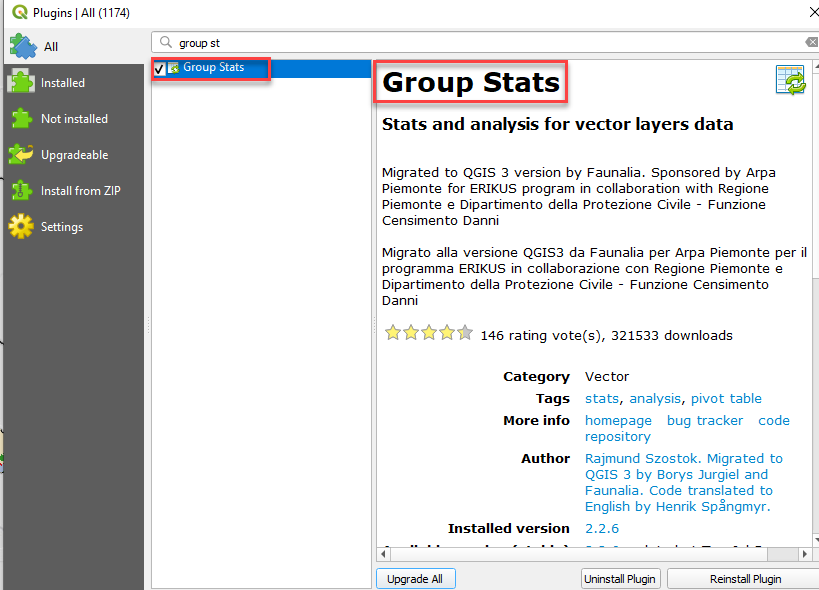
Cửa sổ Plugins tìm Group Stats: plugin thống kê và phân tích dữ liệu lớp vector, đã được tích cài đặt
Cài xong, mở bằng menu Vector ▸ Group Stats hoặc biểu tượng trên thanh công cụ.
Bố cục cửa sổ
Bên trái là bảng kết quả. Bên phải là Control panel:
Ô | Dùng để |
Layers | Chọn lớp cần thống kê |
Fields | Danh sách trường của lớp, kèm các phép tính (sum, count, average, max, min, median…) |
Filter | Điều kiện lọc — chỉ tính các lô thoả điều kiện |
Rows | Trường chia theo hàng (xã, tiểu khu…) |
Columns | Trường chia theo cột, và phép tính |
Value | Trường được tính (diện tích) |
Use only selected features | Chỉ tính các lô đang chọn trên bản đồ |
Thao tác chính là kéo thả: kéo tên trường hoặc tên phép tính từ ô Fields sang ô Rows, Columns, Value. Muốn bỏ một mục thì kéo nó ra khỏi ô, hoặc bấm Clear để làm lại từ đầu. Xếp xong bấm Calculate.
Ví dụ 1: tổng diện tích rừng tự nhiên toàn tỉnh
- Layers: chọn lớp hiện trạng rừng của tỉnh.
- Filter: bấm nút Filter, gõ điều kiện. Với bộ dữ liệu tập huấn, rừng tự nhiên là mã loại đất loại rừng từ 1 đến 64, kèm điều kiện riêng của bộ dữ liệu ở trường nqh: "nqh" IN (0, 1) AND "maldlr" BETWEEN 1 AND 64
- Columns: kéo phép tính sum vào.
- Value: kéo trường diện tích dtich vào.
- Bấm Calculate.
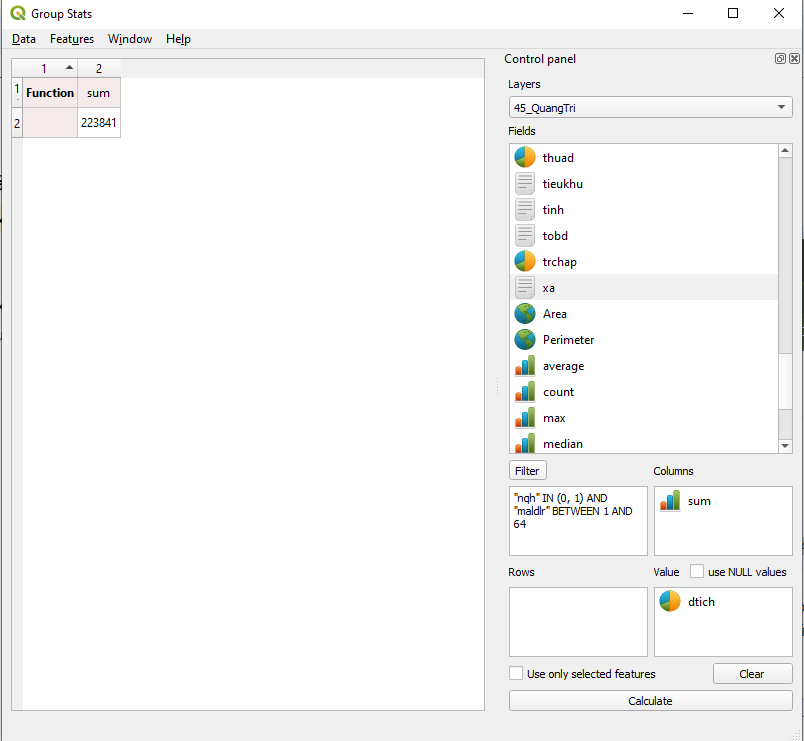
Group Stats tính tổng diện tích rừng tự nhiên toàn tỉnh Quảng Trị: Filter chứa điều kiện mã loại đất loại rừng từ 1 đến 64, cột sum, giá trị dtich, kết quả 223841
Cú pháp điều kiện giống hệt khi chọn lô bằng biểu thức — xem bài Lọc lô rừng theo xã, chủ rừng, trạng thái bằng biểu thức SQL.
Ví dụ 2: chia theo huyện, theo tiểu khu
Giữ nguyên Filter, Columns, Value như trên. Kéo trường huyen vào ô Rows, bấm Calculate — mỗi huyện một dòng:
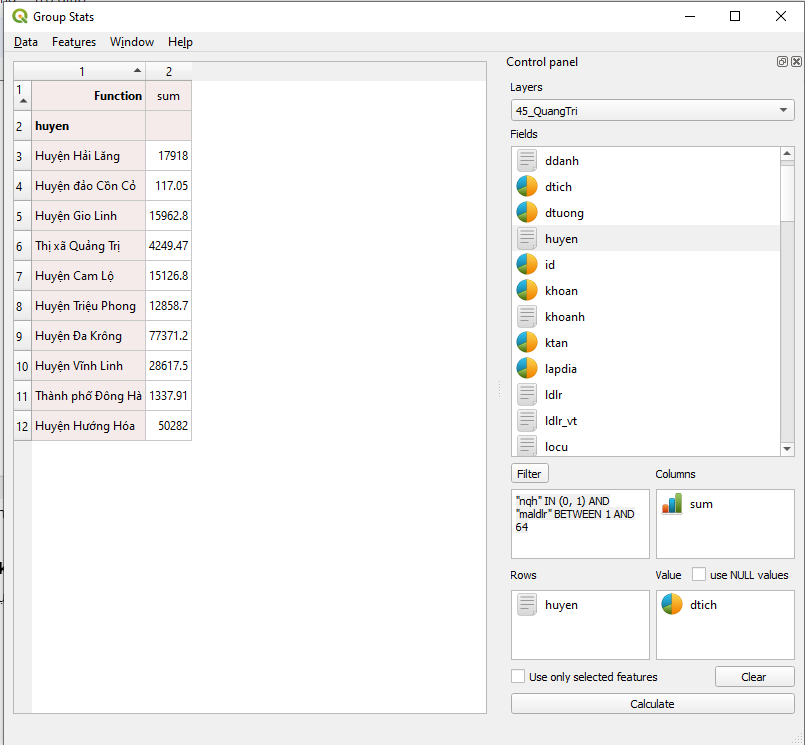
Group Stats chia tổng diện tích rừng tự nhiên theo huyện: trường huyen ở ô Rows, mỗi huyện của tỉnh Quảng Trị một dòng kèm tổng diện tích
Đổi huyen thành tieukhu là có bảng theo tiểu khu:
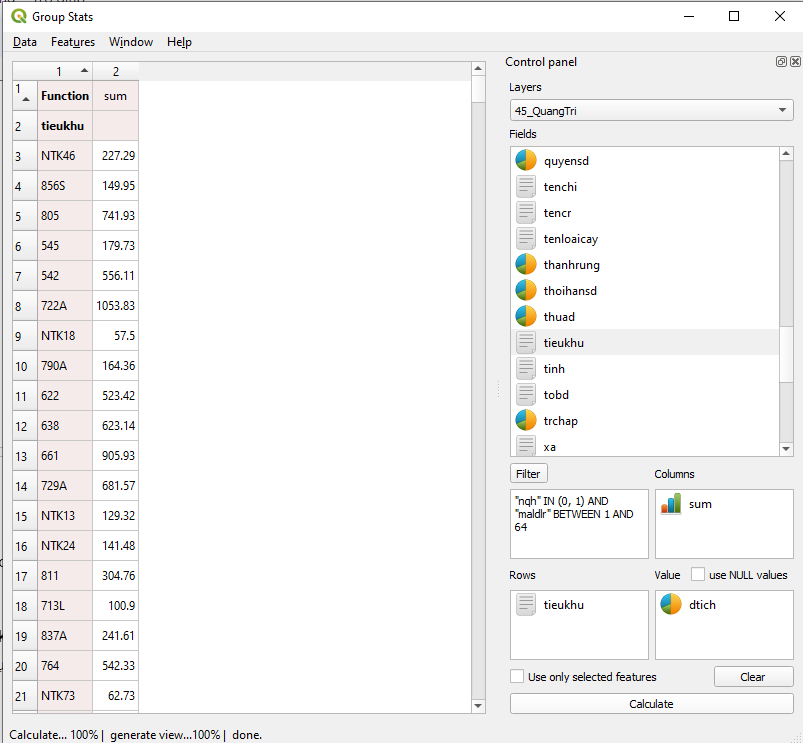
Group Stats chia diện tích rừng tự nhiên theo tiểu khu: trường tieukhu ở ô Rows, mỗi tiểu khu một dòng
Có thể kéo nhiều trường vào Rows (ví dụ huyện rồi xã) để có bảng phân cấp.
Ví dụ 3: bảng chéo huyện × loại rừng
Đây là chỗ Group Stats mạnh nhất. Kéo trường huyện vào Rows, trường mã loại rừng vào Columns, giữ sum và trường diện tích ở Value:
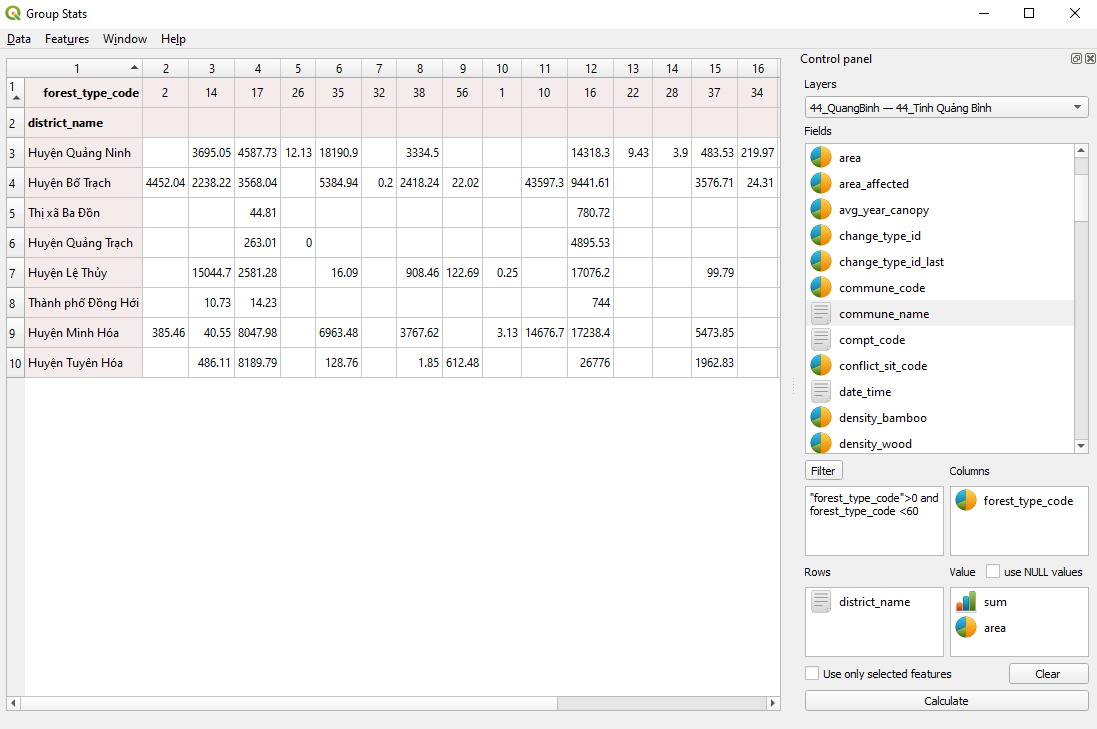
Bảng chéo trong Group Stats: mỗi dòng là một huyện tỉnh Quảng Bình, mỗi cột là một mã loại rừng, ô giao là tổng diện tích; ô Value chứa sum và area
Lưu ý: khi đã kéo một trường vào Columns, phép tính (sum) chuyển xuống ô Value cùng trường diện tích. Ô trống trong bảng nghĩa là huyện đó không có loại rừng đó.
Thay sum bằng count để đếm số lô thay vì cộng diện tích.
Lưu bảng ra Excel
Menu Data của cửa sổ Group Stats:
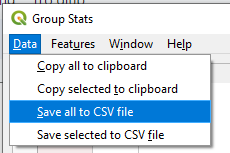
Menu Data của Group Stats: Copy all to clipboard, Copy selected to clipboard, Save all to CSV file, Save selected to CSV file
- Copy all to clipboard rồi dán thẳng vào Excel — nhanh nhất.
- Save all to CSV file để lưu file. Mở CSV bằng Excel nếu lỗi tiếng Việt, dùng Data ▸ From Text/CSV và chọn bảng mã UTF-8.
Lưu ý quan trọng: Group Stats cộng giá trị đang có trong trường diện tích, không tự tính lại từ hình vẽ. Sau khi sửa ranh, cắt, gộp lô, phải cập nhật lại trường diện tích trước khi thống kê — xem bài Cập nhật thuộc tính hàng loạt bằng Field Calculator. Nếu không, biểu tổng hợp sẽ lệch với bản đồ.
Không muốn cài plugin?
QGIS có sẵn công cụ Statistics by categories trong Processing Toolbox: chọn lớp, trường cần tính (diện tích) và trường phân nhóm (xã, loại rừng) — kết quả là một bảng có tổng, trung bình, nhỏ nhất, lớn nhất cho mỗi nhóm. Không có dạng bảng chéo như Group Stats nhưng đủ cho các biểu đơn giản. Cần một con số nhanh cho các lô đang chọn thì dùng Statistics Panel như bài Bảng thuộc tính QGIS.
Lỗi thường gặp
- Bấm Calculate không ra gì: ô Value trống hoặc chưa kéo phép tính vào Columns.
- Tổng diện tích lớn bất thường: lớp có lô trùng (số hoá hai lần, join one-to-many). Đếm số lô bằng count để so.
- Một xã bị tách thành hai dòng ("Xã Cam Thành" và "xã Cam Thành"): giá trị trong trường không thống nhất. Chuẩn hoá lại bằng Field Calculator, hoặc thống kê theo mã xã thay vì tên xã.
- Trường diện tích không có trong danh sách để kéo vào Value: trường đang lưu dạng chữ. Tạo trường số mới bằng to_real("dtich").
Câu hỏi thường gặp
Thống kê theo xã mà lớp không có cột xã? Gán tên xã cho lô theo ranh giới trước — bài Cập nhật thuộc tính từ lớp khác bằng join không gian.
Thống kê chỉ trong một vùng vẽ tay? Chọn lô bằng chuột hoặc Select by Location, rồi tích Use only selected features.
Bài tiếp theo
Bài 8: Tính diện tích lô, chiều dài đường tự động và cập nhật sau khi cắt lô — để mọi con số thống kê khớp với bản đồ.
―――
Bài viết biên soạn lại từ tài liệu tập huấn "Ứng dụng QGIS trong quản lý tài nguyên rừng" – Dự án Quản lý rừng bền vững và Bảo tồn đa dạng sinh học (VFBC/USAID), Quảng Trị 2024. Tác giả: Vũ Văn Thái.


