
Cắt lô rừng theo ranh xã, tạo hành lang bảo vệ quanh suối, gộp lô theo chủ rừng, chồng lớp hiện trạng với lớp quy hoạch — mọi thao tác phân tích không gian trong QGIS đều nằm ở một chỗ: Processing Toolbox (hộp công cụ xử lý). Hộp có hàng trăm công cụ, nhưng người làm lâm nghiệp chỉ cần nắm chắc cách dùng chung và bốn công cụ nền tảng là xử lý được phần lớn công việc hằng ngày.
Đây là bài 1 trong series Processing và phân tích không gian cho lâm nghiệp trong QGIS.
Mở Processing Toolbox
Vào Processing ▸ Toolbox, hoặc nhấn Ctrl + Alt + T. Hộp công cụ hiện thành một panel bên phải cửa sổ QGIS.
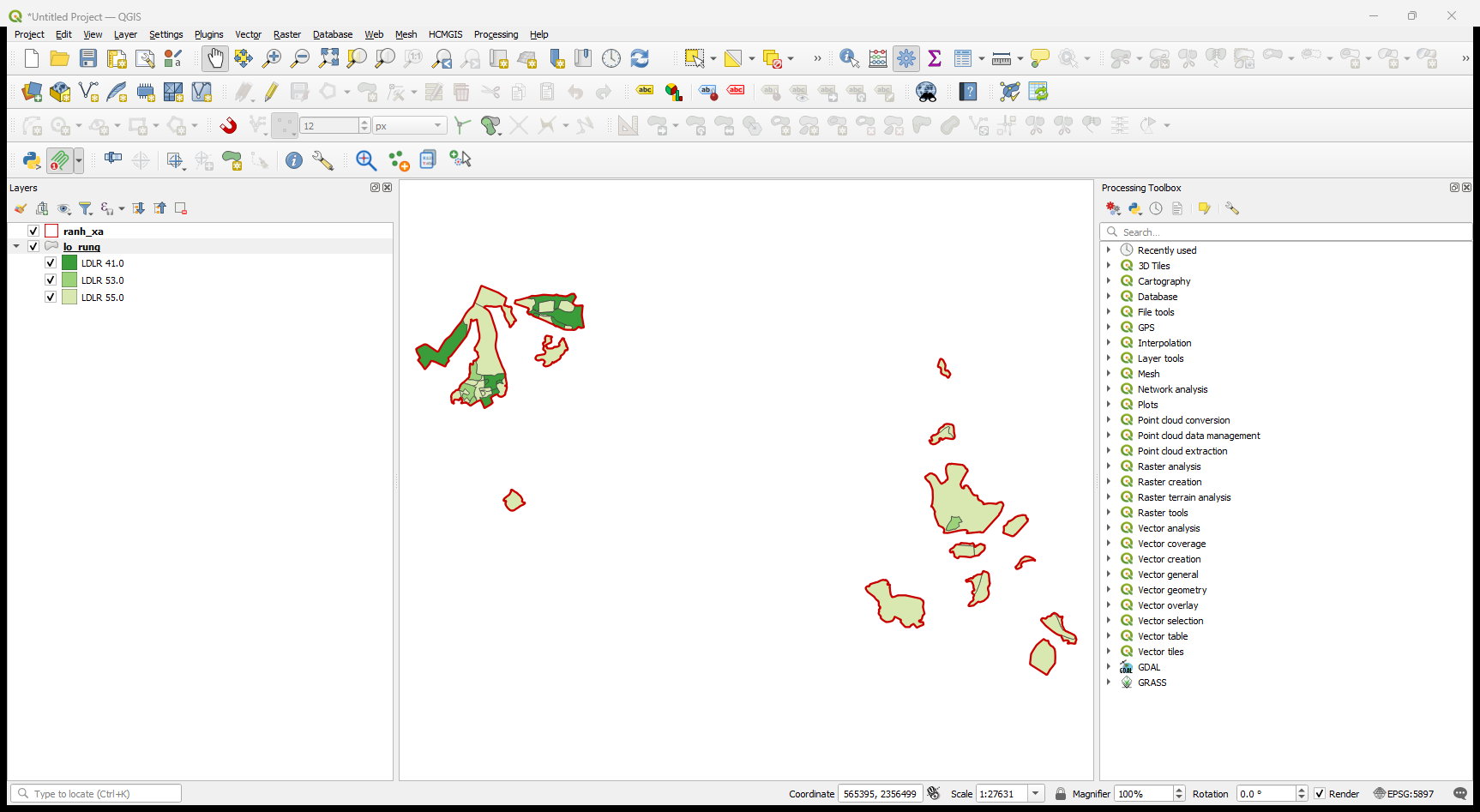
Cửa sổ QGIS với lớp lô rừng và ranh xã trên bản đồ, Processing Toolbox mở ở bên phải với ô Search và danh sách nhóm công cụ từ Recently used đến GDAL, GRASS
Trên cùng là ô tìm kiếm — cách nhanh nhất để tìm công cụ: gõ buffer, clip, dissolve… là danh sách lọc ngay. Bên dưới là các nhóm công cụ.
Các nhóm công cụ
Công cụ của chính QGIS chia theo việc cần làm. Những nhóm hay dùng nhất với dữ liệu lâm nghiệp:
Nhóm | Chứa gì | Ví dụ |
Vector geometry | Biến đổi hình học | Buffer, Centroids, Fix geometries |
Vector overlay | Chồng xếp hai lớp | Clip, Difference, Intersection, Union |
Vector general | Xử lý chung | Merge, Reproject, Join attributes |
Vector selection | Chọn và trích đối tượng | Select by location, Extract by attribute |
Vector analysis | Phân tích, thống kê | Count points in polygon, Statistics by categories |
Raster terrain analysis | Phân tích địa hình | Slope, Aspect, Hillshade |
Raster analysis | Phân tích ảnh | Raster calculator, Zonal statistics |
Recently used | Công cụ vừa dùng | — |
Ngoài ra còn hai nhóm lớn từ thư viện bên ngoài: GDAL (chuyển đổi, cắt, ghép raster và vector) và GRASS (phân tích nâng cao). Plugin cài thêm cũng có thể đưa công cụ của mình vào hộp này.
Chạy một công cụ: quy trình chung
Mọi công cụ trong hộp đều có hộp thoại cùng bố cục:
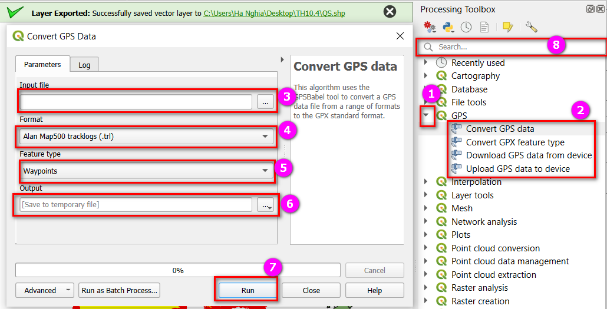
Cách dùng một công cụ trong Processing Toolbox: 1 mở rộng nhóm, 2 chọn công cụ, 3 dữ liệu đầu vào, 4 định dạng, 5 loại dữ liệu, 6 nơi lưu kết quả, 7 Run, 8 ô tìm kiếm
- Tìm công cụ (ô tìm kiếm hoặc mở nhóm bằng tam giác), nhấp đúp để mở.
- Chọn lớp đầu vào (Input layer). Tích Selected features only nếu chỉ muốn xử lý các đối tượng đang chọn.
- Đặt các tham số của công cụ. Khung bên phải giải thích từng tham số.
- Chọn nơi lưu kết quả: để mặc định [Create temporary layer] (lớp tạm) hoặc bấm nút … để lưu ra file .gpkg, .shp.
- Bấm Run. Tab Log ghi lại quá trình chạy và lỗi nếu có.
Lưu ý quan trọng: Lớp tạm nằm trong bộ nhớ và mất khi đóng QGIS — biểu tượng con chip cạnh tên lớp nhắc điều đó. Muốn giữ, nhấp phải lớp ▸ Make Permanent… hoặc Export ▸ Save Features As…. Tốt nhất là đặt nơi lưu ngay từ đầu cho các kết quả cần nộp.
Bốn công cụ nền tảng
Công cụ | Làm gì | Ví dụ trong lâm nghiệp |
Buffer | Tạo vùng đệm quanh đối tượng | Hành lang bảo vệ 20 m hai bên suối, vùng ảnh hưởng 50 m quanh tuyến đường |
Clip | Cắt lớp A theo ranh lớp B | Lấy riêng các lô rừng nằm trong một xã, một tiểu khu |
Dissolve | Gộp đối tượng cùng giá trị một trường | Gộp lô theo chủ rừng thành ranh chủ quản lý |
Intersection | Giao hai lớp, giữ thuộc tính cả hai | Lô rừng × ranh ba loại rừng — mỗi phần lô biết mình thuộc loại rừng nào |
Ví dụ chạy Buffer tạo vùng đệm 10 m quanh lô rừng: gõ buffer, nhấp đúp Buffer trong nhóm Vector geometry, chọn lớp, gõ khoảng cách, bấm Run.
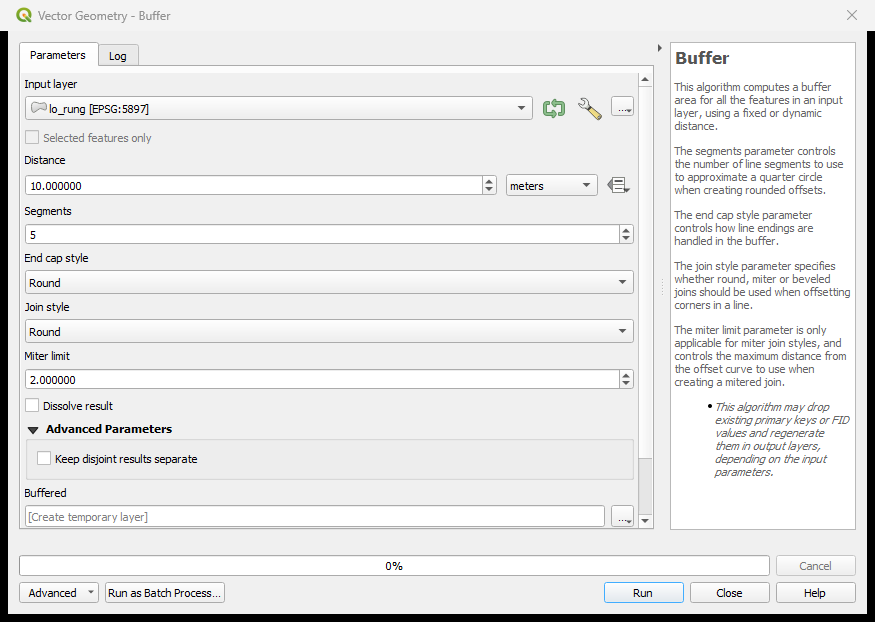
Hộp thoại Buffer: Input layer là lo_rung ở hệ EPSG:5897, Distance 10 meters, Segments 5, kiểu đầu và kiểu nối Round, ô Dissolve result, nơi lưu Create temporary layer, nút Run
Đơn vị khoảng cách theo hệ tọa độ của lớp: lớp VN-2000 thì là mét. Lớp ở WGS 84 thì đơn vị là độ — gõ 10 nghĩa là 10 độ, khoảng một nghìn ki-lô-mét. Luôn đưa lớp về VN-2000 trước khi phân tích; xem bài Gán CRS và Reproject.
Ví dụ Dissolve theo chủ rừng: gõ dissolve, chọn lớp lô rừng, ở Dissolve field(s) chọn trường chủ rừng, bấm Run — mỗi chủ rừng còn một vùng gộp.
Ghép các công cụ thành dây chuyền
Kết quả công cụ này làm đầu vào cho công cụ kia. Ví dụ tính diện tích rừng nằm trong hành lang bảo vệ suối:
- Buffer lớp suối 20 m → lớp hành lang.
- Clip lớp lô rừng theo lớp hành lang → phần lô nằm trong hành lang.
- Tính lại diện tích phần lô (công cụ cắt chép nguyên diện tích cũ — xem bài Tính diện tích lô, chiều dài đường tự động và cập nhật sau khi cắt).
- Thống kê theo chủ rừng bằng Group Stats.
Mẹo dùng hằng ngày
- Chạy hàng loạt: nút Run as Batch Process… ở góc dưới hộp thoại cho chạy cùng một công cụ trên nhiều lớp — ví dụ cắt 15 lớp theo cùng ranh xã một lần.
- Lịch sử: biểu tượng đồng hồ trên thanh công cụ của hộp (History) lưu mọi lần chạy kèm tham số; nhấp đúp để mở lại đúng cấu hình cũ.
- Hiểu tham số: nút Help mở trang hướng dẫn chi tiết của công cụ.
- Menu Vector: các công cụ hay dùng (Buffer, Clip, Dissolve…) còn có lối tắt trong menu Vector ▸ Geoprocessing Tools, mở ra cùng hộp thoại.
Lỗi thường gặp
- Báo lỗi "invalid geometry" (hình học không hợp lệ): lớp có lô tự cắt, vẽ lỗi. Chạy Fix geometries cho lớp trước, dùng lớp kết quả để xử lý tiếp.
- Kết quả rỗng: hai lớp không chồng lên nhau vì khác hệ tọa độ hoặc khai báo sai hệ.
- Vùng đệm to bất thường hoặc QGIS treo: lớp ở WGS 84, khoảng cách bị hiểu là độ.
- Mất lớp kết quả sau khi mở lại dự án: đó là lớp tạm, chưa lưu ra file.
Câu hỏi thường gặp
Processing Toolbox có thay được ArcToolbox không? Về các thao tác vector, raster phổ biến thì có, kể cả chạy hàng loạt và dựng mô hình xử lý (Model Designer).
Công cụ trong menu Vector và trong Processing có khác nhau? Cùng một công cụ, menu chỉ là lối tắt.
Bài tiếp theo
Bài 2: Clip — cắt dữ liệu theo ranh giới xã, tiểu khu.
―――
Bài viết biên soạn lại từ tài liệu tập huấn "Ứng dụng QGIS trong quản lý tài nguyên rừng" – Dự án Quản lý rừng bền vững và Bảo tồn đa dạng sinh học (VFBC/USAID), Quảng Trị 2024. Tác giả: Vũ Văn Thái.


