
Dữ liệu bản đồ lô rừng, ranh giới xã, đường tuần tra… trong lâm nghiệp thường ở dạng dữ liệu vector: điểm, đường, vùng. QGIS mở được hầu hết các định dạng vector phổ biến, kể cả file Shapefile cũ, file MapInfo TAB, KML từ Google Earth, hay GeoPackage hiện đại. Bài này hướng dẫn hai cách nạp dữ liệu vector vào QGIS: qua hộp thoại Add Vector Layer và qua kéo-thả từ Browser Panel.
Đây là bài 6 trong series Lộ trình tự học QGIS cho cán bộ lâm nghiệp.
Các định dạng vector QGIS hỗ trợ
QGIS mở được hầu như mọi định dạng dữ liệu không gian dạng điểm/đường/vùng thông dụng, trong đó phổ biến nhất với người làm lâm nghiệp Việt Nam:
- Shapefile (.shp) – định dạng phổ biến nhất, thường đi kèm các file .dbf, .shx, .prj cùng tên.
- MapInfo TAB (.tab) – định dạng dữ liệu MapInfo cũ, QGIS mở trực tiếp được mà không cần chuyển đổi trước.
- KML/KMZ (.kml, .kmz) – định dạng từ Google Earth, hay dùng khi trao đổi vị trí điểm/tuyến ngoài thực địa.
- GeoPackage (.gpkg) – định dạng hiện đại, gộp nhiều lớp dữ liệu vào một file duy nhất, được khuyến nghị dùng cho các dự án mới.
Ngoài ra QGIS còn hỗ trợ GeoJSON, GML, TopoJSON, AutoCAD DWG/DXF, MicroStation DGN và nhiều định dạng cơ sở dữ liệu không gian khác (PostGIS, SpatiaLite…).
Cách 1. Mở qua hộp thoại Add Vector Layer
Trên thanh menu, vào Layer ▸ Add Layer ▸ Add Vector Layer…
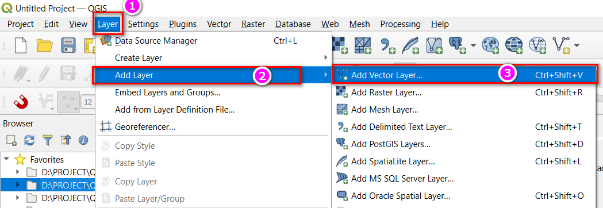
Vào Layer, Add Layer, Add Vector Layer trên thanh menu
Cửa sổ Data Source Manager hiện ra ở tab Vector, thực hiện theo thứ tự:
- Đảm bảo đang ở mục Vector trong danh sách bên trái.
- Ở mục Source, bấm dấu ba chấm … (Browse) để mở cửa sổ duyệt file.
- Tìm đến thư mục chứa file dữ liệu cần mở.
- Chọn đúng file dữ liệu (ví dụ file .shp).
- Bấm Add để nạp lớp dữ liệu vào bản đồ.
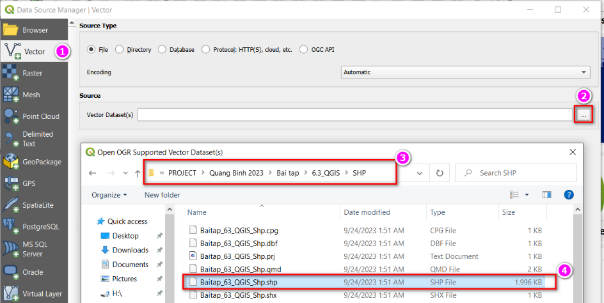
Chọn Vector, bấm Browse, tìm đường dẫn, chọn file, bấm Add
Với file TAB, KML hay GeoPackage, cách làm hoàn toàn tương tự — chỉ khác ở bước 4 là chọn đúng đuôi file cần mở. Với GeoPackage, sau khi chọn file .gpkg QGIS sẽ hiện danh sách các lớp bên trong để bạn chọn lớp cần mở.
Cách 2. Kéo-thả từ Browser Panel
Nhanh hơn cho thao tác hàng ngày: trong Browser Panel ở bên trái màn hình, duyệt tới thư mục chứa dữ liệu, sau đó kéo file (hoặc lớp bên trong GeoPackage) thả thẳng vào khung bản đồ. Lớp sẽ hiện ngay lập tức và xuất hiện trong Layers Panel.
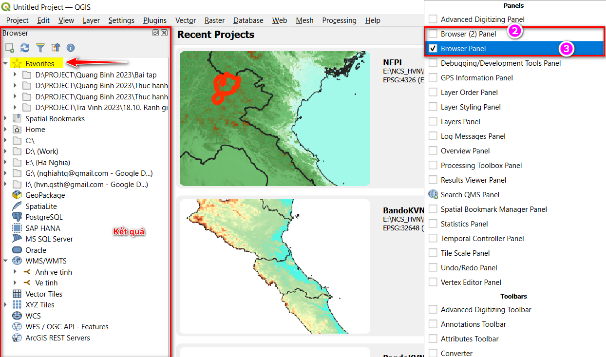
Kéo-thả lớp dữ liệu từ Browser Panel vào khung bản đồ
Cách này đặc biệt tiện với các thư mục hay dùng — nếu đã đưa vào mục Favorites của Browser Panel (xem lại ở bài trước), việc mở dữ liệu chỉ mất vài giây.
Lỗi thường gặp
- Mở Shapefile báo lỗi hoặc lớp trống: kiểm tra thư mục có đủ các file đi kèm .shp không (ít nhất cần .shp, .shx, .dbf). Thiếu một trong ba file này QGIS sẽ không mở được.
- Mở file TAB nhưng chữ tiếng Việt bị lỗi font: đây là lỗi thường gặp với dữ liệu MapInfo cũ dùng font TCVN3/VNI thay vì Unicode. Cần dùng công cụ chuyển font riêng (sẽ có bài hướng dẫn ở series chuyển đổi dữ liệu MapInfo).
- Mở GeoPackage không thấy lớp nào: kiểm tra lại file .gpkg có thật sự chứa lớp dữ liệu hay đang rỗng; thử mở bằng Browser Panel để xem trước danh sách lớp bên trong.
- Kéo-thả không có phản ứng: đảm bảo đang thả đúng vào vùng khung bản đồ (map canvas), không phải vào Layers Panel hay vùng trống khác của cửa sổ QGIS.
Câu hỏi thường gặp
Nên dùng Shapefile hay GeoPackage cho dữ liệu mới? Nên ưu tiên GeoPackage cho dữ liệu tạo mới vì gộp được nhiều lớp vào một file, không giới hạn độ dài tên trường, và tránh được tình trạng thất lạc file phụ như Shapefile (.shx, .dbf, .prj).
Mở được nhiều lớp cùng lúc không? Có. Trong hộp thoại Add Vector Layer, có thể chọn nhiều file cùng lúc (giữ Ctrl khi chọn); với kéo-thả, cũng có thể chọn nhiều file/lớp rồi thả cùng lúc vào bản đồ.
File .kml lấy từ điện thoại có mở trực tiếp được không? Có, KML là định dạng QGIS hỗ trợ mở trực tiếp mà không cần chuyển đổi, thường dùng khi lấy điểm/tuyến từ Google Earth hoặc ứng dụng GPS trên điện thoại.
Bài tiếp theo
Bài 7: Mở dữ liệu raster (GeoTIFF, ảnh vệ tinh, DEM) trong QGIS — bên cạnh dữ liệu vector, bài tiếp theo hướng dẫn nạp ảnh vệ tinh và mô hình độ cao làm nền phân tích.
Bài viết biên soạn lại từ tài liệu tập huấn “Ứng dụng QGIS trong quản lý tài nguyên rừng” – Dự án Quản lý rừng bền vững và Bảo tồn đa dạng sinh học (VFBC/USAID), Quảng Trị 2024. Tác giả: Vũ Văn Thái.


