
Khác với dữ liệu vector (điểm/đường/vùng), dữ liệu raster là ảnh dạng lưới ô vuông (pixel) — ảnh vệ tinh, mô hình độ cao số (DEM), ảnh quét từ bản đồ giấy đều thuộc loại này. Trong công việc lâm nghiệp, raster thường dùng làm nền để số hóa lô rừng, hoặc để tính độ cao, độ dốc từng khoảnh. Bài này hướng dẫn cách nạp dữ liệu raster vào QGIS.
Đây là bài 7 trong series Lộ trình tự học QGIS cho cán bộ lâm nghiệp.
Dữ liệu raster là gì?
Raster là dữ liệu dạng ảnh, chia thành lưới các ô vuông nhỏ (pixel), mỗi pixel mang một giá trị (màu sắc, độ cao, chỉ số thực vật…). Trong lâm nghiệp, các loại raster thường gặp:
- Ảnh vệ tinh (Sentinel-2, Landsat, Google/Planet) – dùng làm nền số hóa lô rừng, phát hiện biến động rừng.
- DEM (Digital Elevation Model) – mô hình độ cao số, dùng tính độ cao, độ dốc trung bình từng lô.
- Ảnh quét (scan) bản đồ giấy – sau khi nắn tọa độ (georeference), dùng làm nền tham chiếu.
Định dạng raster phổ biến nhất là GeoTIFF (.tif/.tiff); ngoài ra QGIS còn hỗ trợ JPEG 2000, IMG (Erdas Imagine), ASCII Grid và nhiều định dạng raster địa lý khác.
Bước 1. Mở hộp thoại Add Raster Layer
Trên thanh menu, vào Layer ▸ Add Layer ▸ Add Raster Layer…
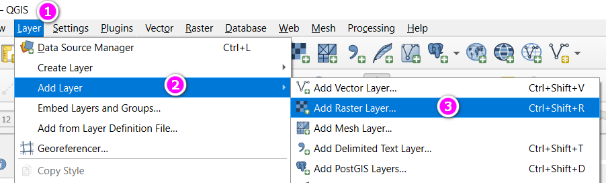
Vào Layer, Add Layer, Add Raster Layer trên thanh menu
Bước 2. Chọn file raster cần mở
Cửa sổ Data Source Manager hiện ra ở tab Raster, thực hiện theo thứ tự:
- Đảm bảo đang ở mục Raster trong danh sách bên trái.
- Bấm dấu ba chấm … cạnh ô Raster dataset(s) để mở cửa sổ duyệt file.
- Duyệt tới thư mục chứa file raster cần mở.
- Chọn đúng file (ví dụ file .tif).
- Bấm Open.
- Bấm Add để nạp lớp vào bản đồ.
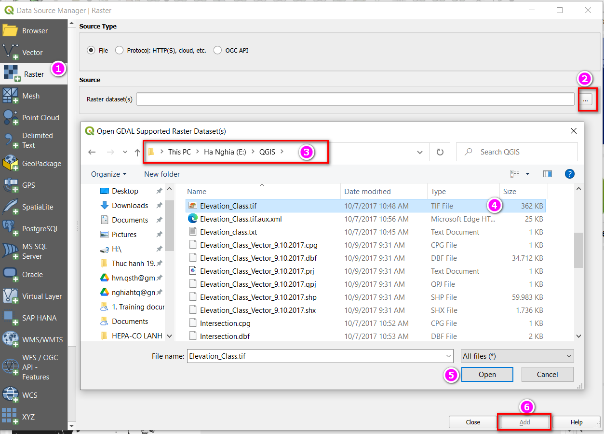
Chọn Raster, bấm Browse, tìm đường dẫn, chọn file .tif, bấm Open rồi Add
Kết quả sau khi mở
Lớp raster hiện lên trong khung bản đồ và xuất hiện trong Layers Panel, kèm bảng chú giải màu (Layer Styling) hiển thị dải giá trị của pixel — ví dụ với dữ liệu độ cao, các vùng càng cao thường hiển thị càng sáng màu.
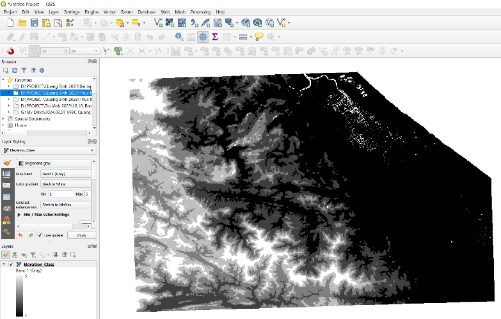
Kết quả sau khi mở một lớp raster độ cao, hiển thị trong khung bản đồ với bảng chú giải màu
Lỗi thường gặp
- Mở file .tif nhưng chỉ thấy khung đen hoặc trắng trơn: thường do dải giá trị hiển thị (Layer Styling) chưa phù hợp, cần vào Properties của lớp và chỉnh lại kiểu tô màu (symbology) cho raster.
- Ảnh raster hiện sai vị trí trên bản đồ: kiểm tra lại hệ tọa độ (CRS) của file raster — nếu ảnh không có thông tin hệ tọa độ hoặc sai hệ tọa độ, ảnh sẽ hiển thị lệch khỏi vị trí thật.
- File raster quá nặng khiến QGIS load chậm: với ảnh vệ tinh độ phân giải cao hoặc DEM vùng rộng, nên cắt (clip) trước theo ranh giới cần dùng thay vì mở nguyên file toàn tỉnh/toàn quốc.
- Không thấy định dạng file mong muốn trong bộ lọc: ở ô lọc định dạng (thường ghi “All files” hoặc tên định dạng cụ thể) tại cửa sổ duyệt file, chuyển về **All files (*)** để hiện đủ mọi loại file trong thư mục.
Câu hỏi thường gặp
Ảnh vệ tinh và DEM có mở theo cùng một cách không? Có, cả hai đều là dữ liệu raster nên dùng chung quy trình Add Raster Layer như trong bài này. Sự khác biệt chỉ nằm ở nội dung dữ liệu (ảnh màu vs. giá trị độ cao) và cách xử lý sau khi mở.
Có thể mở nhiều lớp raster cùng lúc không? Có, tại bước chọn file trong hộp thoại Add Raster Layer, giữ Ctrl để chọn nhiều file cùng lúc rồi bấm Open, Add.
File raster tải về từ mạng có cần chuyển đổi gì trước khi mở không? Với định dạng phổ biến như GeoTIFF, thường mở trực tiếp được ngay. Cần lưu ý kiểm tra hệ tọa độ của file (xem trong tên file hoặc file .tfw/.prj đi kèm nếu có) để đối chiếu với hệ tọa độ dự án đang dùng, tránh lệch vị trí.
Bài tiếp theo
Bài 8: Zoom nhanh đến tọa độ và copy tọa độ 1 điểm trong QGIS — sau khi đã mở được cả dữ liệu vector và raster, bài tiếp theo hướng dẫn thao tác định vị nhanh trên bản đồ mà bạn sẽ dùng hàng ngày.
Bài viết biên soạn lại từ tài liệu tập huấn “Ứng dụng QGIS trong quản lý tài nguyên rừng” – Dự án Quản lý rừng bền vững và Bảo tồn đa dạng sinh học (VFBC/USAID), Quảng Trị 2024. Tác giả: Vũ Văn Thái.


