
Hướng dẫn tải ảnh Sentinel – 2
1 Giới thiệu về dữ liệu ảnh Sentinel-2
1.1 Giới thiệu chung
Đây là vệ tinh quan sát Trái đất được cơ quan hàng không vũ trụ châu Âu phát triển, và là một phần thuộc chương trình Copernicus nhằm thực hiện công tác theo dõi, hỗ trợ và cung cấp các dịch vụ như: giám sát rừng, biến động lớp phủ hay quản lý thiên tai.
Hệ thống này gồm hai vệ tinh Sentinel 2A và 2B được phóng lần lượt vào ngày 33/6/2015 và 7/3/2017. Các vệ tinh này có hệ thống chụp ảnh ở 13 kênh phổ từ dải sóng nhìn thấy, cận hồng ngoại và hồng ngoại sóng ngắn. Bộ cảm biến sử dụng nguyên tắc chụp ảnh chổi đẩy và được thiết kế có độ phân giải không gian khác nhau, cụ thể là 4 kênh 10m, 6 kênh 20m và 3 kênh 60m và độ rộng dải quét lên đến 290km. Với độ phân giải 10m và thời gian lặp lại nhanh, Sentinel-2 sẽ là một công cụ hỗ trự đắc lực trong công tác tìm kiếm cứu nạn. Đặc điểm về dữ liệu ảnh của Sentinel-2 được thể hiện trong bảng sau:
Bảng 2: Đặc điểm ảnh Sentinel-2
Các kênh của Sentinel-2 | Sentinel-2A | Sentinel-2B | Độ phân giải không gian (m) | ||
Bước sóng trung tâm (nm) | Độ rộng bước sóng (nm) | Bước sóng trung tâm (nm) | Độ rộng bước sóng (nm) | ||
Band 1 – sol khí ven bờ | 442.7 | 21 | 442.2 | 21 | 60 |
Band 2 – Blue | 492.4 | 66 | 492.1 | 66 | 10 |
Band 3 – Green | 559.8 | 36 | 559.0 | 36 | 10 |
Band 4 – Red | 664.6 | 31 | 664.9 | 31 | 10 |
Band 5 –red edge | 704.1 | 15 | 703.8 | 16 | 20 |
Band 6 –red edge | 740.5 | 15 | 739.1 | 15 | 20 |
Band 7 –red edge | 782.8 | 20 | 779.7 | 20 | 20 |
Band 8 – NIR | 832.8 | 106 | 832.9 | 106 | 10 |
Band 8A –NIR hẹp | 864.7 | 21 | 864.0 | 22 | 20 |
Band 9 – Hơi nước | 945.1 | 20 | 943.2 | 21 | 60 |
Band 10 – SWIR | 1373.5 | 31 | 1376.9 | 30 | 60 |
Band 11 – SWIR | 1613.7 | 91 | 1610.4 | 94 | 20 |
Band 12 – SWIR | 2202.4 | 175 | 2185.7 | 185 | 20 |
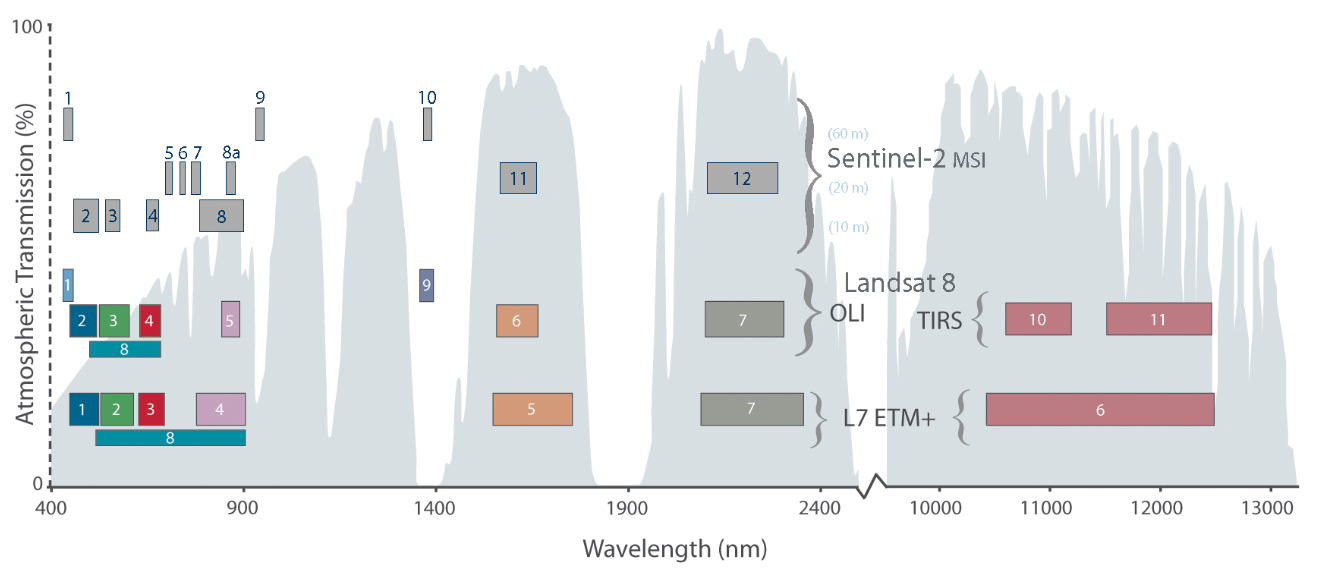
Hình 8: So sánh các kênh phổ của Sentinel-2 với Landsat-7 ETM+ và Landsat-8
Đặc điểm chung của dữ liệu ảnh Sentinel-2 có thể tóm lại như sau:
- Độ phân giải không gian
- 10m: Red, Green, Blue, NIR
- 20m: 6 kênh hồng ngoại sóng ngắn và red-edge
- 60m: 3 kênh hiệu chỉnh khí quyển
- Độ phân giải thời gian: 5 ngày ( kết hợp cả hai vệ tinh)
- Độ phân giải phổ: 13 kênh
- Độ phân giải bức xạ: 12 bit
- Độ rộng dải chụp: 290km
- Kích thước ảnh cho người dùng là 100km x 100km
1.2 Các mức xử lý dữ liệu Sentinel-2
- Level 0: không cung cấp cho người dùng, đây là dữ liệu ảnh thô được nén trong gói tài nguyên thiết bị chụp (ISP_Instrument Source Packet). Bao gồm: cấu trúc metadata mô tả sản phẩm mức 0, một bộ các gói ISP tương ứng với dữ liệu ảnh được nén, các gói dữ liệu phụ trợ. Dữ liệu này có chiều dài là 23km(dọc theo hướng bay) và rộng 25km
- Level 1A: không cung cấp cho người dùng. Nhận được bằng cách giải nén dữ liệu level 0. Đã có thông tin vị trí cho từng tâm điểm ảnh nhờ một mô hình hình học. Kích thước ảnh như level 0
- Level 1B: là mức dữ liệu thấp nhất mà người dùng có thể tiếp cận. Mức xử lý cao hơn 1A ở phần hiệu chỉnh bức xạ ở giá trị đỉnh khí quyển (TOA), kích thước ảnh không đổi so với level 1A
- Level 1C: được cung cấp cho người dùng, ảnh đã được nắn trực giao về hệ tọa độ UTM/WGS84, diện tích 100km2, sử dụng DEM. Mỗi điểm ảnh được cung cấp giá trị phản xạ tại đỉnh khí quyển để tính chuyển sang giá trị bức xạ. Tùy theo các kênh phổ mà dữ liệu được tái chia mẫu về các độ phân giải không gian khác nhau (10m, 20m, 60m)
- Level 2A: được cung cấp cho người dùng, dữ liệu này cung cấp giá trị phản xạ tại đáy khí quyển, sử dụng từ các sản phẩm của level 1C. Dữ liệu này cũng được chia thành các ô diện tích 100km2. Dữ liệu level 2A không được tạo ra một cách có hệ thống ở phần mặt đất; người dùng tự tạo ra dữ liệu mức này nhờ các công cụ hỗ trợ Sentinel-2 với dữ liệu đầu vào là level 1C.
Bảng 3: Các mức xử lý dữ liệu Sentinel-2 cung cấp cho người dùng
Tên | Mức độ xử lý | Sản phẩm | Thời hạn Phục vụ | Dung lượng |
Level-1B | Giá trị bức xạ đỉnh khí quyển, xử lý hình học mức độ thiết bị chụp | Mang tính hệ thống | Dài hạn | ˜27 MB (mỗi cảnh 25x23km2) |
Level-1C | Giá trị phản xạ đỉnh khí quyển, đã đưa về hệ tọa độ cụ thể | Mang tính hệ thống | Dài hạn | ˜500 MB (mỗi cảnh 100x100km2) |
Level-2A | Giá trị phản xạ đáy khí quyển, đã đưa về hệ tọa độ cụ thể | Tùy thuộc người dùng | N/A | ˜600 MB (mỗi cảnh 100x100km2) |
- Ý nghĩa tên trong cảnh ảnh Sentinel-2
MMM_CCCC_TTTTTTTTTT_<Instance_ID>.<FORMAT>
MMM = Loại vệ tinh Sentinel 2A hoặc 2B (S2A, S2B)
CCCC = lớp tệp ( thường là OPER)
TTTTTTTTTT = mức độ xử lý (PRD_MSIL0P, MSIL1A, MSIL1B, MSIL1C, MSITCI, USER2A)
Instance_ID = chứa thông tin về thời gian chụp, xử lý
Đối với Level 1:
Instance_ID= ssss_yyyymmddThhmmss_ROOO_VYYYYMMTDDHHMMSS_YYYYMMTDDHHMMSS
YYYYMMTDDHHMMSS = thời gian bắt đầu và kết thúc chụp ảnh
R = quỹ đạo tương đối
OOO = số vòng bay quỹ đạo
V = xác nhận tính hợp lệ của chu kỳ thời gian
Đối với Level 2
Instance = OOO _[Thời gian bắt đầu]_[Thời gian kết thúc]_[Thời gian xử lý]
FORMAT = định dạng của dữ liệu ảnh (SAFE hoặc DIMAP), tùy theo người sử dụng
Ví dụ: S2A_MSIL1C_20170207T030901_N0204_R075_T48PYV_20170207T031842.SAFE
Là dữ liệu ảnh Sentinel-2A, được xử lý mức 1C, chụp ngày 07/02/2017, vị trí trong lưới định danh là T48PYV.
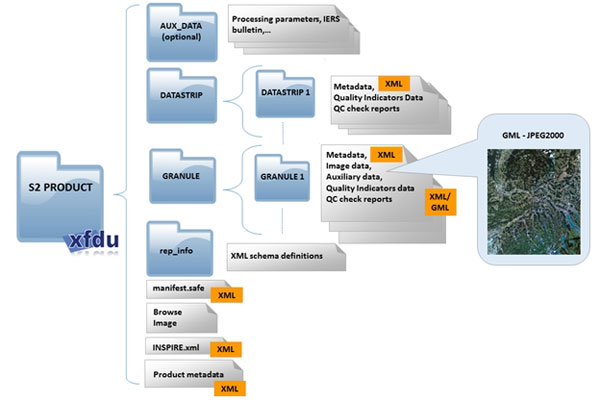
Hình 9: Cấu trúc một dữ liệu một cảnh ảnh Sentinel-2 sau khi tải xuống
2 Tải xuống dữ liệu ảnh Sentinel-2
2.1 Sử dụng trang thông tin điện tử của USGS
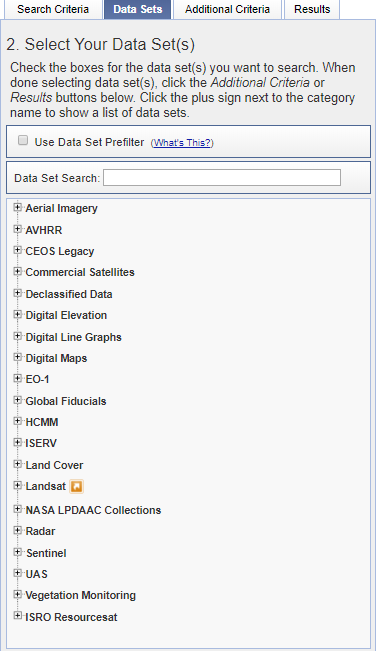
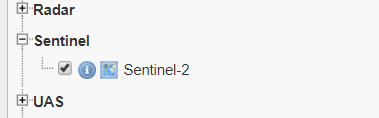
Tương tự như cách tải xuống dữ liệu ảnh Landsat-8, sau khi đã lựa chọn khu vực và thời gian chụp ảnh, trong phần DataSet, lựa chọn loại dữ liệu Sentinel/Sentinel-2 như hình dưới đây
2.2 Sử dụng trang thông tin điện tử của ESA
Bước 1: Truy cập trang thông tin điện tử https://scihub.copernicus.eu/
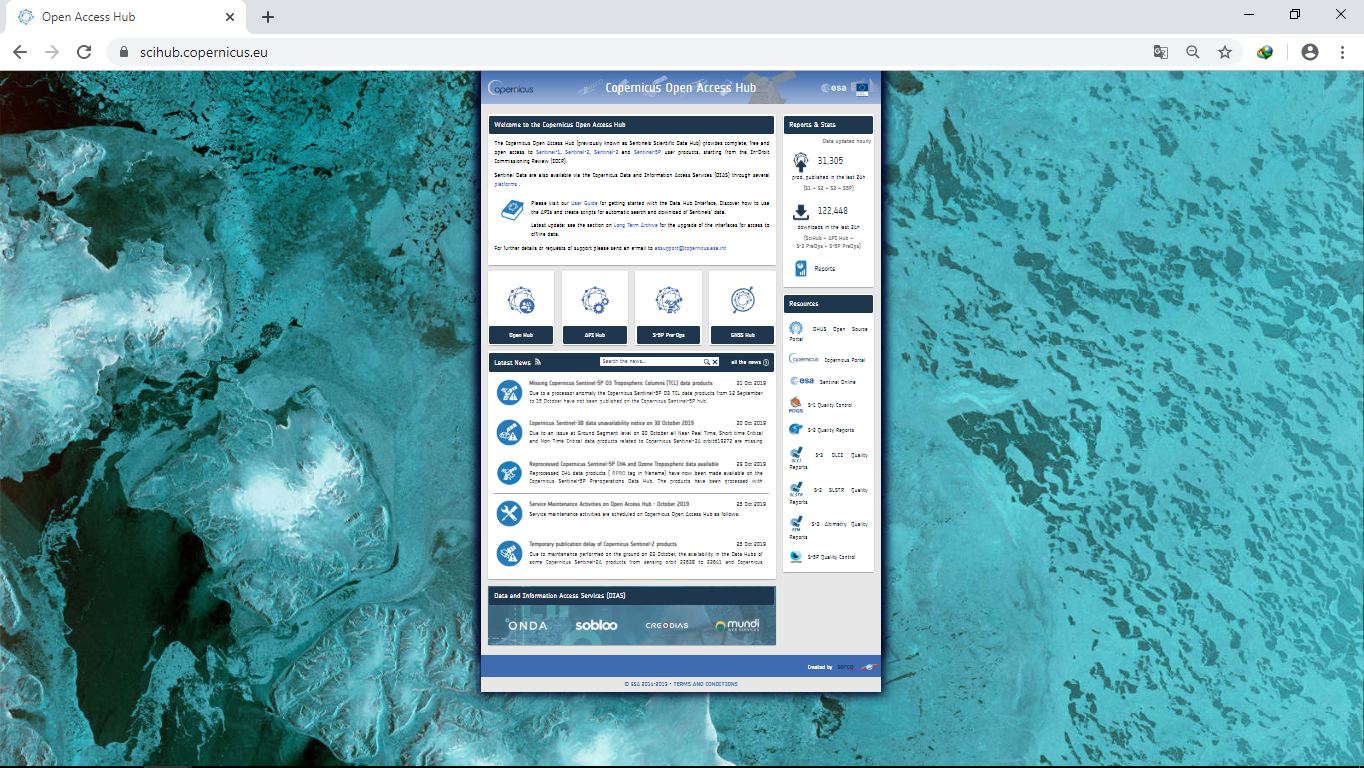
Lựa chọn biểu tượng để chuyển đến trang tìm kiếm dữ liệu ảnh
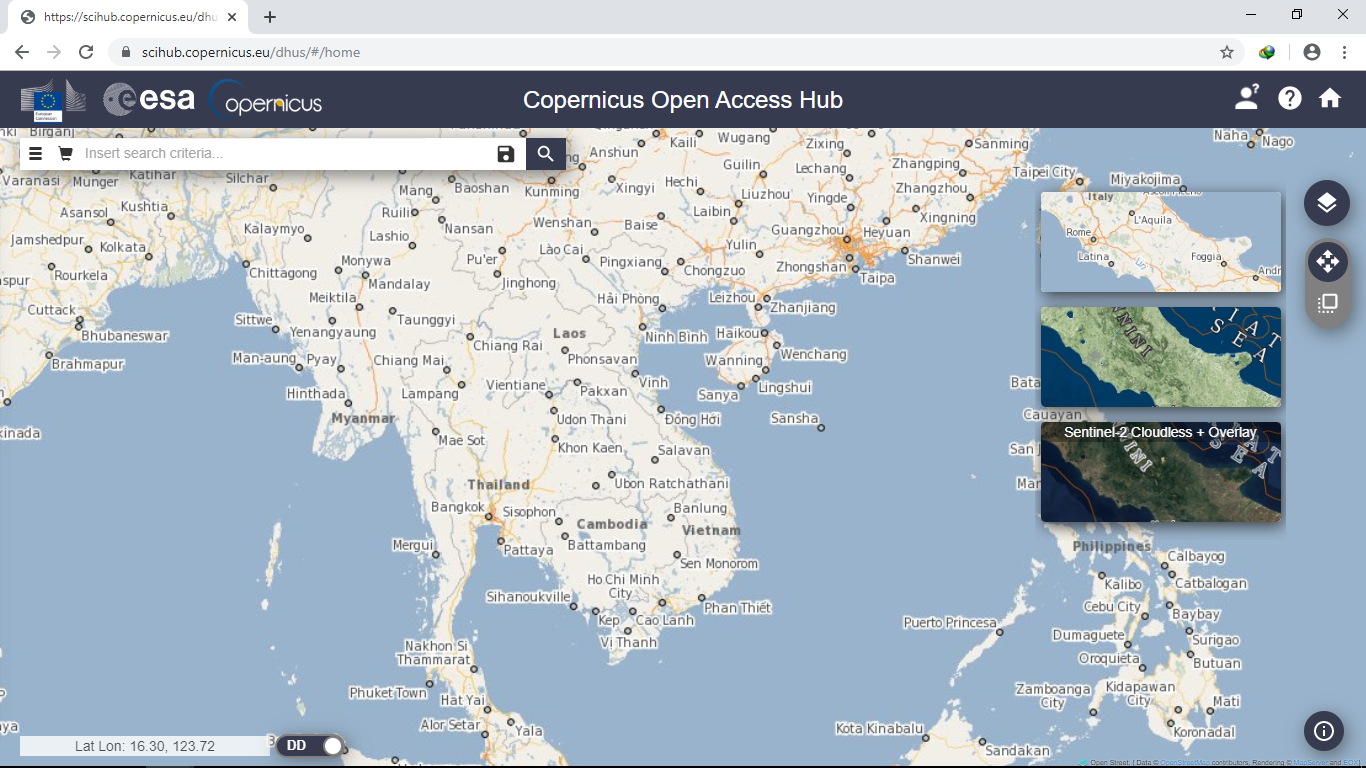
Bước 2: Đăng ký thành viên
Trên giao diện chính, nhấp chuột vào biểu tượng ở góc trên bên phải, sau đó chọn Sign up
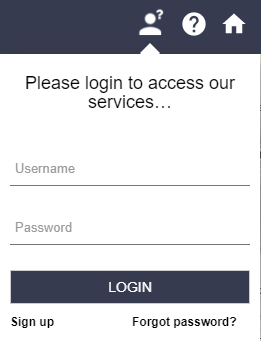
Xuất hiện bảng thông tin đăng ký thành viên của trang này
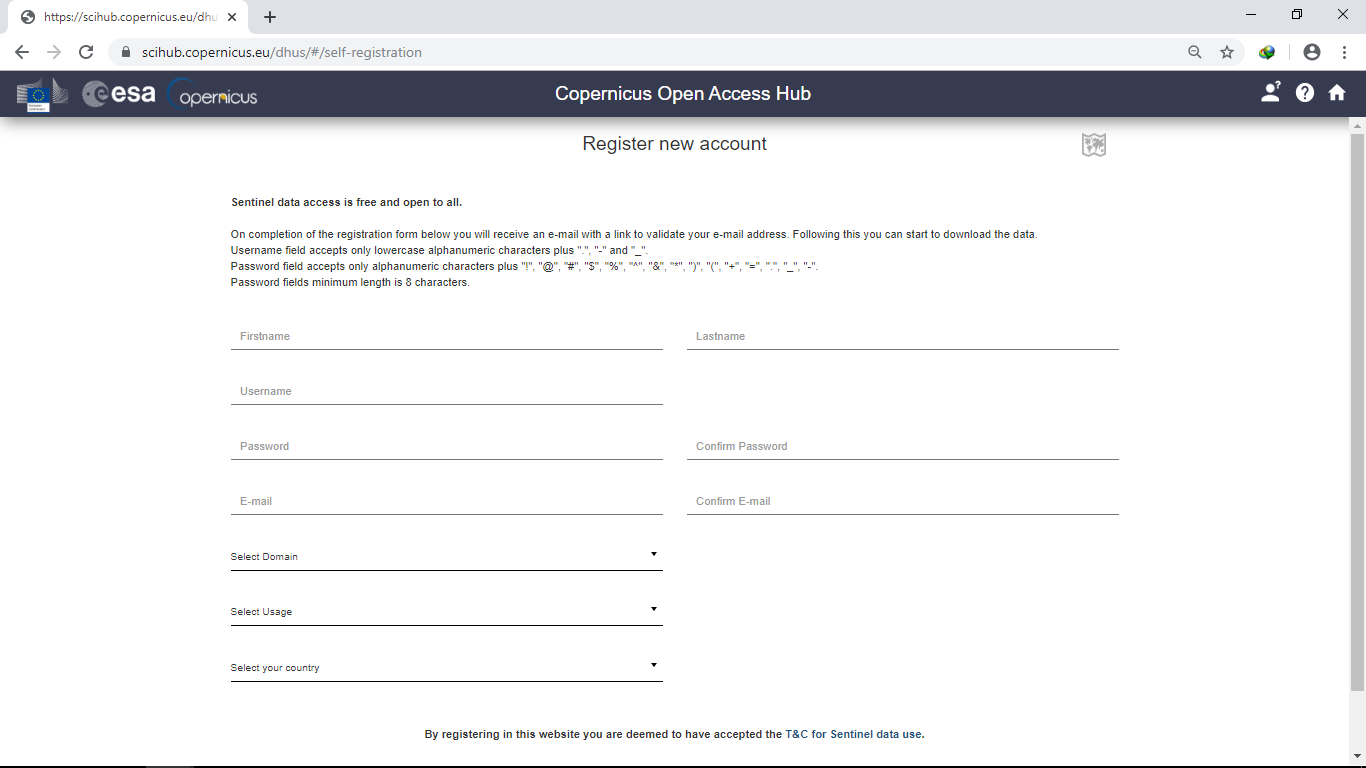
- Khai báo thông tin cụ thể như sau:
- First name: tên
- Last name: họ
- Username: đây là tên tài khoản sẽ sử dụng sau này, chỉ được viết chữ thường, không được có chữ in, các ký tự đặc biệt có thể sử dụng là: “.”, “-” , “_”
- Password: Mật khẩu để đăng nhập, ít nhất là 8 ký tự, có thể có các ký tự đặc biệt như sau: “!”, “@”, “#”, “$”, “%”, “^”, “&”, “*”, “)”, “(“, “+”, “=”, “.”, “_”, “-“.
- Confirm New Password: Gõ lại mật khẩu để xác nhận
- Email: địa chỉ hòm thư điện tử
- Confirm Email: gõ lại địa chỉ email để xác nhận
- Select Domain: lựa chọn lĩnh vực làm việc: (có thể chọn Land)
- Select Usage: lựa chọn công việc ( có thể chọn Other và phần Usage gõ “management”)
- Select your country: lựa chọn quốc gia là Việt Nam
- Sau đó nhấn Register để đăng ký
- Kiểm tra trong hòm thư điện tử đã có đường dẫn để kích hoạt tài khoản.
Bước 3: Tìm kiếm dữ liệu ảnh
- Đăng nhập tài khoản bằng cách chọn biểu tượng
 và sử dụng tài khoản, mật khẩu đã đăng ký
 - Di chuyển bản đồ đến vị trí cần quan tâm, và phóng to nếu cần
- Trang thông tin này hỗ trợ hiển thị bản đồ nền ở nhiều dạng khác nhau bằng cách nhấn vào biểu tượng
 . Có 3 cách để hiển thị là:
 - Bản đồ thông thường
- Bản đồ và địa hình
- Bản đồ và ảnh vệ tinh
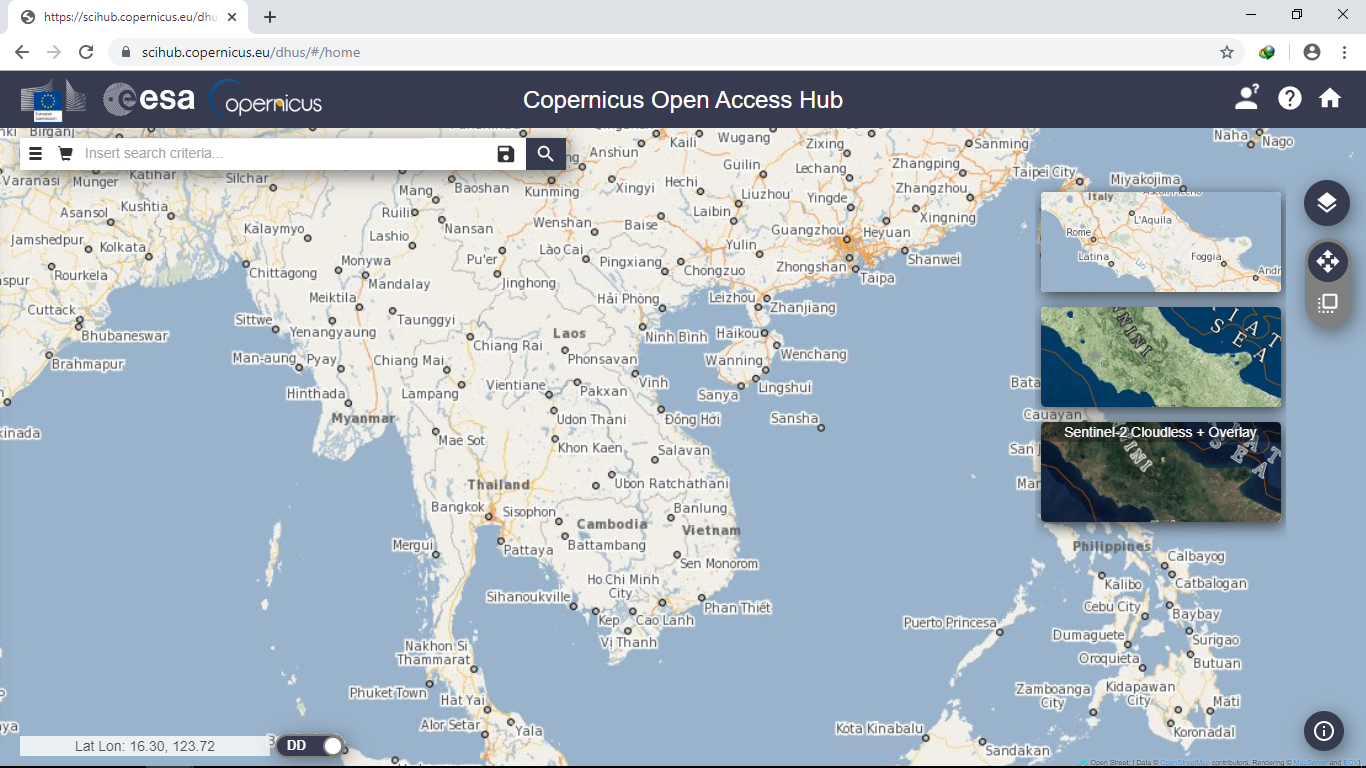
- Chuyển chế độ để vẽ khu vực quan tâm trên bản đồ. Trang này không cho phép tải dữ liệu ranh giới lên nền bản đồ mà chỉ có thể vẽ trực tiếp, bằng cách chuyển từ Navigation Mode sang Area Mode


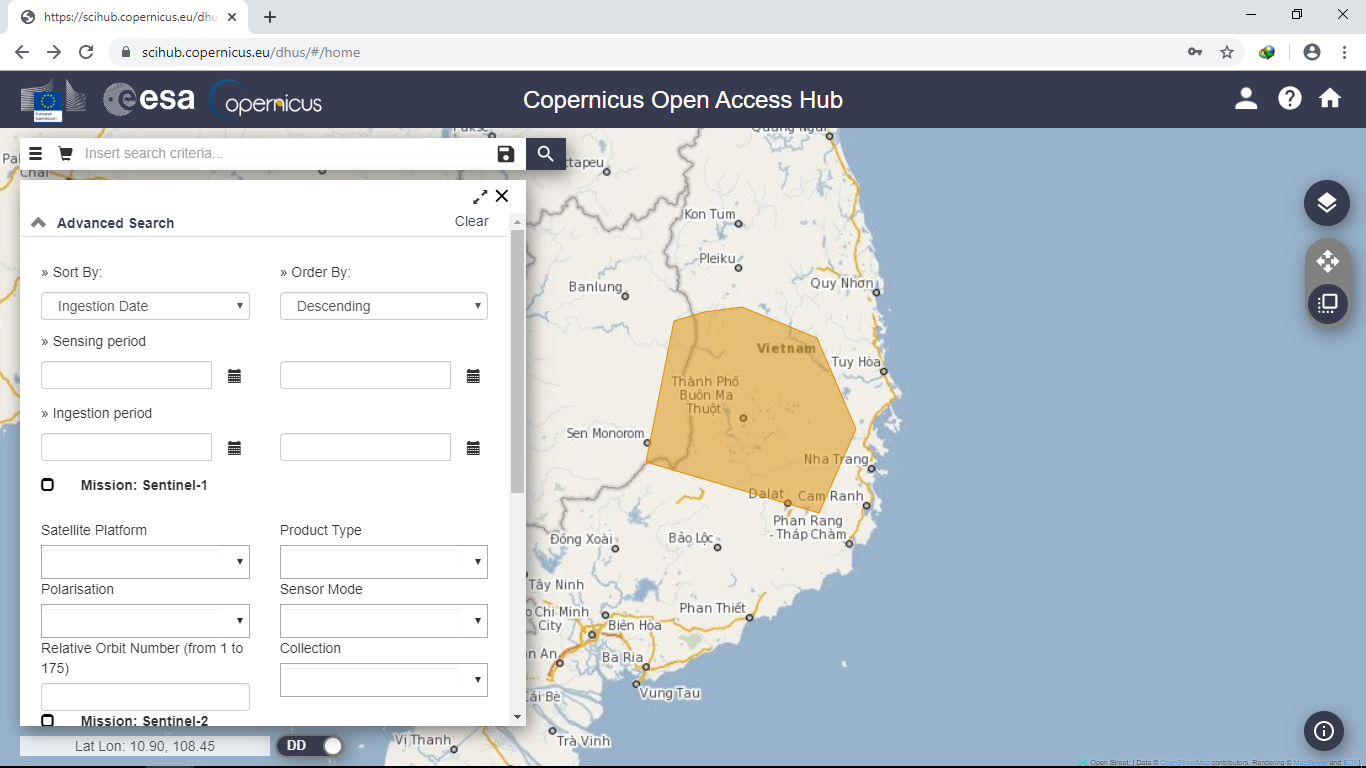
- Vẽ khu vực quan tâm. Ví dụ tỉnh Đăk Lăk
- Sau đó nhấp chọn biểu tượng
 , ở phía trên bên trái giao diện chính, sẽ xuất hiện cửa sổ để nhập thông tin tìm kiếm
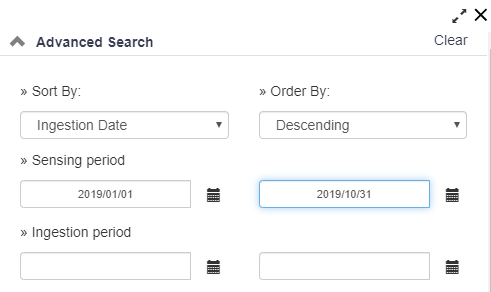
- Lựa chọn thời gian cần tìm ảnh trong mục Sensing period, nhấp chọn
 để chọn ngày tháng cụ thể (ví dụ ở đây chọn từ 01/01/2019 đến 31/10/209)
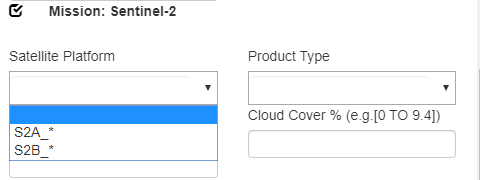
- Lựa chọn ảnh Sentinel -2 bằng cách tích vào ô Mission: Sentinel-2 . Sau ddos lựa chọn Sentinel -2A hoặc 2B hoặc cả 2 loại bằng cách chọn Satellite Platform. Lưu ý thường để trống phần này để chọn cả 2 loại vệ tinh Sentinel 2A và 2B
- Lựa chọn mức xử lý là 1C trong phần Product Type
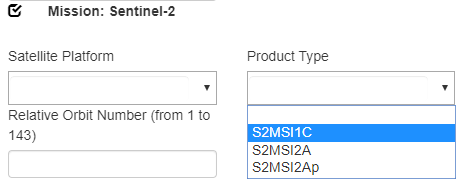
- Lựa chọn độ phủ mây cho dữ liệu ảnh ở phần Cloud Cover, lưu ý cấu trúc câu lệnh phải theo mẫu, trong đó độ phủ mây được chia thành các mức từ 0 đến 10, và độ chính xác sau dấu phẩy là 1 chữ số.
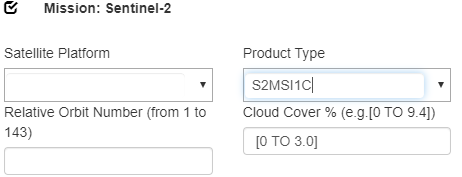
- Sau khi lưạ chọn các thông số thì nhấn
 để tìm kiếm kết quả
Bước 4: Tải xuống dữ liệu
- Kết quả sau khi tìm kiếm sẽ được hiển thị như sau
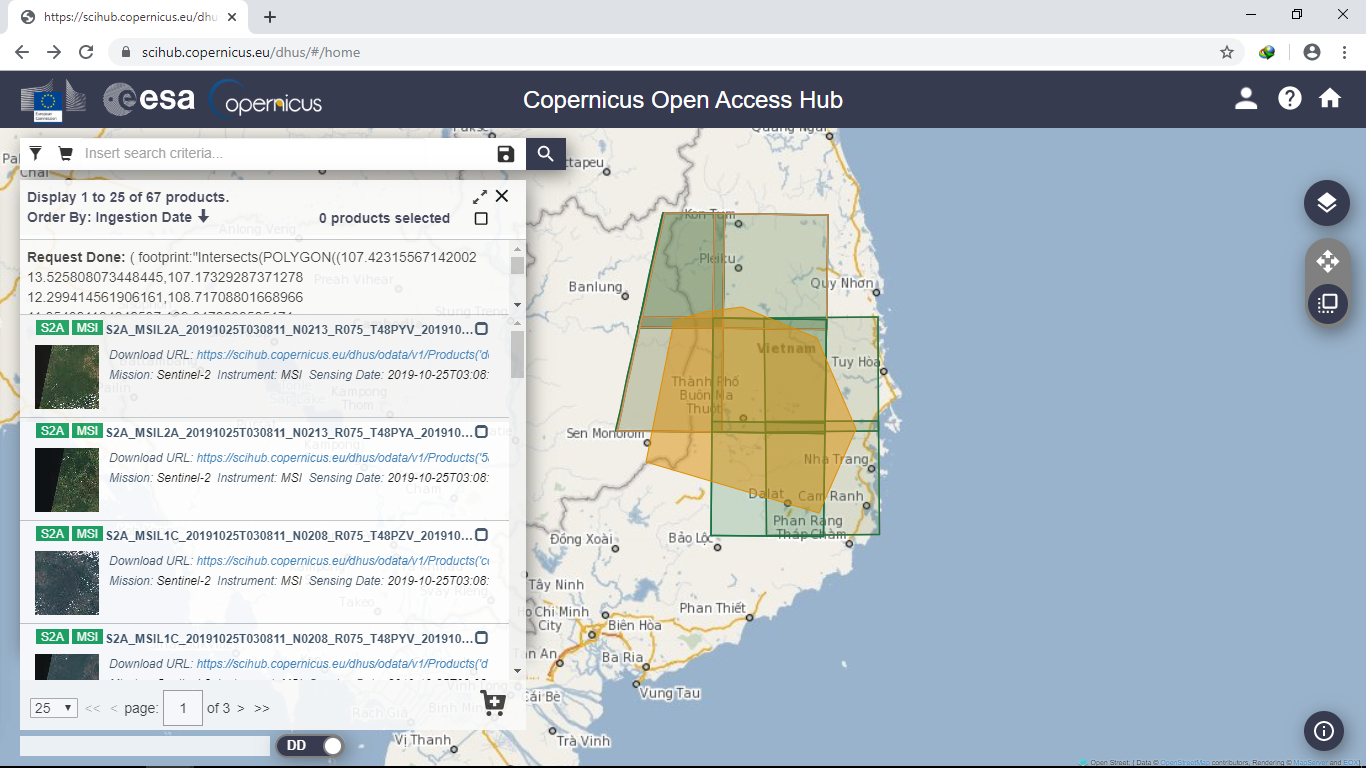
- Hiển thị chi tiết thông tin của từng cảnh ảnh bằng cách nhấp chuột trái vào biểu tượng
 dưới từng cảnh ảnh và xuất hiện cửa số như sau
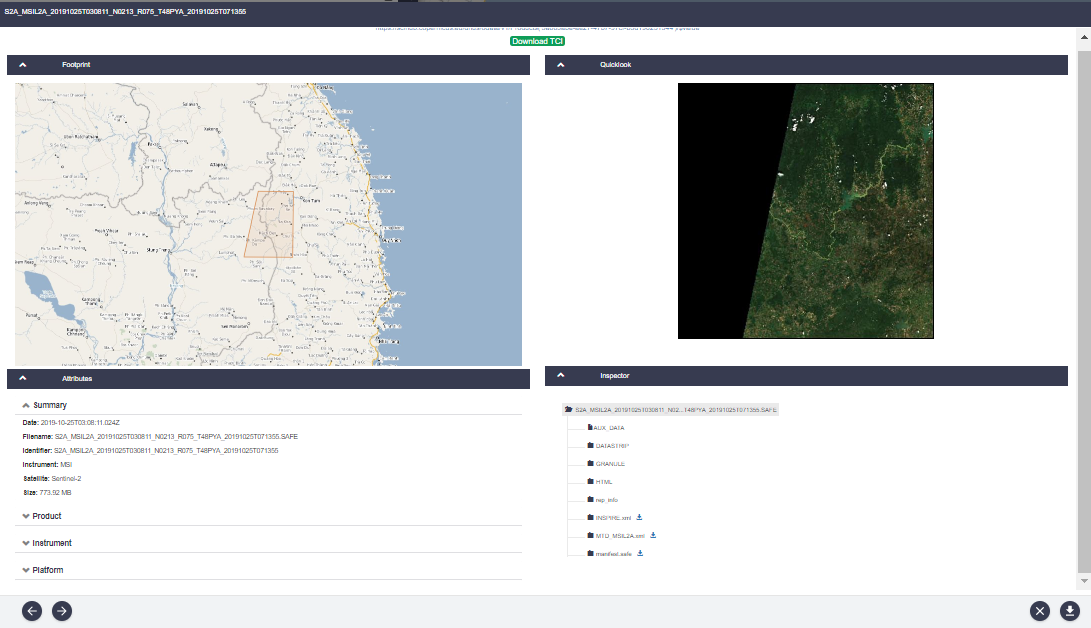
- Tải xuống toàn bộ dữ liệu bằng cách nhấp vào biểu tượng
 phía dưới bên phải của cửa sổ này; hoặc nhấp chọn
 để tải ảnh màu tự nhiên (chỉ có 3 kênh Red, Green, Blue) xuống.
 - Cũng có thể tải ảnh xuống bằng cách nhấp vào biểu tượng
 trên phần hiển thị kết quả tìm kiếm.
 - Dữ liệu ảnh tải xuống sẽ được lưu vào máy tính, thường là phần mặc định trong thư mục có đường dẫn /Download/Compressed


