
Mở QGIS lần đầu, nhiều người choáng vì quá nhiều nút bấm, thanh công cụ, ô cửa sổ nhỏ chằng chịt quanh màn hình. Thực ra bạn không cần dùng hết – chỉ cần biết bật đúng vài Panel (bảng điều khiển) và Toolbar (thanh công cụ) phù hợp với công việc lâm nghiệp hàng ngày là đủ. Bài này giúp bạn định vị các vùng làm việc chính và cách tùy chỉnh giao diện theo ý mình.
Đây là bài 3 trong series Lộ trình tự học QGIS cho cán bộ lâm nghiệp.
Các vùng chính trên giao diện QGIS
Màn hình QGIS chia thành các vùng cơ bản:
- Menu bar (thanh menu trên cùng) – chứa mọi lệnh, gom theo nhóm: Project, Edit, View, Layer, Settings, Plugins, Vector, Raster…
- Toolbars (thanh công cụ) – các nút bấm nhanh cho lệnh hay dùng như pan, zoom, thêm lớp, chỉnh sửa.
- Layers Panel (Bảng lớp) – danh sách các lớp dữ liệu đang mở, nơi bật/tắt hiển thị và đổi thứ tự vẽ.
- Browser Panel (Trình duyệt) – duyệt ổ đĩa/thư mục để kéo dữ liệu vào bản đồ, tương tự Folder trong Windows.
- Map canvas (Khung bản đồ) – nơi hiển thị bản đồ.
- Status bar (Thanh trạng thái, dưới cùng) – hiện tọa độ con trỏ, tỷ lệ bản đồ, nút hệ tọa độ (CRS).
Cách bật/tắt Panel và Toolbar
Chuột phải vào khoảng trống bên cạnh thanh Menu (phía sau mục Help) để mở danh sách toàn bộ Panels và Toolbars có thể bật/tắt.
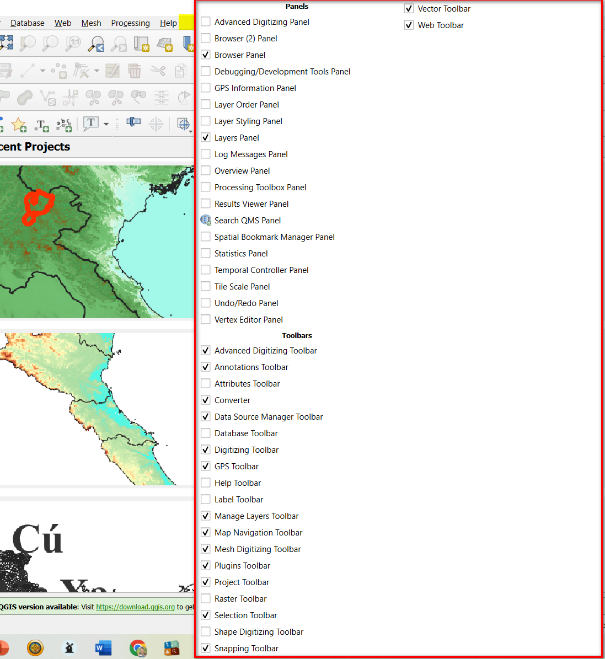
Chuột phải cạnh thanh Menu để mở danh sách Panels và Toolbars
Danh sách hiện ra gồm hai nhóm: Panels (các bảng điều khiển) và Toolbars (các thanh công cụ). Ô nào có dấu tích là đang bật, bấm vào tên để bật/tắt. Không cần bật hết – chỉ nên bật những Panel/Toolbar thật sự dùng đến, tránh làm rối màn hình.
Panel quan trọng nhất: Layers Panel
Layers Panel là nơi quản lý toàn bộ lớp dữ liệu đang mở trong dự án: bật/tắt hiển thị bằng ô tích trước tên lớp, đổi thứ tự vẽ bằng cách kéo-thả lớp lên/xuống (lớp ở trên sẽ che lớp ở dưới, nên đặt lớp điểm/đường phía trên lớp vùng).
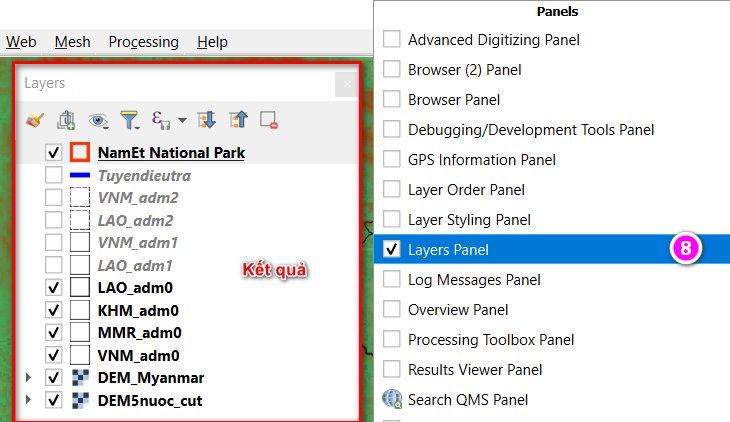
Layers Panel quản lý danh sách các lớp dữ liệu đang mở
Panel hữu ích khác
- Browser Panel: duyệt thư mục trên máy để kéo-thả dữ liệu vào bản đồ, tương tự Windows Explorer.
- Browser (2) Panel: một cửa sổ Browser thứ hai, hữu ích khi cần mở dữ liệu từ nhiều nguồn thư mục cùng lúc.
- Layer Styling Panel: đổi màu, ký hiệu cho lớp nhanh hơn so với việc mở hộp thoại Properties từng lớp.
- Processing Toolbox Panel: hộp công cụ xử lý dữ liệu không gian (cắt, gộp, tính diện tích…), sẽ dùng nhiều ở các bài phân tích sau này. Có thể bật qua danh sách Panel hoặc bấm biểu tượng bánh răng trên toolbar.
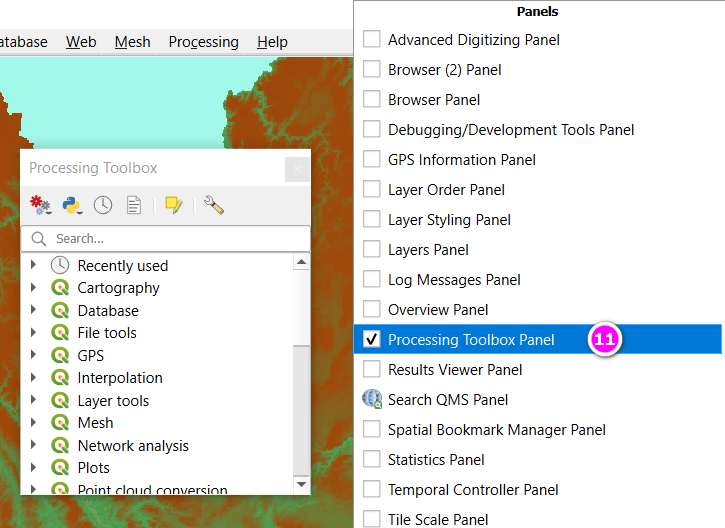
Bật Processing Toolbox Panel từ danh sách Panels
Sắp xếp giao diện theo gợi ý
Sau khi bật đúng các Panel/Toolbar cần dùng, bạn có thể kéo-thả để sắp xếp lại vị trí cho thuận tay: giữ chuột phải (hoặc kéo tiêu đề panel) rồi rê tới cạnh trên/dưới/trái/phải của cửa sổ QGIS. Một cách bố trí phổ biến: Browser và Layers Panel ở bên trái, Layer Styling ở dưới Layers Panel, khung bản đồ chiếm phần lớn màn hình ở giữa.
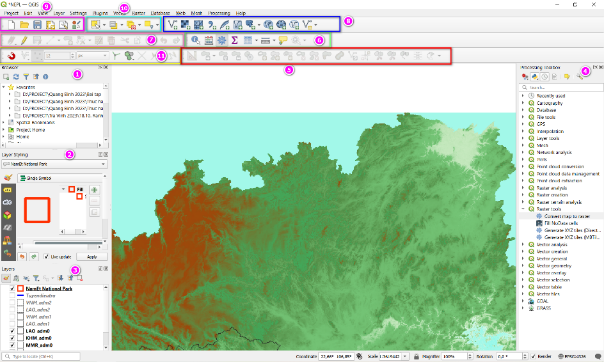
Một cách bố trí Panel và Toolbar gợi ý cho công việc hàng ngày
Thanh trạng thái – để ý 3 thứ
Thanh trạng thái ở dưới cùng màn hình mang ba thông tin quan trọng:
- Coordinate (Tọa độ): tọa độ điểm mà con trỏ chuột đang trỏ tới trên bản đồ – hữu ích khi dò vị trí.
- Scale (Tỷ lệ): ví dụ 1:10 000. Có thể gõ trực tiếp vào ô này để nhảy đến tỷ lệ mong muốn.
- Nút EPSG:xxxx (góc phải dưới): hệ tọa độ (CRS) hiện tại của dự án. Nhấp vào để đổi hệ tọa độ.
Lỗi thường gặp
- Lỡ tắt hết Panel, không biết bật lại đâu: chuột phải cạnh thanh Menu như Bước 1, tích lại các Panel cần dùng (ít nhất là Layers Panel và Browser Panel).
- Kéo Panel ra ngoài màn hình, không tìm lại được: tắt Panel đó đi (bỏ tích) rồi bật lại – QGIS thường đưa panel về vị trí mặc định.
- Giao diện quá rối vì bật hết mọi Toolbar: tắt bớt các Toolbar ít dùng, chỉ giữ những thanh phục vụ công việc chính (Map Navigation, Attributes, Digitizing nếu cần số hóa).
- Không thấy nút EPSG ở thanh trạng thái: có thể thanh trạng thái đang bị thu gọn, thử kéo rộng cửa sổ QGIS hoặc kiểm tra lại các mục hiển thị trong thanh trạng thái.
Câu hỏi thường gặp
Có bắt buộc phải nhớ hết tên các Panel và Toolbar không? Không cần. Chỉ cần quen với Layers Panel, Browser Panel và các Toolbar điều hướng cơ bản là đủ dùng hàng ngày; các Panel chuyên sâu như Processing Toolbox sẽ làm quen dần khi học đến các bài phân tích.
Vô tình làm xáo trộn hết vị trí Panel thì khôi phục lại mặc định thế nào? Có thể tắt và bật lại từng Panel để đưa về vị trí neo mặc định, hoặc kéo-thả thủ công về bố cục ban đầu như mô tả ở bài này.
Tại sao có Digitizing Toolbar và Advanced Digitizing Toolbar, khác nhau gì? Digitizing Toolbar dùng cho các thao tác số hóa cơ bản (bật chỉnh sửa, tạo/xóa đối tượng); Advanced Digitizing Toolbar bổ sung các chức năng nâng cao hơn như xoay, sao chép, tách/gộp đối tượng – sẽ dùng ở các bài về số hóa lô rừng sau này.
Bài tiếp theo
Bài 4: Cài tiếng Việt cho QGIS và chuyển qua lại Anh–Việt — tìm hiểu cách đổi ngôn ngữ giao diện khi cần, dù series khuyến nghị dùng tiếng Anh mặc định.
Bài viết biên soạn lại từ tài liệu tập huấn “Ứng dụng QGIS trong quản lý tài nguyên rừng” – Dự án Quản lý rừng bền vững và Bảo tồn đa dạng sinh học (VFBC/USAID), Quảng Trị 2024. Tác giả: Vũ Văn Thái.


