
Bạn đã mở nhiều lớp dữ liệu, chỉnh màu, đặt nhãn cho bản đồ hiện trạng rừng cả buổi sáng, rồi tắt máy đi họp? Nếu không lưu lại thành dự án (project), toàn bộ công sức đó sẽ mất khi mở QGIS lần sau. Bài này giải thích khái niệm dự án QGIS, các cách mở một dự án đã lưu, và lỗi phổ biến nhất khiến dự án báo “layer not found” (không tìm thấy lớp).
Đây là bài 5 trong series Lộ trình tự học QGIS cho cán bộ lâm nghiệp.
Dự án (Project) trong QGIS là gì?
Một Project (dự án) ghi lại toàn bộ trạng thái làm việc của bạn: các lớp dữ liệu đang mở, thứ tự hiển thị, màu sắc/ký hiệu (style), phạm vi nhìn, hệ tọa độ của dự án… tất cả được lưu vào một file duy nhất có đuôi .qgz. Lần sau chỉ cần mở lại file này, mọi thứ trở lại y nguyên như lúc lưu — không phải mở lại từng lớp dữ liệu một.
Lưu ý quan trọng: File .qgz chỉ lưu đường dẫn tới dữ liệu, không chứa dữ liệu thật bên trong. Nếu bạn xóa hoặc di chuyển các file .gpkg, .shp… sau khi đã lưu dự án, lần sau mở lại dự án sẽ báo lỗi “layer not found” vì QGIS không tìm thấy dữ liệu ở đường dẫn cũ.
Lưu một dự án
Để lưu dự án đang làm việc:
- Vào menu Project ▸ Save (hoặc File ▸ Save Project tùy phiên bản), phím tắt Ctrl+S.
- Nếu là lần lưu đầu tiên, hộp thoại Save Project As hiện ra — chọn vị trí lưu và đặt tên dễ nhớ cho dự án (ví dụ hientrangrung_xaBinhNguyen.qgz).
- Bấm Save.
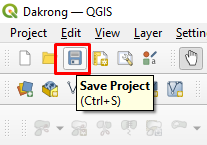
Nút Save Project trên thanh công cụ, phím tắt Ctrl+S
Một vài mẹo khi đặt tên và lưu dự án:
- Dùng tên mô tả rõ nội dung (xã, năm, mục đích) để dễ tìm lại sau này.
- Lưu thường xuyên trong lúc làm việc, tránh mất dữ liệu khi máy gặp sự cố.
- Nếu làm việc chung với đồng nghiệp, lưu dự án vào thư mục dùng chung mà mọi người truy cập được.
Mở một dự án đã lưu
QGIS cho phép mở dự án theo nhiều cách, tùy thói quen sử dụng:
Cách 1 — Qua menu Project: vào Project ▸ Open…, tìm đến đường dẫn lưu file .qgz.
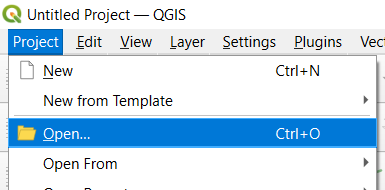
Menu Project, chọn Open để mở dự án đã lưu
Cách 2 — Qua thanh công cụ: bấm nút Open Project trên Project Toolbar rồi tìm đường dẫn.
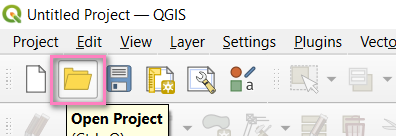
Nút Open Project trên thanh công cụ
Cách 3 — Qua Browser Panel: duyệt tới thư mục chứa dự án ngay trong bảng Browser bên trái màn hình QGIS, nhấp đúp vào file .qgz để mở.
Cách 4 — Kéo-thả: mở thư mục chứa dự án bằng Windows Explorer, kéo file .qgz thả thẳng vào cửa sổ QGIS đang mở.
Cách 5 — Nhấp đúp trực tiếp: mở thư mục chứa dự án, nhấp đúp vào file .qgz — QGIS sẽ tự khởi động và mở dự án đó.
Đánh dấu thư mục hay dùng vào Favorites
Nếu bạn thường xuyên mở dự án hoặc lớp dữ liệu từ một thư mục cố định, hãy đưa thư mục đó vào mục Favorites (Ưu thích) trong Browser Panel để truy cập nhanh hơn: chuột phải vào thư mục cần thêm, chọn Add as a Favorite.
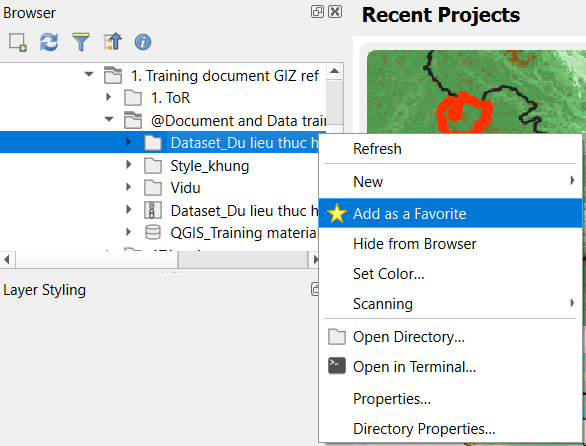
Chuột phải vào thư mục, chọn Add as a Favorite
Sau khi thêm, thư mục sẽ xuất hiện ngay trong mục Favorites ở đầu Browser Panel, giúp những lần mở sau nhanh hơn nhiều so với việc duyệt lại từ ổ đĩa gốc.
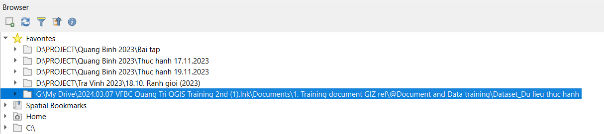
Thư mục đã xuất hiện trong mục Favorites của Browser Panel
Lỗi thường gặp
- Mở dự án báo “layer not found” hoặc lớp hiện gạch chéo đỏ: nguyên nhân phổ biến nhất là dữ liệu gốc (.gpkg, .shp…) đã bị xóa, đổi tên hoặc di chuyển sau khi lưu dự án. Cần trả lại đúng vị trí file gốc, hoặc trong Layers Panel chuột phải vào lớp báo lỗi để trỏ lại đường dẫn mới.
- Gửi dự án cho đồng nghiệp nhưng họ mở bị lỗi thiếu lớp: vì file .qgz chỉ chứa đường dẫn, không chứa dữ liệu — gửi riêng file dự án là không đủ, phải gửi kèm toàn bộ dữ liệu hoặc đóng gói đầy đủ (sẽ có bài riêng hướng dẫn đóng gói dự án).
- Quên đã lưu dự án ở đâu: dùng Project ▸ Recent Projects để xem danh sách các dự án đã mở gần đây.
Câu hỏi thường gặp
File .qgz và .qgs khác nhau thế nào? Cả hai đều là định dạng dự án QGIS. .qgz là bản nén (bao gồm cả file phụ trợ), gọn hơn và là định dạng mặc định hiện nay; .qgs là bản XML thuần văn bản, dễ đọc bằng công cụ khác nhưng dung lượng lớn hơn. Với công việc thông thường, cứ dùng .qgz mặc định.
Có nên lưu dự án và dữ liệu trong cùng một thư mục không? Nên, hoặc ít nhất giữ cấu trúc thư mục cố định (ví dụ dự án và dữ liệu luôn nằm cùng thư mục cha) để tránh lỗi mất đường dẫn khi di chuyển cả bộ dữ liệu sang máy khác.
Đổi tên thư mục chứa dữ liệu có làm hỏng dự án không? Có khả năng cao sẽ gây lỗi “layer not found” vì đường dẫn lưu trong dự án không còn đúng nữa. Nếu cần đổi tên hoặc di chuyển thư mục, nên làm trước khi tạo dự án, hoặc chuẩn bị trỏ lại đường dẫn cho từng lớp sau khi đổi.
Bài tiếp theo
Bài 6: Mở dữ liệu vector (SHP, TAB, KML, GPKG) trong QGIS — giờ đã biết quản lý dự án, bước tiếp theo là nạp đúng các định dạng dữ liệu bản đồ phổ biến vào QGIS.
Bài viết biên soạn lại từ tài liệu tập huấn “Ứng dụng QGIS trong quản lý tài nguyên rừng” – Dự án Quản lý rừng bền vững và Bảo tồn đa dạng sinh học (VFBC/USAID), Quảng Trị 2024. Tác giả: Vũ Văn Thái.


