
Sở gửi về lớp hiện trạng rừng cả tỉnh, nhưng hạt kiểm lâm chỉ cần phần của một huyện; dự án chỉ làm việc trong một lưu vực; bản đồ giao khoán chỉ in phần của một tiểu khu. Việc đầu tiên luôn là cắt dữ liệu theo ranh giới — công cụ Clip trong QGIS, tương đương lệnh Erase Outside của MapInfo.
Đây là bài 2 trong series Processing và phân tích không gian cho lâm nghiệp trong QGIS.
Clip làm gì
Clip giữ lại phần nằm trong ranh giới cắt và bỏ hết phần bên ngoài. Lô nằm vắt qua ranh bị cắt đúng theo đường ranh: phần trong giữ lại, phần ngoài bỏ đi.
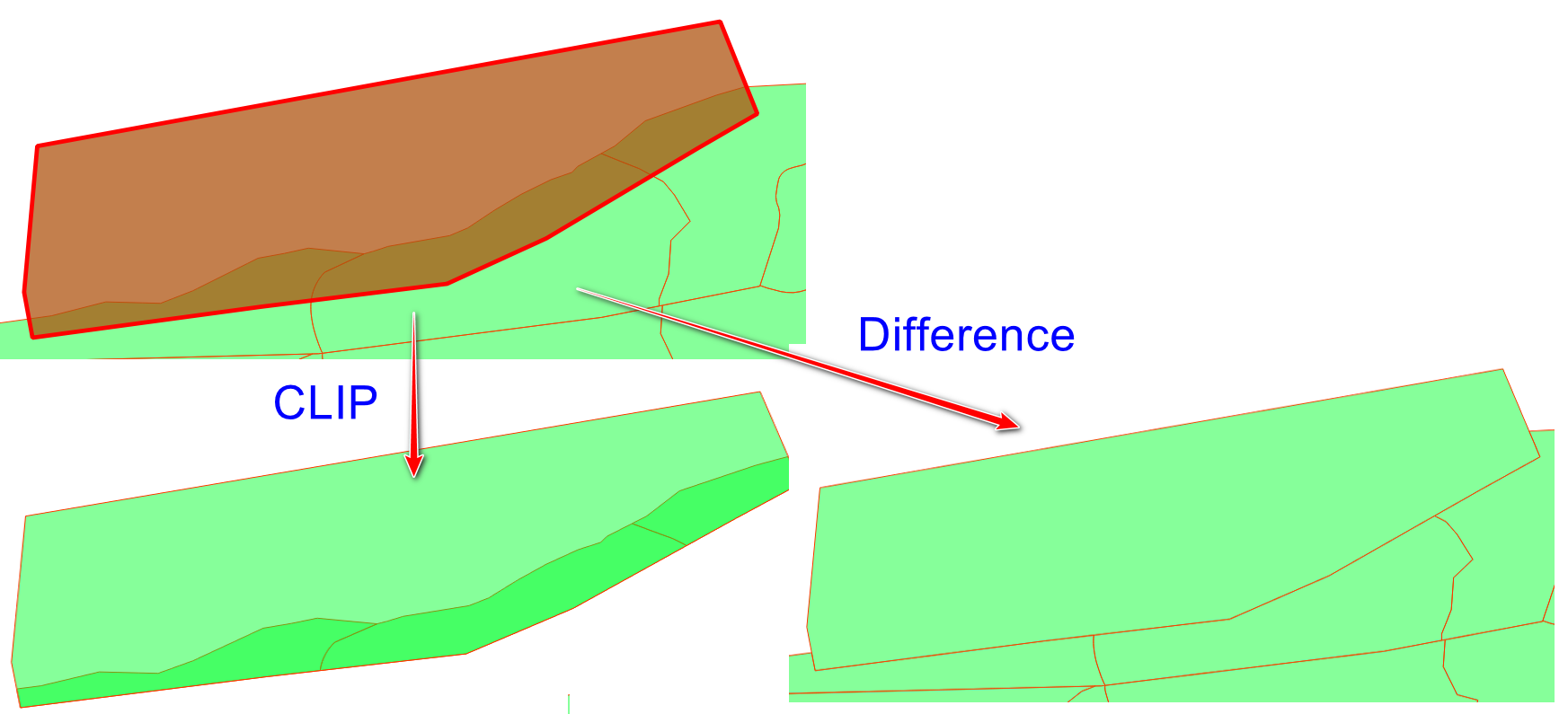
Minh hoạ lớp lô rừng màu xanh và vùng cắt viền đỏ; mũi tên CLIP chỉ kết quả giữ phần lô nằm trong vùng cắt, mũi tên Difference chỉ kết quả ngược lại
Công cụ làm việc ngược lại — giữ phần bên ngoài, bỏ phần bên trong — là Difference, nội dung bài sau.
Các bước
- Mở lớp cần cắt (ví dụ lớp lô rừng cả tỉnh) và lớp ranh giới (ranh huyện, xã, tiểu khu, lưu vực).
- Nếu lớp ranh có nhiều vùng mà chỉ muốn cắt theo một vùng: chọn vùng đó trước (nhấp chọn trên bản đồ hoặc chọn bằng biểu thức như "ten_xa" = 'Xã Cam Chính').
- Mở Vector ▸ Geoprocessing Tools ▸ Clip… hoặc gõ clip trong Processing Toolbox.
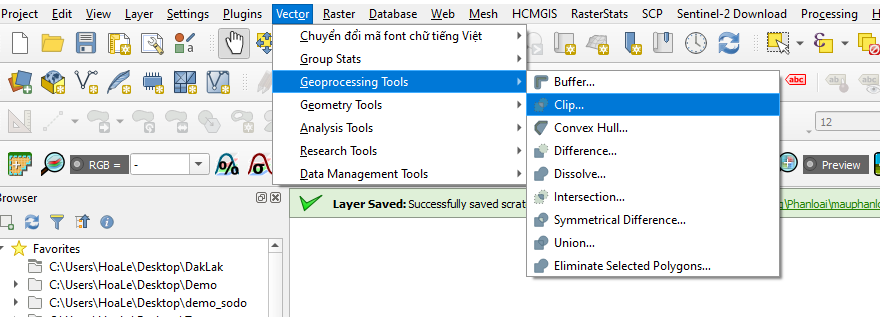
Menu Vector, Geoprocessing Tools, Clip trong QGIS
- Điền hộp thoại:
Ô | Chọn |
Input layer | Lớp cần cắt (lô rừng) |
Overlay layer | Lớp ranh giới. Tích Selected features only nếu chỉ cắt theo vùng đang chọn |
Clipped | Nơi lưu kết quả — đặt tên file, hoặc để lớp tạm |
- Bấm Run.
Kết quả là lớp mới chỉ còn dữ liệu trong ranh. Lớp gốc giữ nguyên.
Ba điều cần biết về kết quả
1. Thuộc tính chỉ lấy từ lớp cần cắt. Clip không thêm cột nào của lớp ranh giới. Muốn mỗi phần lô biết mình thuộc xã nào, dùng Intersection thay cho Clip.
2. Diện tích phải tính lại. Lô bị cắt đôi vẫn mang số diện tích của cả lô cũ. Chạy lại biểu thức diện tích cho lớp kết quả — xem bài Tính diện tích lô, chiều dài đường tự động và cập nhật sau khi cắt.
3. Sinh mảnh vụn ở ranh. Ranh lô và ranh xã do hai nơi số hoá, không trùng khít. Chỗ lô "lấn" qua ranh xã vài mét sẽ thành những mảnh rất nhỏ trong kết quả. Lọc ra bằng biểu thức $area < 100 (dưới 100 m²) để kiểm tra rồi xoá hoặc gộp.
Lưu ý quan trọng: Với lô rừng và ranh hành chính, cân nhắc trước khi cắt. Hồ sơ lô rừng thường quy định lô thuộc trọn một xã; cắt theo ranh xã sẽ sinh ra nửa lô ở xã bên cạnh. Nếu chỉ cần lấy các lô của một xã, lọc theo thuộc tính (bài Lọc lô rừng theo xã, chủ rừng, trạng thái bằng biểu thức SQL) hoặc chọn theo vị trí rồi xuất (bài Truy vấn không gian) — lô được giữ nguyên vẹn. Dùng Clip khi thật sự cần cắt hình: lớp đường, suối, lớp ảnh hưởng dự án, vùng nghiên cứu.
Cắt nhiều lớp cùng lúc
Cần cắt cả bộ dữ liệu (lô rừng, đường, suối, điểm dân cư, đường đồng mức…) theo cùng một ranh huyện:
- Mở công cụ Clip trong Processing Toolbox, bấm Run as Batch Process… ở góc dưới.
- Cột Input layer: thêm từng lớp (nút Autofill hoặc chọn nhiều lớp một lần).
- Cột Overlay layer: chọn lớp ranh ở dòng đầu, dùng Autofill ▸ Fill Down cho các dòng dưới.
- Cột Clipped: đặt thư mục và tên file cho từng kết quả.
- Bấm Run.
Cắt theo khung chữ nhật
Không có lớp ranh mà chỉ cần cắt theo một khung (vùng đang nhìn trên bản đồ, khung tờ bản đồ): dùng công cụ Extract/clip by extent trong Processing Toolbox. Ở ô Extent, bấm nút bên phải để lấy khung từ vùng đang hiển thị hoặc kéo khung trên bản đồ; tích Clip features to extent để cắt đúng theo khung, không tích thì chỉ lấy nguyên các đối tượng chạm khung.
Cắt ảnh vệ tinh, DEM
Clip ở đây chỉ dành cho dữ liệu vector. Cắt ảnh vệ tinh, DEM theo ranh giới dùng công cụ khác — Clip raster by mask layer — có bài riêng trong loạt bài về ảnh vệ tinh.
Lỗi thường gặp
- Báo lỗi hình học không hợp lệ: chạy Fix geometries cho lớp lô rừng hoặc lớp ranh, dùng lớp kết quả để cắt. Có thể tạm bỏ qua bằng Settings ▸ Options ▸ Processing ▸ Invalid features filtering, nhưng sửa lỗi vẫn là cách đúng.
- Kết quả rỗng: hai lớp không chồng nhau — sai hệ tọa độ, hoặc tích Selected features only mà chưa chọn vùng nào.
- Kết quả vẫn còn đủ cả tỉnh: chọn nhầm lớp ở Overlay layer (chọn chính lớp lô rừng).
- Mất các lô nằm sát ranh: lớp ranh số hoá thô, cắt mất một phần lô. Kiểm tra bằng cách chồng lớp ranh lên nền vệ tinh, hoặc dùng lựa chọn theo vị trí thay cho Clip.
Câu hỏi thường gặp
Clip khác Intersection thế nào? Cùng cắt phần chung, nhưng Clip chỉ giữ thuộc tính lớp cần cắt; Intersection giữ thuộc tính cả hai lớp và cắt lớp kết quả theo mọi ranh của lớp kia.
Cắt xong lưu định dạng nào? GeoPackage gọn hơn Shapefile và giữ tên trường dài, tiếng Việt — xem bài Tạo GeoPackage và quản lý các lớp lô rừng trong một CSDL.
Bài tiếp theo
Bài 3: Difference và Union — tính diện tích rừng bị mất khi mở đường.
―――
Bài viết biên soạn lại từ tài liệu tập huấn "Ứng dụng QGIS trong quản lý tài nguyên rừng" – Dự án Quản lý rừng bền vững và Bảo tồn đa dạng sinh học (VFBC/USAID), Quảng Trị 2024. Tác giả: Vũ Văn Thái.


