
Chào mừng sự quay trở lại của lớp nền vệ tinh google và các lớp nền dịch vụ khác của google như địa hình, giao thông,….
Để sử dụng Geosurvey có lớp nền vệ tinh các bạn cần làm theo các bước sau đây
Xem video hướng dẫn tại đây [sociallocker id=1120]https://www.youtube.com/watch?v=cnnLcOZPyJw[/sociallocker]
Bước 1: Backup dữ liệu Geosurvey
Nếu bạn đã có các dự án cũ cần lưu lại thì nên backup dữ liệu trước. Bạn truy cập bộ nhớ trong tìm folder Geosurvey vào copy vào bộ nhớ của máy tính
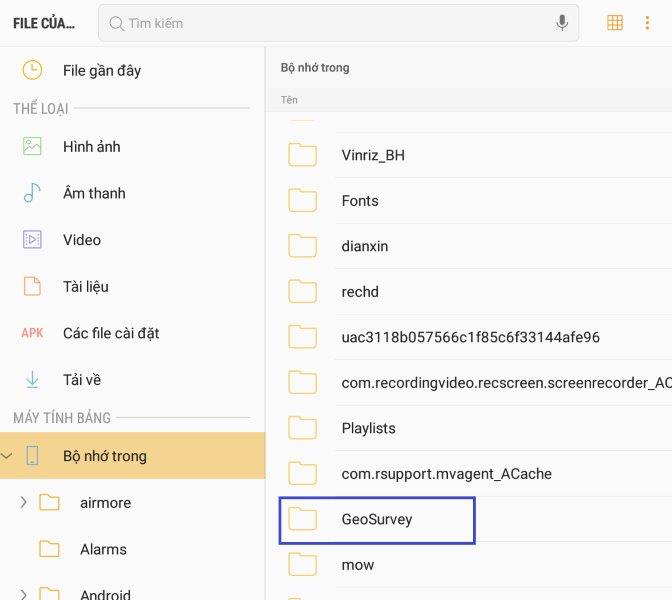
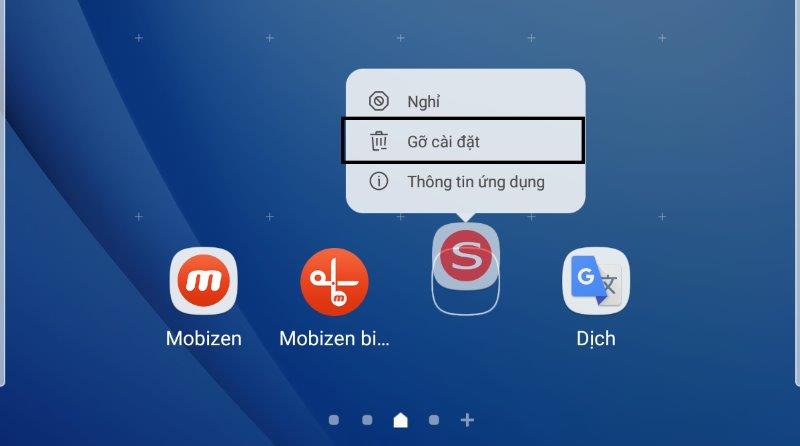
Bước 2: Gỡ cài đặt Geosurvey cũ
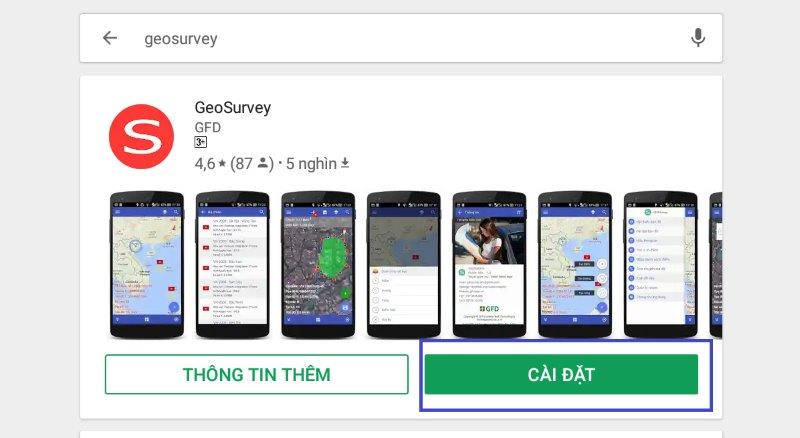
Bước 3: Mở CH Play tìm kiếm từ khóa Geosurvey và cài đặt app
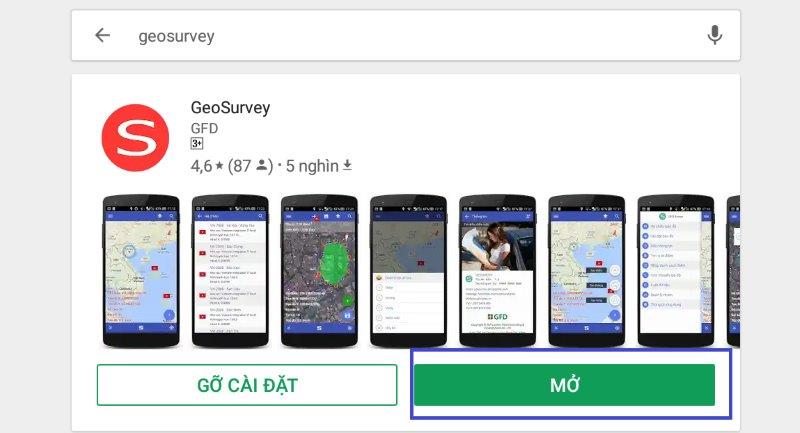
Bước 4: Mở Geosurvey
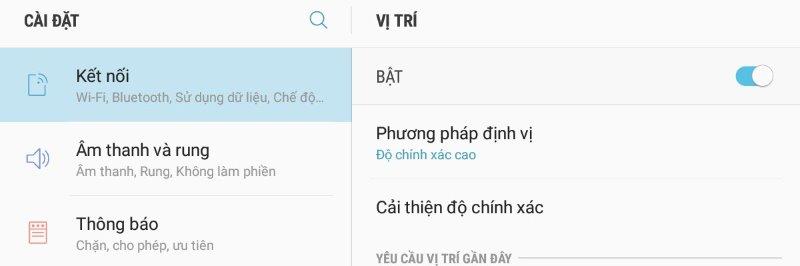
Bước 5. Mở vị trí trên điện thoại của bạn
Bước 6. Đồng ý cho Geosurvey truy cập vào vị trí, bộ nhớ, máy ảnh
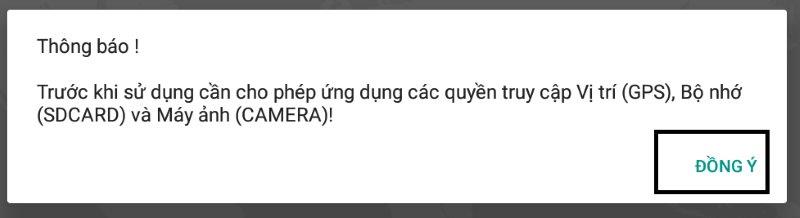

Truy cập vào vị trí để xác định vị trí đứng của bạn

Truy cập ảnh, phương tiện, tập tin để cho phép lấy ảnh từ thư viện cho vào Geosurvey hoặc nhập tọa độ điểm excel vào Geosurvey

Cho phép chụp ảnh và quay video để add thông tin này vào Geosurvey, ảnh thực địa

Cho phép thực hiện và quản lý cuộc gọi thoại (câu này có thể dịch sai), tuy nhiên mục đích của nó là để get id của điện thoại, máy tính bảng của bạn nhằm quản lý người dùng.
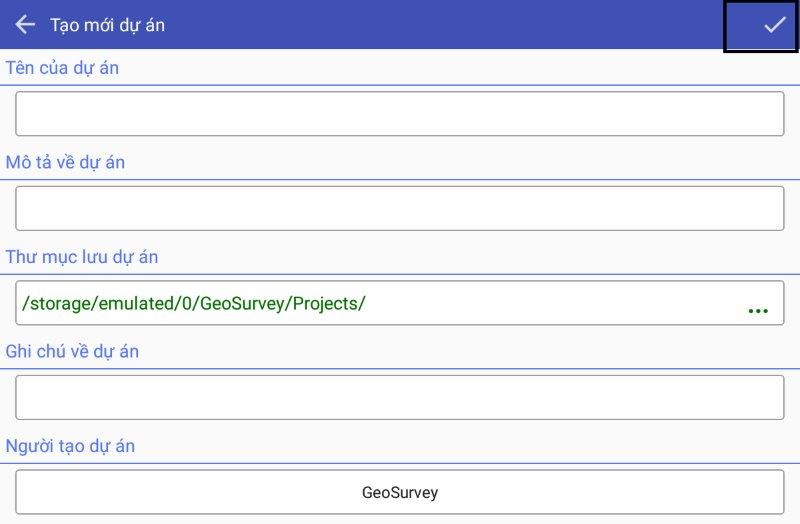
Bước 7: Tạo dự án mới

Bước 8: Mô tả dự án
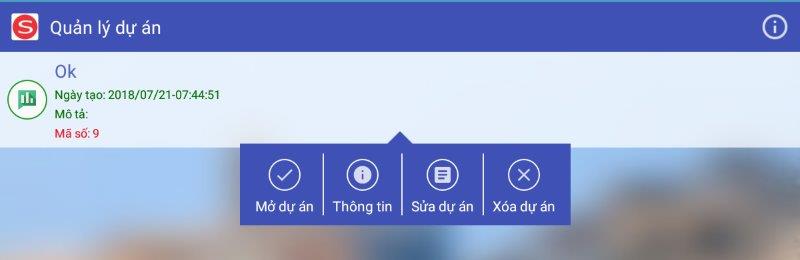
Bước 9: Mở dự án
Bước 10: Cài đặt thông tin cho Geosurvey
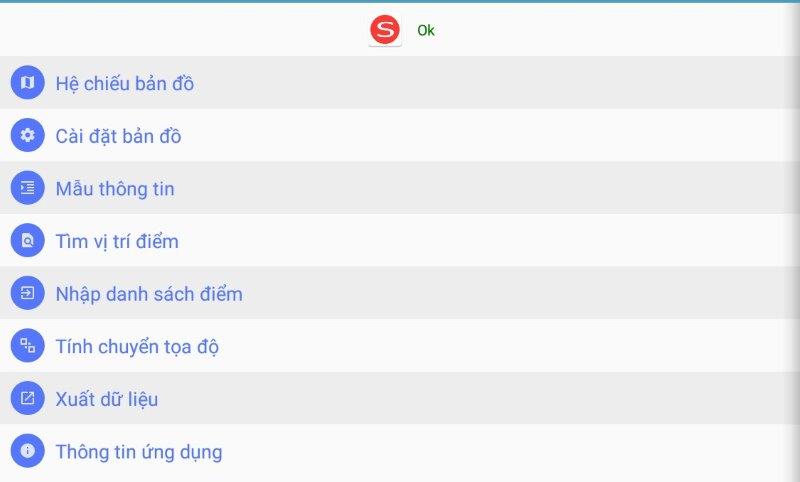
Bước 11. Chọn hệ quy chiếu phù hợp với địa phương.
Lưu ý: Lựa chọn VN-2000: Tên tỉnh. Cái NB2000 không chọn
Bước 12: Chọn loại dịch vụ nền muốn sử dụng
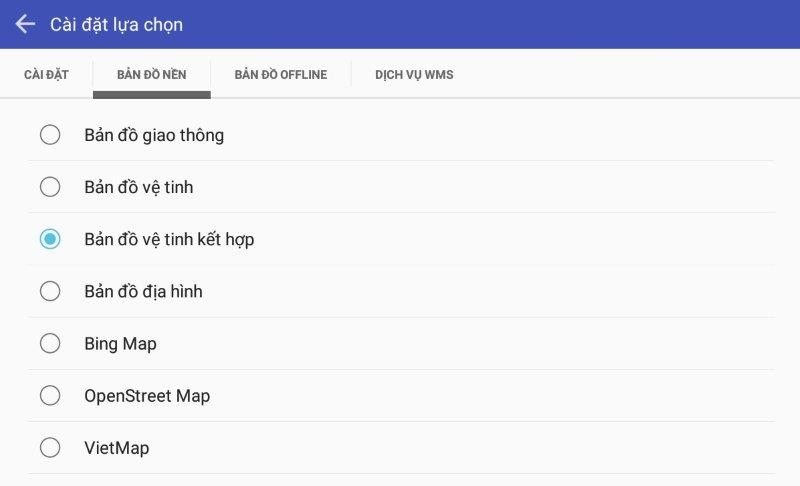
Bước 13. Thưởng thức lớp nền vệ tinh google quen thuộc trên Geosurvey
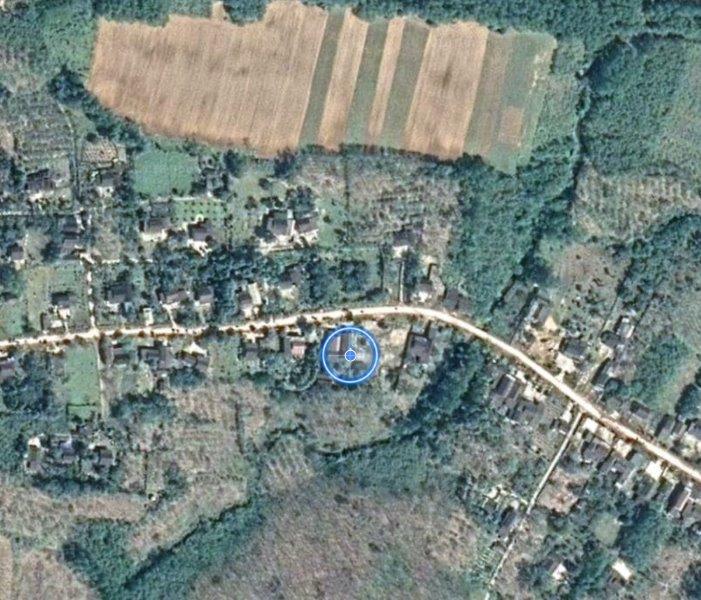 Lỗi không load được nền vệ tinh georvey đã được sửa lại hoàn toàn. Các bạn vẫn có thể sử dụng cách tạo mbtiles offile để sử dụng cho trường hợp không có mang internet tốt nhất
Video hướng dẫn tạo nền vệ tinh offline cho Geosurvey [sociallocker id=1120]https://www.youtube.com/watch?v=hQ6bxheQ-VY[/sociallocker]


![[DEMO] Phiên bản vTools for Mobile](/_next/image/?url=%2Fapi%2Fmedia%2Ffile%2Fbia-demo-phien-ban-vtools-mobile.png%3F2026-08-28T20%253A14%253A29.844Z&w=3840&q=78)


