
Nhiều cán bộ mới học QGIS muốn đổi ngay giao diện sang tiếng Việt cho dễ dùng. Điều này hoàn toàn làm được, nhưng bản dịch tiếng Việt của QGIS hiện còn nhiều chỗ dịch chưa sát nghĩa, gây khó khi tra cứu hướng dẫn hoặc tìm lỗi trên mạng (đa số tài liệu và diễn đàn QGIS đều dùng tiếng Anh). Bài này hướng dẫn cách đổi ngôn ngữ giao diện QGIS theo cả hai chiều, và giải thích vì sao series này khuyến nghị giữ tiếng Anh.
Đây là bài 4 trong series Lộ trình tự học QGIS cho cán bộ lâm nghiệp.
Vì sao nên cân nhắc kỹ trước khi đổi tiếng Việt?
QGIS là phần mềm mã nguồn mở được dịch bởi cộng đồng tình nguyện, không phải đội ngũ dịch thuật chuyên nghiệp. Vì vậy một số tên menu, tên nút bấm dịch sang tiếng Việt không sát nghĩa gốc, khiến bạn khó đối chiếu với tài liệu hướng dẫn (đa phần viết bằng tiếng Anh) hoặc khi tìm lỗi trên diễn đàn. Các bài trong series này đều dùng giao diện tiếng Anh mặc định kèm giải nghĩa tiếng Việt, nên nếu đổi sang tiếng Việt, tên nút/menu trên máy bạn có thể không khớp hoàn toàn với ảnh minh họa trong bài.
Dù vậy, nếu đơn vị của bạn quen dùng giao diện tiếng Việt hoặc mới làm quen máy tính, dưới đây là cách đổi.
Bước 1. Mở cửa sổ cài đặt
Trên thanh menu, vào Settings ▸ Options… (Cài đặt ▸ Tùy chọn).
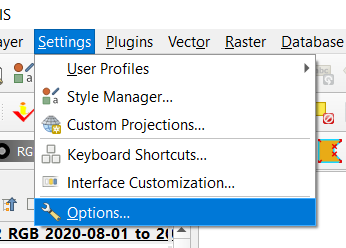
Vào menu Settings, chọn Options
Bước 2. Chuyển sang tiếng Việt
Trong cửa sổ Options, thực hiện theo thứ tự:
- Chọn thẻ General ở cột bên trái.
- Tích chọn Override system locale (Ghi đè ngôn ngữ hệ thống).
- Ở mục User Interface Translation, chọn Tiếng Việt.
- Ở mục Locale, chọn Vietnamese Vietnam (vi_VN).
- Bấm OK để lưu.
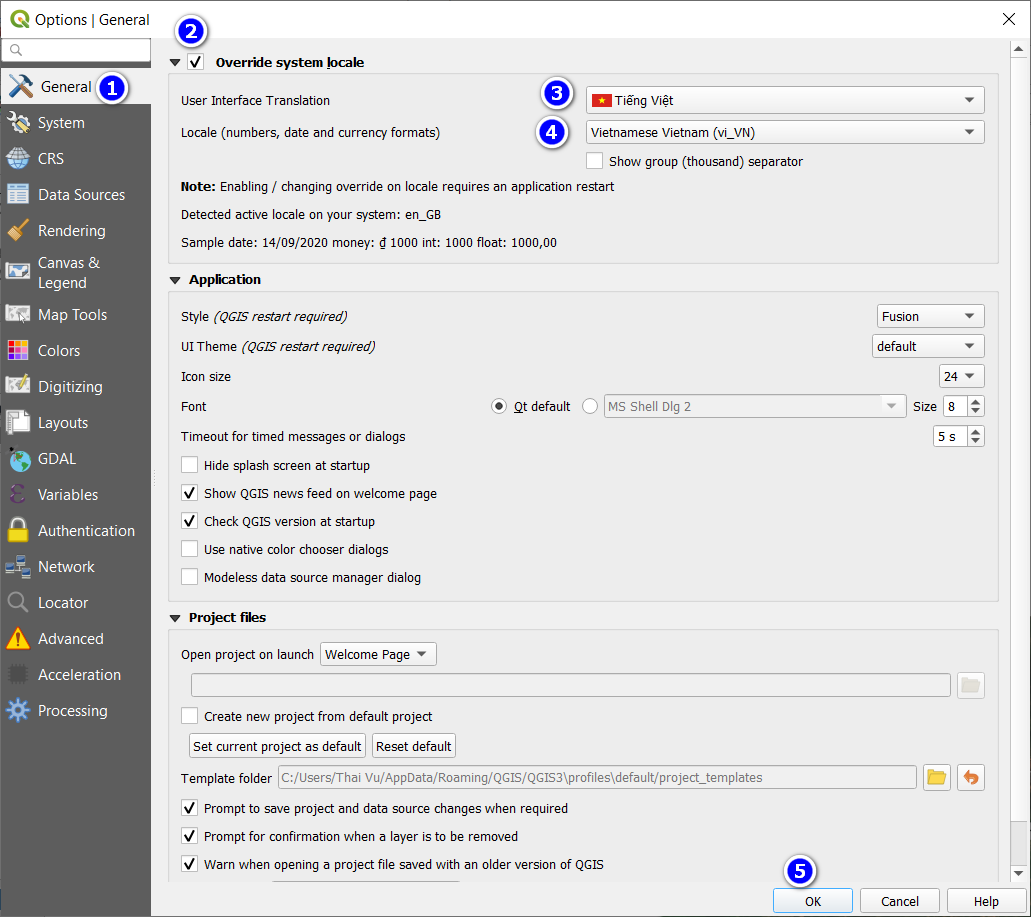
Tích Override system locale, chọn Tiếng Việt và Vietnamese Vietnam, bấm OK
Bước 3. Khởi động lại QGIS
Đóng hẳn QGIS và mở lại. Giao diện tiếng Việt sẽ hiện ra từ lần mở này.
Lưu ý: Việc đổi ngôn ngữ chỉ có hiệu lực sau khi khởi động lại phần mềm, không áp dụng ngay lập tức.
Chuyển ngược lại tiếng Anh
Nếu sau này bạn muốn quay lại giao diện tiếng Anh (khuyến nghị cho các bài tiếp theo trong series), làm ngược lại:
- Vào Cài đặt ▸ Tùy chọn (Settings ▸ Options).
- Ở thẻ General, giữ nguyên tích Override system locale.
- Đổi User interface translation sang English.
- Đổi Locale sang English.
- Bấm OK, rồi khởi động lại QGIS.
Nếu chỉ muốn tắt hẳn việc ghi đè ngôn ngữ và để QGIS tự theo ngôn ngữ hệ điều hành, bỏ tích ô Override system locale rồi khởi động lại.
Lỗi thường gặp
- Đổi xong nhưng giao diện vẫn tiếng Anh (hoặc ngược lại): phải tắt hẳn QGIS (đóng toàn bộ cửa sổ) rồi mở lại, không phải chỉ đóng hộp thoại Options.
- Một số chữ vẫn còn tiếng Anh dù đã chuyển tiếng Việt: bình thường, vì bản dịch cộng đồng chưa dịch hết 100% các mục, đặc biệt là tên công cụ trong plugin.
- Tên nút trong bài hướng dẫn không khớp với máy đang dùng tiếng Việt: đây là lý do series này khuyến nghị dùng tiếng Anh – để tên nút/menu luôn khớp với ảnh minh họa và tài liệu tham khảo trên mạng.
Câu hỏi thường gặp
Nên dùng tiếng Việt hay tiếng Anh cho công việc lâm nghiệp? Nếu mới bắt đầu và chưa quen thuật ngữ tiếng Anh, có thể dùng tiếng Việt cho dễ làm quen ban đầu. Nhưng về lâu dài nên chuyển sang tiếng Anh vì phần lớn tài liệu, video hướng dẫn, diễn đàn xử lý lỗi QGIS đều dùng tiếng Anh, và bản dịch tiếng Việt có thể gây hiểu lầm ở một số thuật ngữ chuyên môn.
Đổi ngôn ngữ giao diện có ảnh hưởng đến dữ liệu bản đồ không? Không. Đây chỉ là thay đổi hiển thị giao diện phần mềm, không tác động đến lớp dữ liệu, tọa độ hay thuộc tính đang có trong dự án.
Có cách nào xem song song cả hai ngôn ngữ không? Không có tính năng hiển thị song song trong QGIS. Cách thực tế nhất là dùng tiếng Anh làm chính và tra cứu nghĩa tiếng Việt khi cần, như cách trình bày của series này.
Bài tiếp theo
Bài 5: Dự án QGIS (.qgz) là gì? Mở, lưu và tránh lỗi mất đường dẫn lớp — sau khi giao diện đã quen thuộc, bước tiếp theo là hiểu cách QGIS lưu và mở lại toàn bộ công việc của bạn.
Bài viết biên soạn lại từ tài liệu tập huấn “Ứng dụng QGIS trong quản lý tài nguyên rừng” – Dự án Quản lý rừng bền vững và Bảo tồn đa dạng sinh học (VFBC/USAID), 2023. Tác giả: Vũ Văn Thái.


