
QGIS mặc định chỉ có các công cụ nền tảng. Muốn có nền ảnh vệ tinh Google Earth, bộ ký hiệu bản đồ theo TCVN, hay công cụ chuyển font tiếng Việt TCVN3/VNI sang Unicode, bạn cần “cắm thêm” plugin. Bài này hướng dẫn hai cách cài plugin phổ biến nhất: cài trực tiếp từ kho chính thức của QGIS, và cài từ file ZIP do đơn vị tập huấn cung cấp.
Đây là bài 2 trong series Lộ trình tự học QGIS cho cán bộ lâm nghiệp.
Plugin là gì?
Plugin là “công cụ cắm thêm” giúp mở rộng khả năng của QGIS mà không cần chờ nâng cấp phần mềm gốc. Một số plugin nằm sẵn trên kho trực tuyến của QGIS, ai cũng tải được miễn phí; một số khác là công cụ chuyên biệt (ví dụ bộ công cụ lâm nghiệp) chỉ được cung cấp dưới dạng file .zip từ người hướng dẫn hoặc đơn vị chủ quản.
Bước 1. Mở cửa sổ quản lý Plugin
Trên thanh menu, vào Plugins ▸ Manage and Install Plugins… (Quản lý và cài đặt Plugin).
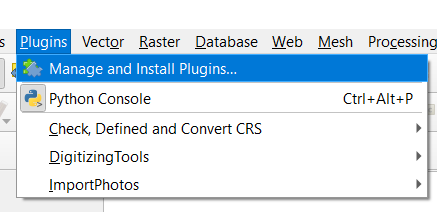
Mở menu Plugins và chọn Manage and Install Plugins
Cửa sổ quản lý Plugin hiện ra với các tab bên trái: All (tất cả), Installed (đã cài), Not installed (chưa cài), Install from ZIP (cài từ ZIP), Settings (cài đặt).
Bước 2. Cài plugin từ kho chính thức QGIS
Đây là cách dùng cho các plugin phổ biến có sẵn trên kho trực tuyến của QGIS, ví dụ QuickMapServices (lấy nền ảnh vệ tinh Google Earth) hoặc QGIS Resource Sharing (bộ ký hiệu bổ sung).
- Chọn tab All để hiển thị toàn bộ plugin.
- Gõ tên plugin cần tìm vào ô tìm kiếm, ví dụ QuickMap.
- Chọn đúng plugin trong danh sách kết quả.
- Bấm nút Install Plugin và chờ vài giây để cài xong.
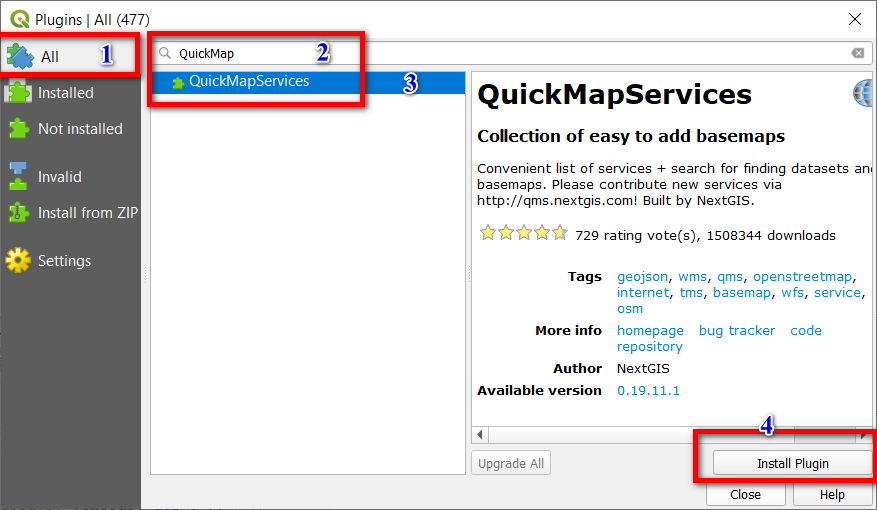
Tìm và cài plugin QuickMapServices từ kho chính thức: chọn All, gõ tên, chọn plugin, bấm Install Plugin
Cài xong, plugin sẽ hiện dấu tích ở đầu dòng trong danh sách. Bấm Close để đóng cửa sổ.
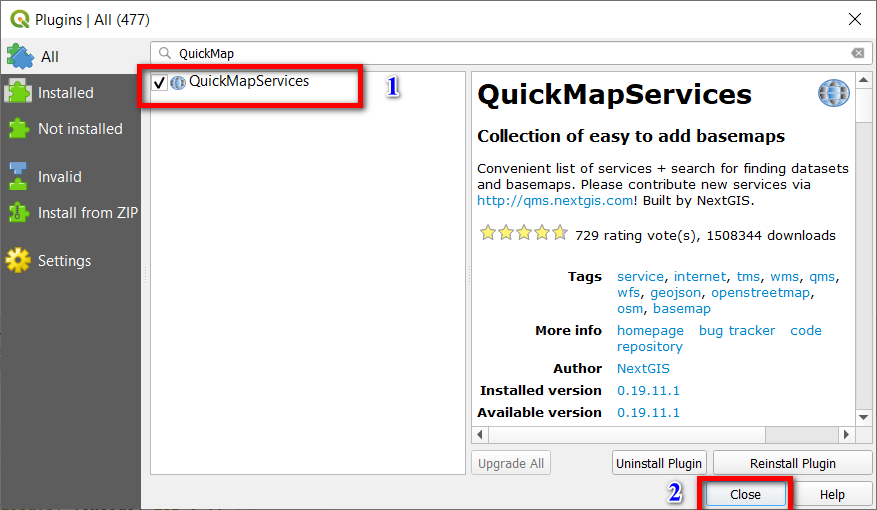
Plugin đã cài xong, hiện dấu tích, bấm Close để đóng
Cách tìm và cài này áp dụng tương tự cho nhiều plugin hữu ích khác cho công việc lâm nghiệp, ví dụ:
- QGIS Resource Sharing – tải thêm bộ ký hiệu (symbol) cho các đối tượng điểm, đường, vùng, hữu ích khi cần ký hiệu loài cây, loại rừng mà QGIS gốc không có sẵn.
- HCMGIS – chuyển đổi dữ liệu giữa Unicode, TCVN3, VNI, ANSI không dấu.
- Group Stats – tổng hợp báo cáo nhanh, ví dụ thống kê diện tích rừng theo xã.
- Spreadsheet Layers – tạo lớp điểm từ tọa độ XY trong file Excel/CSV.
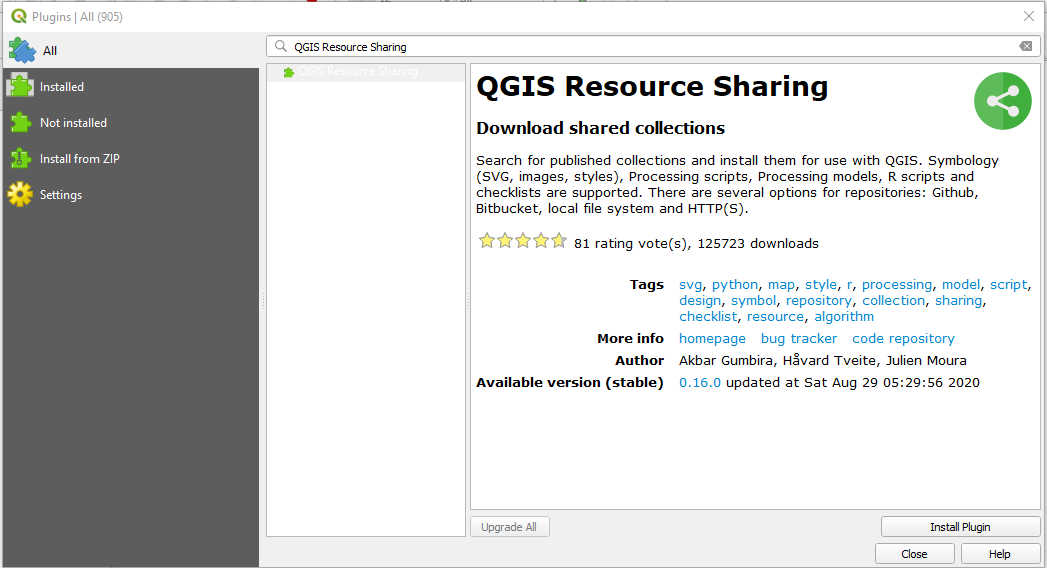
Tìm plugin QGIS Resource Sharing bằng ô tìm kiếm tương tự
Bước 3. Cài plugin từ file ZIP
Một số bộ công cụ chuyên biệt cho lâm nghiệp không có trên kho chính thức, mà được cung cấp dưới dạng file .zip (ví dụ do đơn vị tập huấn hoặc dự án cấp riêng). Cách cài:
- Trong cửa sổ Plugin Manager, chọn tab Install from ZIP ở bên trái.
- Bấm nút … cạnh ô ZIP file để duyệt tới file .zip của plugin.
- Bấm Install Plugin. Nếu QGIS hiện cảnh báo về độ an toàn, chọn Yes nếu bạn tin tưởng nguồn cấp file (ví dụ từ người hướng dẫn tập huấn).
- Bấm Close để kết thúc.
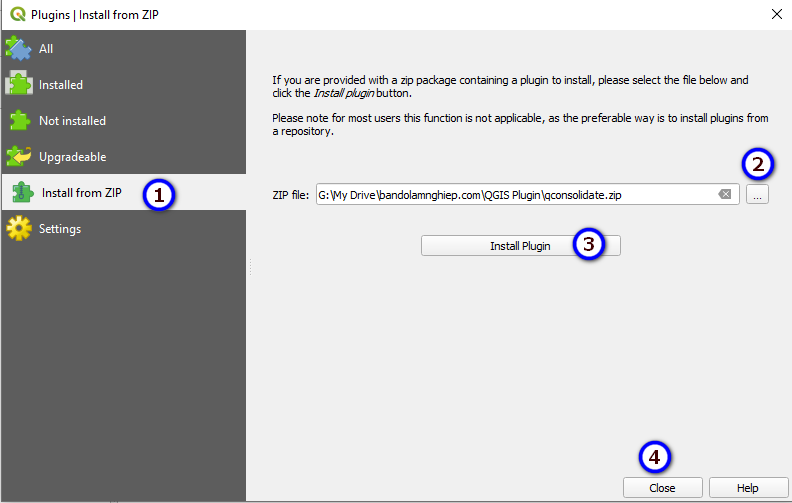
Cài plugin từ file ZIP: chọn tab Install from ZIP, chọn đường dẫn file, bấm Install Plugin
Lưu ý: Sau khi cài, các công cụ từ plugin sẽ nằm trong menu Plugins, mỗi plugin thường có một mục con riêng mang tên plugin đó. Chúng không nằm dưới menu Vector hay Raster như nhiều người mới nhầm tưởng.
Bật/tắt plugin đã cài
Nếu menu Plugins bị rối vì cài quá nhiều công cụ, bạn có thể tạm ẩn bớt mà không cần gỡ hẳn: trong Plugin Manager, chọn tab Installed, mỗi plugin có một ô tích ở đầu dòng — tích là bật, bỏ tích là tắt. Muốn thấy cả các plugin thử nghiệm (chưa ổn định), vào tab Settings và tích chọn Show also experimental plugins.
Lỗi thường gặp
- Cài xong không thấy công cụ đâu: kiểm tra lại trong menu Plugins, tìm đúng mục con mang tên plugin. Nếu vẫn không thấy, có thể plugin đang bị tắt — vào tab Installed để bật lại.
- Cảnh báo an toàn khi cài từ ZIP: đây là cảnh báo mặc định của QGIS với mọi plugin không tải từ kho chính thức. Chỉ chọn Yes khi bạn chắc chắn nguồn gốc file (ví dụ được cấp trực tiếp từ đơn vị tập huấn).
- Tìm mãi không ra plugin trên kho: kiểm tra lại chính tả từ khóa tìm kiếm, hoặc vào tab Settings bật thêm Show also experimental plugins vì một số plugin còn ở dạng thử nghiệm.
- Máy không có Internet thì sao? Cách cài từ kho chính thức (Bước 2) cần Internet. Cách cài từ ZIP (Bước 3) không cần Internet, chỉ cần có sẵn file .zip.
Câu hỏi thường gặp
Cài bao nhiêu plugin là đủ cho công việc lâm nghiệp? Không có con số cố định, nhưng nên bắt đầu với các plugin phục vụ trực tiếp công việc: nền ảnh vệ tinh, chuyển đổi font/dữ liệu, và bộ công cụ chuyên biệt do đơn vị cấp. Cài quá nhiều plugin không dùng đến sẽ làm menu rối và QGIS khởi động chậm hơn.
Plugin cài từ ZIP có tự cập nhật không? Không. Plugin từ kho chính thức QGIS thường có thông báo khi có bản cập nhật mới; plugin từ ZIP phải cài lại thủ công bằng file ZIP mới khi có phiên bản mới.
Gỡ plugin không dùng nữa thế nào? Vào tab Installed, chọn plugin cần gỡ, bấm Uninstall Plugin (nút này xuất hiện thay cho Install Plugin khi plugin đã được cài).
Bài tiếp theo
Bài 3: Làm quen giao diện QGIS: Panel, Toolbar và 10 nút bắt buộc phải biết — sau khi có đủ công cụ, bước tiếp theo là làm chủ các vùng làm việc trên giao diện QGIS.
Bài viết biên soạn lại từ tài liệu tập huấn “Ứng dụng QGIS trong quản lý tài nguyên rừng” – Dự án Quản lý rừng bền vững và Bảo tồn đa dạng sinh học (VFBC/USAID), 2023. Tác giả: Vũ Văn Thái.


