
Bản đồ lô rừng chỉ là hình vẽ nếu không có phần chữ đi kèm: lô số mấy, thuộc khoảnh nào, tiểu khu nào, chủ rừng là ai, trạng thái gì, diện tích bao nhiêu. Tất cả nằm trong bảng thuộc tính (Attribute Table) — giống một trang Excel gắn liền với bản đồ, mỗi dòng là một lô, mỗi cột là một trường. Thành thạo bảng này là nền móng cho mọi việc phía sau: lọc lô theo xã, cập nhật trạng thái hàng loạt, thống kê diện tích.
Đây là bài 1 trong series Thuộc tính, truy vấn và thống kê dữ liệu lâm nghiệp trong QGIS.
Mở bảng thuộc tính
- Trong Layers Panel, nhấp phải lớp cần xem.
- Chọn Open Attribute Table.
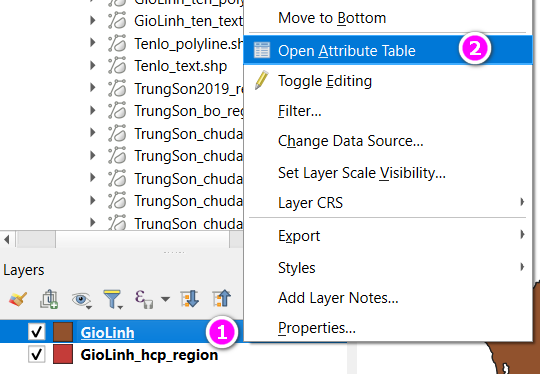
Nhấp phải lớp GioLinh trong Layers Panel, chọn Open Attribute Table trong menu
Cách nhanh hơn: chọn lớp rồi nhấn F6. Hai biến thể hay dùng:
Phím tắt | Mở bảng với |
F6 | Toàn bộ đối tượng của lớp |
Shift + F6 | Chỉ các đối tượng đang chọn trên bản đồ |
Ctrl + F6 | Chỉ các đối tượng đang nhìn thấy trong khung bản đồ |
Thanh tiêu đề của bảng luôn ghi ba con số: Features Total (tổng số đối tượng), Filtered (số đang hiện trong bảng) và Selected (số đang chọn). Nhìn ba số này là biết ngay mình đang xem toàn bộ hay một phần dữ liệu.
Các nhóm nút trên thanh công cụ
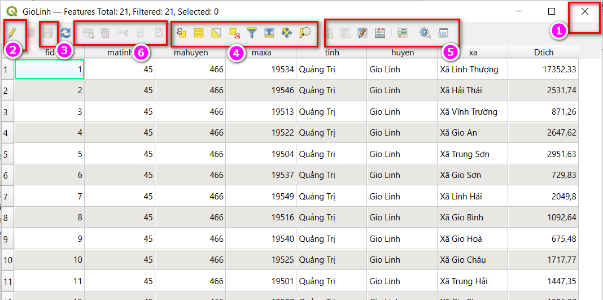
Bảng thuộc tính lớp GioLinh với các nhóm nút được đánh số: 1 đóng bảng, 2 bật chỉnh sửa, 3 lưu, 4 nhóm lựa chọn, 5 nhóm trường dữ liệu, 6 nhóm thao tác đối tượng
- Đóng bảng.
- Bật chế độ chỉnh sửa (bút chì vàng) — phải bật thì mới sửa được ô, thêm hoặc xoá trường.
- Lưu các thay đổi.
- Nhóm lựa chọn: chọn theo biểu thức, chọn tất cả, đảo ngược lựa chọn, bỏ chọn, lọc, đưa dòng đang chọn lên đầu bảng, phóng bản đồ tới đối tượng đang chọn.
- Nhóm trường dữ liệu: thêm trường mới, xoá trường, mở Field Calculator để tính giá trị cho cả cột.
- Nhóm thao tác đối tượng: thêm, xoá, cắt, sao chép, dán đối tượng.
Chọn dòng và nhảy tới lô trên bản đồ
- Nhấp vào số thứ tự đầu dòng để chọn một lô. Giữ Ctrl để chọn thêm từng dòng, giữ Shift để chọn một dải liền nhau.
- Lô được chọn trong bảng sẽ sáng màu trên bản đồ — cách nhanh nhất để biết dòng nào là lô nào.
- Nhấn Ctrl + J (Zoom map to the selected rows) để bản đồ phóng tới các lô đang chọn; Ctrl + P để chỉ dời bản đồ tới đó mà giữ nguyên tỷ lệ.
- Ngược lại, chọn lô trên bản đồ rồi mở bảng, bấm nút Move selection to top để các dòng đang chọn nhảy lên đầu bảng.
Sắp xếp theo cột
Nhấp vào tiêu đề cột để sắp xếp tăng dần, nhấp lần nữa để giảm dần. Ví dụ nhấp cột diện tích để tìm ngay lô lớn nhất, lô nhỏ nhất — lô chỉ vài mét vuông thường là mảnh vụn do vẽ sai, cần kiểm tra lại.
Muốn sắp xếp theo nhiều cột cùng lúc (tiểu khu rồi đến khoảnh rồi đến lô), nhấp phải tiêu đề cột, chọn Sort… và nhập biểu thức, ví dụ "tk" || '-' || "khoanh" || '-' || "lo".
Lọc những dòng muốn xem
Góc dưới bên trái bảng có nút lọc, mặc định ghi Show All Features. Bấm vào để đổi chế độ:
Chế độ | Bảng chỉ hiện |
Show All Features | Tất cả đối tượng |
Show Selected Features | Các đối tượng đang chọn |
Show Features Visible on Map | Các đối tượng nằm trong khung bản đồ hiện tại |
Show Edited and New Features | Các đối tượng vừa sửa hoặc vừa thêm, chưa lưu |
Field Filter | Lọc theo giá trị một cột — gõ chữ để tìm |
Advanced Filter (Expression) | Lọc theo biểu thức tự viết |
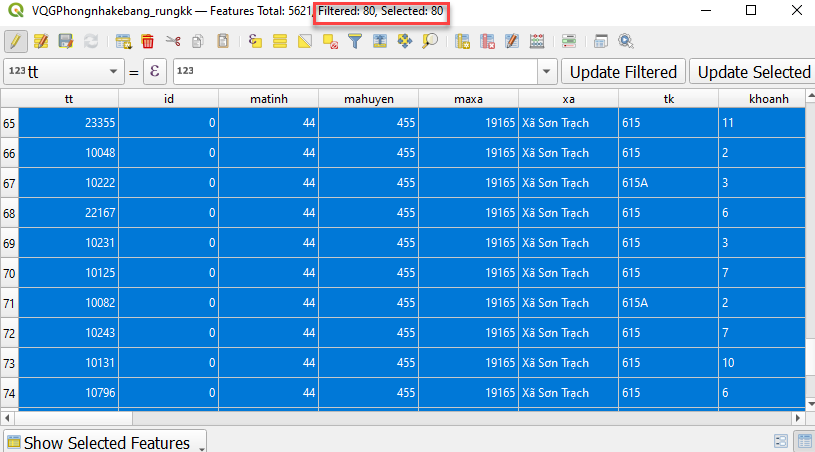
Bảng thuộc tính lớp lô rừng đang ở chế độ Show Selected Features: thanh tiêu đề ghi tổng 5621 đối tượng, đang lọc 80 và chọn 80 lô thuộc xã Sơn Trạch
Chế độ Show Selected Features rất hợp khi làm việc trên bản đồ: chọn vài lô bằng chuột, bảng chỉ còn đúng những lô đó, không phải cuộn tìm giữa hàng nghìn dòng. Còn Show Edited and New Features giúp rà lại những gì mình vừa sửa trước khi bấm lưu.
Sửa giá trị trong ô
- Bấm bút chì trên thanh công cụ của bảng để bật chế độ chỉnh sửa.
- Nhấp đúp vào ô cần sửa, gõ giá trị mới, nhấn Enter.
- Bấm Save Edits để ghi vào file.
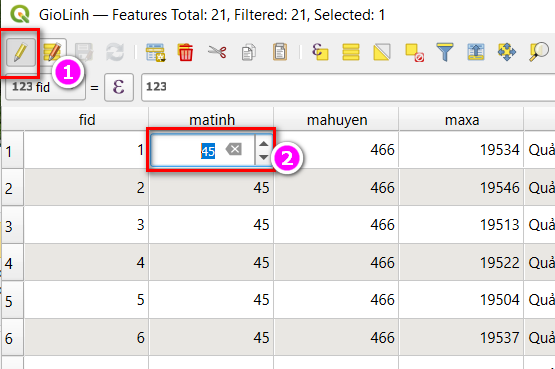
Bật bút chì chỉnh sửa trên bảng thuộc tính, nhấp vào ô matinh để sửa giá trị trực tiếp
Sửa vài ô thì làm tay. Sửa cả trăm lô cùng một giá trị thì dùng thanh cập nhật nhanh ngay dưới thanh công cụ hoặc Field Calculator — có bài riêng trong series này.
Tùy chỉnh cột cho dễ nhìn
- Ẩn cột, đổi thứ tự cột: nhấp phải tiêu đề cột bất kỳ, chọn Organize Columns…, bỏ tích cột muốn ẩn, kéo thả để đổi thứ tự. Chỉ đổi cách hiển thị, dữ liệu không bị mất.
- Độ rộng cột: nhấp đúp vào mép phải tiêu đề cột để tự co vừa nội dung.
- Tô màu ô theo điều kiện: bấm nút Conditional Formatting (biểu tượng cọ vẽ trên thanh công cụ), thêm quy tắc, ví dụ tô đỏ các ô diện tích bằng 0 — lỗi lộ ra ngay khi nhìn bảng.
- Gắn bảng vào cửa sổ chính: nút Dock Attribute Table ở góc dưới bên phải đưa bảng xuống dưới khung bản đồ, vừa xem bảng vừa xem bản đồ không bị che.
- Xem dạng phiếu: cũng ở góc dưới bên phải, chuyển từ dạng bảng sang dạng form — mỗi lô hiện thành một phiếu, tiện khi bảng có quá nhiều cột.
Cộng nhanh diện tích các lô đang chọn
Không cần xuất ra Excel để cộng. Mở View ▸ Panels ▸ Statistics Panel, chọn lớp và trường diện tích, tích Selected features only:
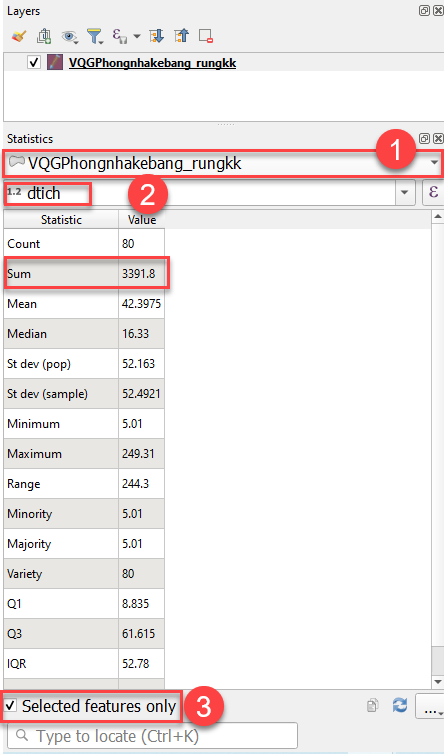
Statistics Panel tính trên 80 lô đang chọn của trường dtich: Count 80, Sum 3391,8, cùng giá trị trung bình, nhỏ nhất, lớn nhất; ô Selected features only được tích
Panel cho ngay số lô (Count), tổng (Sum), trung bình, nhỏ nhất, lớn nhất. Chọn lô khác thì số liệu tự cập nhật.
Đưa bảng sang Excel
Chọn các dòng cần lấy, bấm Copy selected rows to clipboard (hoặc Ctrl + C) rồi dán vào Excel. Mặc định QGIS chép kèm cột hình học dạng chữ rất dài (wkt_geom); muốn bỏ, vào Settings ▸ Options ▸ Data Sources, mục Copy features as, chọn Plain text, no geometry.
Lưu ý quan trọng: Sửa dữ liệu trong Excel rồi dán ngược vào bảng thuộc tính rất dễ lệch dòng. Muốn cập nhật thuộc tính từ Excel, dùng cách nối bảng (join) theo mã lô — có bài riêng trong series này.
Lỗi thường gặp
- Không sửa được ô nào: chưa bật bút chì chỉnh sửa. Với lớp mở từ định dạng chỉ đọc (một số tệp CSV, KML), phải lưu ra GeoPackage hoặc Shapefile trước.
- Bảng trống dù lớp có dữ liệu: bộ lọc đang ở Show Selected Features mà chưa chọn gì. Đổi về Show All Features.
- Chữ tiếng Việt trong bảng bị lỗi: lớp mở sai bảng mã — xem bài Chuyển font TCVN3/VNI sang Unicode cho dữ liệu bản đồ cũ.
- Sắp xếp cột số mà thứ tự sai (10 đứng trước 2): trường đang là kiểu chữ (Text). Xem lại cách thiết kế trường ở bài Tạo lớp điểm, đường, vùng mới và thiết kế trường thuộc tính chuẩn.
Câu hỏi thường gặp
Lớp có hàng chục nghìn lô, mở bảng rất chậm? Mở bằng Ctrl + F6 (chỉ các lô đang nhìn thấy) hoặc chọn trước vùng cần xem rồi mở bằng Shift + F6.
Ẩn cột trong bảng có làm mất cột khi xuất file không? Không. Organize Columns chỉ đổi cách hiển thị. Muốn xoá hẳn trường phải dùng nút xoá trường khi đang bật chỉnh sửa.
Bài tiếp theo
Bài 2: Lọc lô rừng theo xã, chủ rừng, trạng thái bằng biểu thức SQL — chọn đúng những lô cần tìm trong hàng nghìn dòng chỉ bằng một câu lệnh.
―――
Bài viết biên soạn lại từ tài liệu tập huấn "Ứng dụng QGIS trong quản lý tài nguyên rừng" – Dự án Quản lý rừng bền vững và Bảo tồn đa dạng sinh học (VFBC/USAID), Quảng Trị 2024. Tác giả: Vũ Văn Thái.


