
Diện tích là con số bị soi kỹ nhất trong mọi hồ sơ lâm nghiệp: biểu kiểm kê, hồ sơ giao khoán, chi trả dịch vụ môi trường rừng. Sai số thường không đến từ công thức, mà từ chỗ quên tính lại: tách một lô làm hai, cả hai lô mới vẫn mang diện tích của lô cũ; gộp lô nhỏ vào lô lớn mà diện tích lô lớn vẫn giữ nguyên. Bài này hướng dẫn tính diện tích, chiều dài cho đúng, và thiết lập để QGIS tự tính lại mỗi khi hình dạng lô thay đổi.
Đây là bài 8, bài cuối trong series Thuộc tính, truy vấn và thống kê dữ liệu lâm nghiệp trong QGIS.
Điều kiện tiên quyết: lớp ở hệ tọa độ mét
QGIS tính diện tích theo đơn vị của hệ tọa độ. Lớp lô rừng phải ở VN-2000 đúng múi chiếu của tỉnh (đơn vị mét). Lớp ở WGS 84 (đơn vị độ) cho diện tích là những số rất nhỏ, vô nghĩa. Chưa chắc lớp đang ở hệ nào thì đọc lại bài Hệ tọa độ VN-2000 trong QGIS và Gán CRS và Reproject.
Cách 1: Field Calculator
- Mở bảng thuộc tính lớp lô rừng, bật bút chì chỉnh sửa.
- Trên thanh cập nhật nhanh, chọn trường diện tích (ví dụ Dientich), gõ biểu thức round($area / 10000, 2).
- Bấm Update All để tính cho mọi lô, hoặc Update Selected chỉ cho các lô đang chọn.
- Lưu lớp.
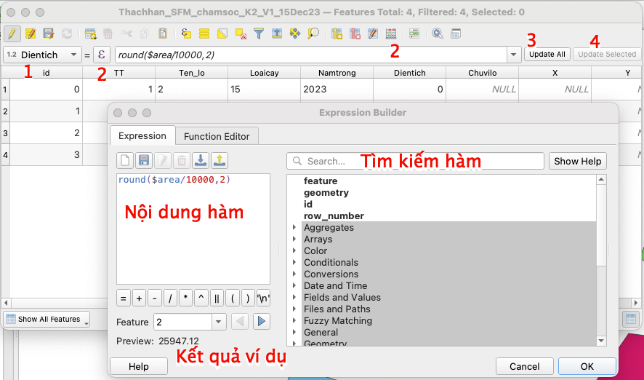
Thanh cập nhật nhanh trên bảng thuộc tính: 1 chọn trường Dientich, 2 biểu thức round($area/10000,2) trong Expression Builder có dòng Preview hiện kết quả ví dụ, 3 Update All, 4 Update Selected
Biểu thức cho các trường hay dùng:
Trường | Biểu thức | Đơn vị kết quả |
Diện tích lô | round($area / 10000, 2) | ha, 2 số lẻ |
Diện tích lô | round($area, 0) | m² |
Chiều dài đường, suối | round($length, 1) | m |
Chiều dài đường | round($length / 1000, 3) | km |
Chu vi lô | round($perimeter, 1) | m |
Trường diện tích phải là kiểu số thập phân (Decimal number) — kiểu số nguyên sẽ cắt mất phần lẻ. Bộ biểu thức đầy đủ hơn có trong bài Cập nhật thuộc tính hàng loạt bằng Field Calculator.
$area hay area($geometry)?
QGIS có hai cách tính diện tích, cho kết quả hơi khác nhau:
- $area tính theo ellipsoid đặt trong Project ▸ Properties ▸ General ▸ Measurements. Đây là diện tích trên mặt ellipsoid.
- area($geometry) tính diện tích phẳng ngay trên lưới chiếu của lớp (VN-2000).
Chênh lệch giữa hai cách thường rất nhỏ với một lô, nhưng cộng cả huyện có thể lệch vài hecta so với số liệu tính bằng phần mềm khác. Nguyên tắc: cả đơn vị thống nhất dùng một cách, và khi đối chiếu với số liệu cũ (MapInfo, FRMS) thì thử cả hai để biết số cũ được tính theo cách nào. Với $perimeter và $length cũng vậy — bản phẳng tương ứng là perimeter($geometry) và length($geometry).
Cách 2: công cụ Add Geometry Attributes
Không muốn viết biểu thức: vào Vector ▸ Geometry Tools ▸ Add Geometry Attributes…
- Input layer: lớp lô rừng (hoặc lớp đường).
- Calculate using: Layer CRS để có diện tích phẳng theo VN-2000; Ellipsoidal để tính theo ellipsoid.
Công cụ tạo lớp mới có thêm cột area và perimeter (với lớp vùng) hoặc length (với lớp đường), đơn vị m² và m. Muốn có ha thì vẫn phải chia 10.000 bằng Field Calculator — nên cách 1 thường gọn hơn.
Vì sao diện tích sai sau khi cắt, gộp lô
Các thao tác làm đổi hình dạng lô:
- Chia lô bằng Split Features, sửa ranh bằng Vertex Tool, Reshape;
- Gộp lô bằng Merge Selected Features;
- Các công cụ xử lý trong menu Vector ▸ Geoprocessing Tools: Clip, Difference, Dissolve, Intersection, Union, Eliminate…
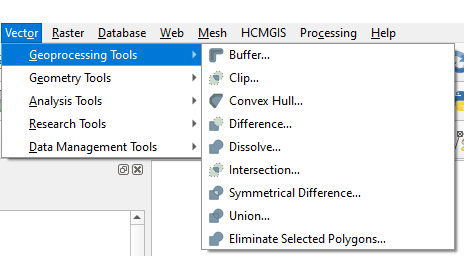
Menu Vector, Geoprocessing Tools với các công cụ Buffer, Clip, Convex Hull, Difference, Dissolve, Intersection, Symmetrical Difference, Union, Eliminate Selected Polygons
Tất cả đều chép nguyên thuộc tính cũ sang đối tượng mới. Hình đã khác nhưng con số trong trường diện tích vẫn là của lô ban đầu. Kết quả: tổng diện tích sau khi chia lô gấp đôi diện tích thật — lỗi rất hay gặp trong hồ sơ.
Quy tắc vàng: sau bất kỳ thao tác nào ở trên, chạy lại biểu thức diện tích cho cả lớp (Update All) trước khi thống kê, in bản đồ hay giao nộp.
Để QGIS tự tính lại
Ba thiết lập giúp không phải nhớ quy tắc vàng:
1. Giá trị mặc định tự cập nhật. Layer Properties ▸ Attributes Form, chọn trường diện tích, ở mục Defaults gõ round($area / 10000, 2) và tích Apply default value on update. Từ đó, vẽ lô mới hay sửa ranh bằng Vertex Tool là diện tích tự tính lại. Chi tiết trong bài Thiết kế form nhập nhanh thuộc tính trong QGIS.
2. Chính sách khi chia lô (Split policy). Cũng ở Attributes Form, chọn trường diện tích, mục Policies có ô Split policy với các lựa chọn:
Split policy | Khi chia lô, trường này… |
Duplicate value | Chép nguyên giá trị cũ sang cả hai lô (mặc định — gây lỗi diện tích) |
Use default value | Tính lại theo biểu thức mặc định ở trên — nên chọn cho trường diện tích |
Remove value | Để trống, nhập lại sau |
Use ratio of geometries | Chia giá trị cũ theo tỷ lệ diện tích hai phần |
Danh sách lựa chọn có thể khác đôi chút giữa các bản QGIS; bản càng cũ càng ít lựa chọn — nên dùng bản LTR mới.
3. Trường ảo. Tạo trường diện tích bằng Field Calculator với ô Create virtual field được tích — trường luôn tính lại theo hình hiện tại. Nhược điểm: chỉ tồn tại trong dự án .qgz, không đi theo file khi gửi đi.
Lưu ý quan trọng: Công cụ xử lý (Clip, Union, Intersection…) tạo lớp mới và không áp dụng form hay chính sách của lớp gốc. Với lớp kết quả, luôn tính lại diện tích bằng Field Calculator.
Đối chiếu tổng diện tích
Sau khi tính lại, kiểm tra nhanh: chọn tất cả lô, mở Statistics Panel với trường diện tích, xem Sum. So với tổng diện tích trước khi cắt, gộp (khi chỉ chia lô thì tổng phải giữ nguyên). Lệch nhiều là có lô trùng, lô chồng nhau hoặc lô bị cắt mất. Thống kê theo xã, tiểu khu xem bài Thống kê diện tích rừng theo xã, tiểu khu bằng Group Stats.
Lỗi thường gặp
- Diện tích ra số rất nhỏ (0,0000x): lớp ở WGS 84. Lưu lớp sang VN-2000 rồi tính lại.
- Diện tích lệch so với số liệu cũ vài phần nghìn: khác cách tính ($area theo ellipsoid hay diện tích phẳng). Xem mục so sánh ở trên.
- Diện tích lệch hàng chục phần trăm: lớp khai báo sai múi chiếu hoặc sai kinh tuyến trục — hình bị kéo giãn.
- Diện tích đúng trong QGIS nhưng sai khi mở bằng phần mềm khác: trường lưu ít số lẻ hoặc là kiểu số nguyên. Tạo lại trường kiểu Decimal với độ chính xác (Precision) 2–4.
Câu hỏi thường gặp
Có cần tính diện tích bằng m² rồi mới đổi ra ha? Không bắt buộc, nhưng lưu song song một trường m² (số nguyên) giúp đối chiếu với hồ sơ đo đạc, vốn thường ghi m².
Bình sai diện tích theo số liệu kiểm kê làm thế nào? Đó là bài toán riêng (phân bổ chênh lệch cho các lô), không thuộc phạm vi bài này.
Tiếp theo
Hết series 4. Series tiếp theo đi vào Processing Toolbox và phân tích không gian: cắt dữ liệu theo ranh giới, tính diện tích rừng mất khi mở đường, vùng đệm, độ cao, độ dốc lô rừng.
―――
Bài viết biên soạn lại từ tài liệu tập huấn "Ứng dụng QGIS trong quản lý tài nguyên rừng" – Dự án Quản lý rừng bền vững và Bảo tồn đa dạng sinh học (VFBC/USAID), Quảng Trị 2024. Tác giả: Vũ Văn Thái.


