
Có nền ảnh vệ tinh rồi, việc còn lại là vẽ: khoanh lô rừng theo mép tán, kẻ đường lâm nghiệp, chấm điểm chòi canh. Thao tác trong QGIS không khó, nhưng có vài thói quen phải nắm ngay từ đầu — bật chế độ sửa, kết thúc bằng chuột phải, lưu thường xuyên — nếu không sẽ mất cả buổi vẽ vì một lần tắt máy. Bài này đi từ bật chế độ sửa tới vẽ, sửa đỉnh, xoá và lưu.
Đây là bài 6 trong series Số hoá và tạo dữ liệu bản đồ lâm nghiệp trong QGIS.
Chuẩn bị
- Nền ảnh vệ tinh đặt dưới cùng — xem bài Mở ảnh vệ tinh làm nền số hoá trong QGIS.
- Một lớp trống đúng kiểu hình học (vùng cho lô rừng, đường cho tuyến, điểm cho mốc), đúng hệ VN-2000, đã có sẵn các trường thuộc tính — xem bài Tạo lớp điểm, đường, vùng mới và thiết kế trường thuộc tính chuẩn.
Bật chế độ sửa
QGIS chỉ cho vẽ và sửa khi lớp đang ở chế độ chỉnh sửa:
- Chọn lớp cần vẽ trong Layers Panel.
- Bấm Toggle Editing — biểu tượng bút chì vàng trên thanh Digitizing Toolbar, hoặc nhấp phải lớp, chọn Toggle Editing.
Khi lớp đã vào chế độ sửa, các đỉnh của đối tượng có sẵn hiện thành dấu chấm đỏ. Mọi nút vẽ trên Digitizing Toolbar sáng lên.
Vẽ vùng (lô rừng)
- Bấm Add Polygon Feature trên Digitizing Toolbar (phím tắt Ctrl + . — cùng một phím tắt thêm đối tượng cho mọi kiểu lớp).
- Nhấp chuột trái lần lượt dọc ranh lô nhìn thấy trên ảnh vệ tinh, mỗi lần nhấp đặt một đỉnh.
- Ở đỉnh cuối, nhấp chuột phải để kết thúc. QGIS tự nối đỉnh cuối về đỉnh đầu — không cần nhấp lại vào đỉnh đầu tiên.
- Hộp thuộc tính hiện ra: nhập tiểu khu, khoảnh, lô… rồi bấm OK. Chưa có thông tin thì bấm OK luôn, điền sau trong bảng thuộc tính.
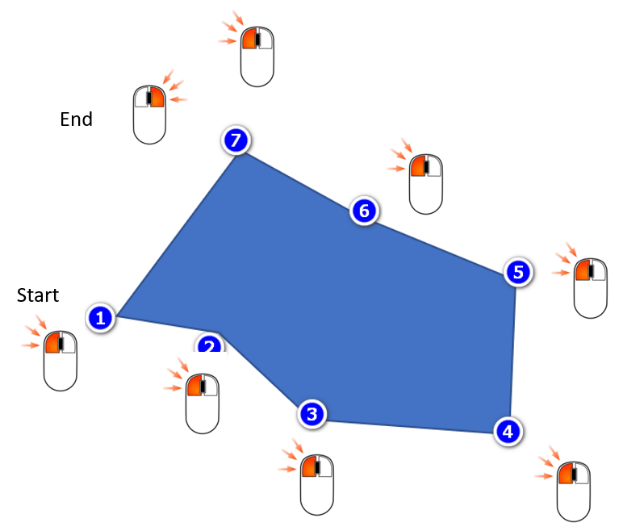
Sơ đồ vẽ vùng: nhấp chuột trái lần lượt vào các đỉnh từ 1 đến 7, đến đỉnh 7 nhấp chuột phải để kết thúc, vùng tự khép từ đỉnh 7 về đỉnh 1
Mẹo vẽ cho nhanh và đúng:
- Phóng đủ gần trước khi vẽ. Vẽ ở tỷ lệ quá nhỏ thì ranh lô "cắt góc" so với thực tế.
- Giữ phím cách (Space) và rê chuột để di chuyển bản đồ ngay trong lúc đang vẽ, không phải dừng lại.
- Lăn chuột để phóng to, thu nhỏ khi đang vẽ dở.
- Nhấn Backspace để xoá đỉnh vừa đặt nhầm, Esc để bỏ cả đối tượng đang vẽ.
Vẽ đường và điểm
Đường vẽ giống vùng, dùng Add Line Feature: nhấp trái qua từng đỉnh, nhấp phải ở đỉnh cuối để kết thúc. Đường không tự khép.
Điểm chỉ cần một cú nhấp: bấm Add Point Feature, nhấp trái vào vị trí, hộp thuộc tính hiện ra.
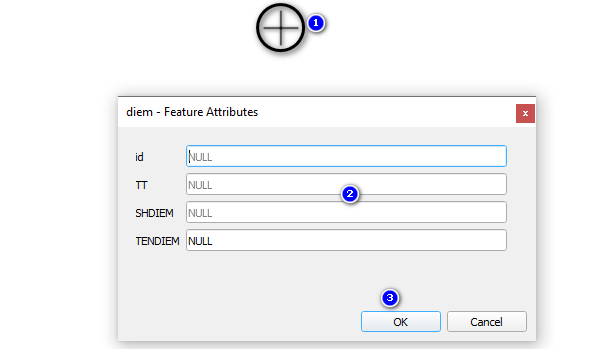
Thêm điểm: con trỏ hình chữ thập để nhấp vào vị trí, hộp thuộc tính của lớp diem hiện ra với các trường id, TT, SHDIEM, TENDIEM, bấm OK
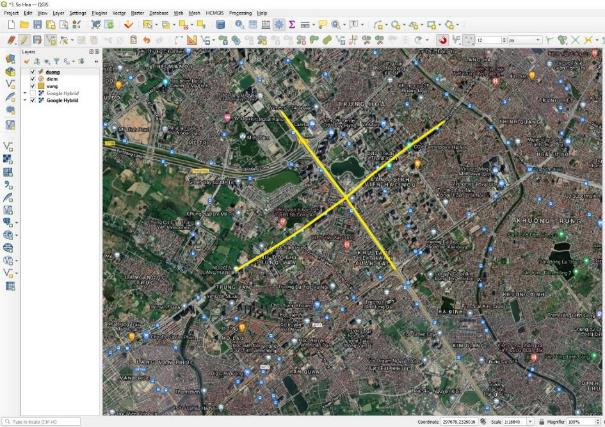
Hai tuyến đường màu vàng vừa số hoá trên nền ảnh vệ tinh Google Hybrid, Layers Panel có các lớp duong, diem, vung
Sửa đối tượng đã vẽ
Bấm Vertex Tool trên Digitizing Toolbar (lớp vẫn đang ở chế độ sửa):
- Dời đỉnh: nhấp vào đỉnh, rê tới chỗ mới, nhấp lần nữa để thả.
- Thêm đỉnh: nhấp đúp lên cạnh, hoặc rê chuột vào dấu cộng ở giữa cạnh.
- Xoá đỉnh: nhấp chọn đỉnh (hoặc kéo khung chọn nhiều đỉnh), bấm Delete.
Sửa thuộc tính: mở bảng thuộc tính (Open Attribute Table), bật bút chì trong bảng, nhấp vào ô cần sửa. Chọn một dòng trong bảng, nhấn Ctrl + J để bản đồ nhảy tới đối tượng đó.
Các thao tác khác trên thanh Advanced Digitizing Toolbar:
- Split Features: kẻ một đường cắt ngang lô để chia làm hai — dùng khi tách lô.
- Merge Selected Features: chọn hai lô liền kề, gộp làm một.
- Reshape Features: vẽ lại một đoạn ranh lô mà không phải vẽ cả lô.
Xoá đối tượng
Bấm công cụ chọn (Select Features), nhấp chọn đối tượng cần xoá (giữ Ctrl để chọn nhiều), rồi bấm Delete Selected trên Digitizing Toolbar hoặc phím Delete.
Lưu — đừng để đến cuối buổi
- Bấm Save Layer Edits (biểu tượng đĩa mềm trên Digitizing Toolbar) sau mỗi vài lô. QGIS chỉ ghi vào file khi bạn lưu; máy treo hay mất điện là mất phần chưa lưu.
- Vẽ xong, bấm lại Toggle Editing để tắt chế độ sửa, chọn Save khi được hỏi.
- Ctrl + Z hoàn tác được khi lớp còn đang ở chế độ sửa. Đã lưu và tắt chế độ sửa thì không hoàn tác được nữa.
Lưu ý quan trọng: Vẽ lô rừng sát nhau mà không bật bắt điểm, giữa các lô sẽ hở khe hoặc chồng lấn — mắt thường khó thấy nhưng làm sai tổng diện tích. Bài kế tiếp hướng dẫn bật bắt điểm để vẽ lô liền kề khít cạnh.
Lỗi thường gặp
- Các nút vẽ bị mờ, không bấm được: lớp chưa bật chế độ sửa, hoặc đang chọn nhầm lớp khác trong Layers Panel.
- Nhấp chuột phải xong lô không hiện: vùng cần ít nhất ba đỉnh. Hoặc lớp nền đang che — kéo nền xuống dưới cùng.
- Không thấy Digitizing Toolbar: vào View ▸ Toolbars, bật Digitizing Toolbar và Advanced Digitizing Toolbar.
- Vẽ xong diện tích ra số rất nhỏ: lớp được tạo với hệ WGS 84. Xem lại bước tạo lớp.
Câu hỏi thường gặp
Vẽ trên nền Google có đủ chính xác để làm hồ sơ không? Đủ cho khoanh vẽ hiện trạng ở mức tham khảo. Ranh pháp lý (địa chính, giao đất) phải theo số liệu đo đạc, không vẽ theo ảnh nền.
Lỡ tắt chế độ sửa mà chưa lưu thì sao? QGIS luôn hỏi trước khi tắt. Chọn Save để lưu, Discard là bỏ toàn bộ phần vẽ từ lần lưu trước.
Bài tiếp theo
Bài 7: Bắt điểm (Snapping) để vẽ lô liền kề không hở, không chồng — bước bắt buộc trước khi số hoá cả tiểu khu.
―――
Bài viết biên soạn lại từ tài liệu tập huấn "Ứng dụng QGIS trong quản lý tài nguyên rừng" – Dự án Quản lý rừng bền vững và Bảo tồn đa dạng sinh học (VFBC/USAID), Quảng Trị 2024. Tác giả: Vũ Văn Thái.


