
Hướng dẫn khoanh vẽ hiện trạng sử dụng đất và thành lập bản đồ bằng GPS.
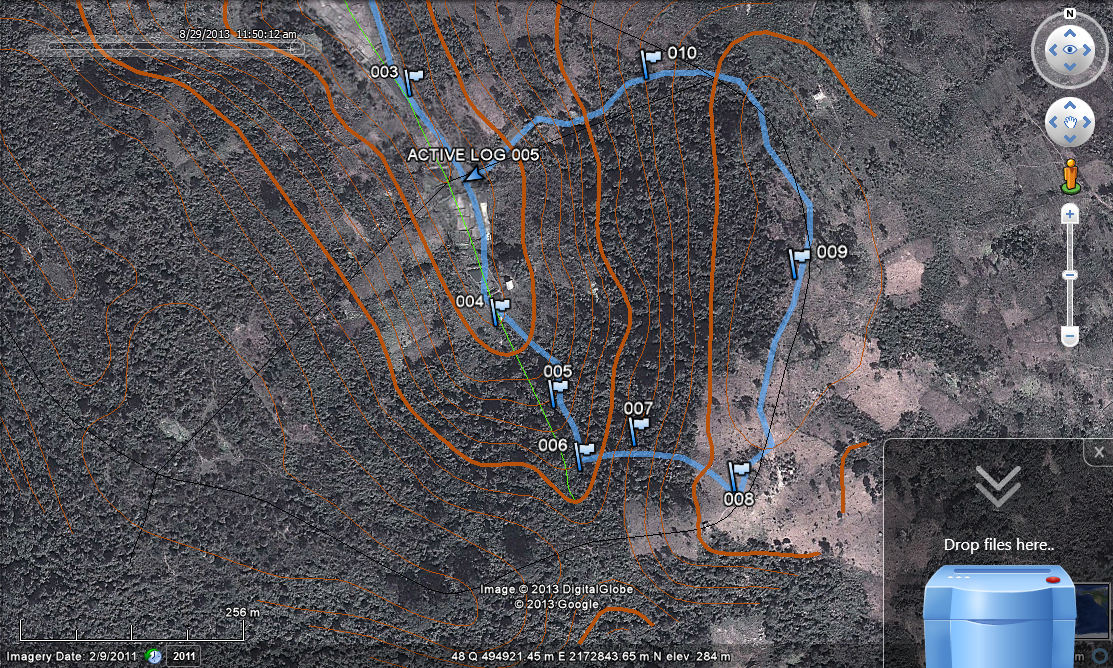
Kết quả đi thực địa là đường màu xanh (blue). Các điểm đã bấm (point).
Vậy khi đi thực địa để khoanh vẽ 1 khu vực nào đó ta cần có bản đồ địa hình và GPS.
Giải sử đường (line) màu đen là hiện trạng cũ, bây giờ ranh giới đã bị thay đổi, sử dụng GPS để đi thành vòng tròn và đưa lên bản đồ.
Hình ảnh dưới đây là kết quả đi thực địa khi đưa lên bản đồ Google Earth (GE) để kiểm tra cùng với nên địa hình.
2. Trong trường hợp không đi được hết thành vòn tròn khép kín, ta có thể đến các vị trí giáp ranh và bấm điểm sau đó đi tiếp; đến các mốc giáp ranh khác để thuận lợi cho đi thực địa.
1. Nếu điểm số 7 là bắt đầu xuất hiện đất trống, đi theo đường ranh giới đến đểm số 8 và số 9. Tức 7, 8, 9 nối lại được 1 vùng (polygon) khép kín. Ta được 1thửa trạng thái đất trống.Tương tự, ví dụ rừng là 5,6,7,9,10 là rừng IIb. Khi đi thực tế cần thiết có sơ họa để về nhà nối điểm lại.
Tổ chức đi rừng.
- Tổ chức họp nhóm công tác để chia tổ và phân công nhiệm vụ.
- Tổ chức phát tuyến trước khi đi thực địa (khuyến khích), hoặc vừa phát tuyến vừa đi thực địa (không khuyến khích). Những người có chung ranh giới với nhau thì phải cùng nhau đi phát tuyến, mỗi người phát 1 đoạn. Ví dụ: từ 5 – 6 là phần ranh giới giáp với ông A và cộng đồng; thì ông A và người của cộng đồng cùng đi phát tuyến. Lưu ý: tuyến phát cần đi chính xác ranh giới giữa ông A và phần đất của cộng đồng để đảm bảo khi tiến hành đi xung quanh không gặp khó khăn.
- Đi thực địa: Nên bố trí mang theo cơm trưa, đi tầm 7-8 h đi hoặc muộn hơn nhưng đi qua trưa và chiều (3-4h) về, tùy theo diện tích khu vực, nhưng nên cố gắng đi cho khép kín để sai số GPS nằm trong 1 ngày. Và thời điểm đã lựa chọn GPS đang cho độ chính xác cao nhất.
Các hình thức đo vẽ.
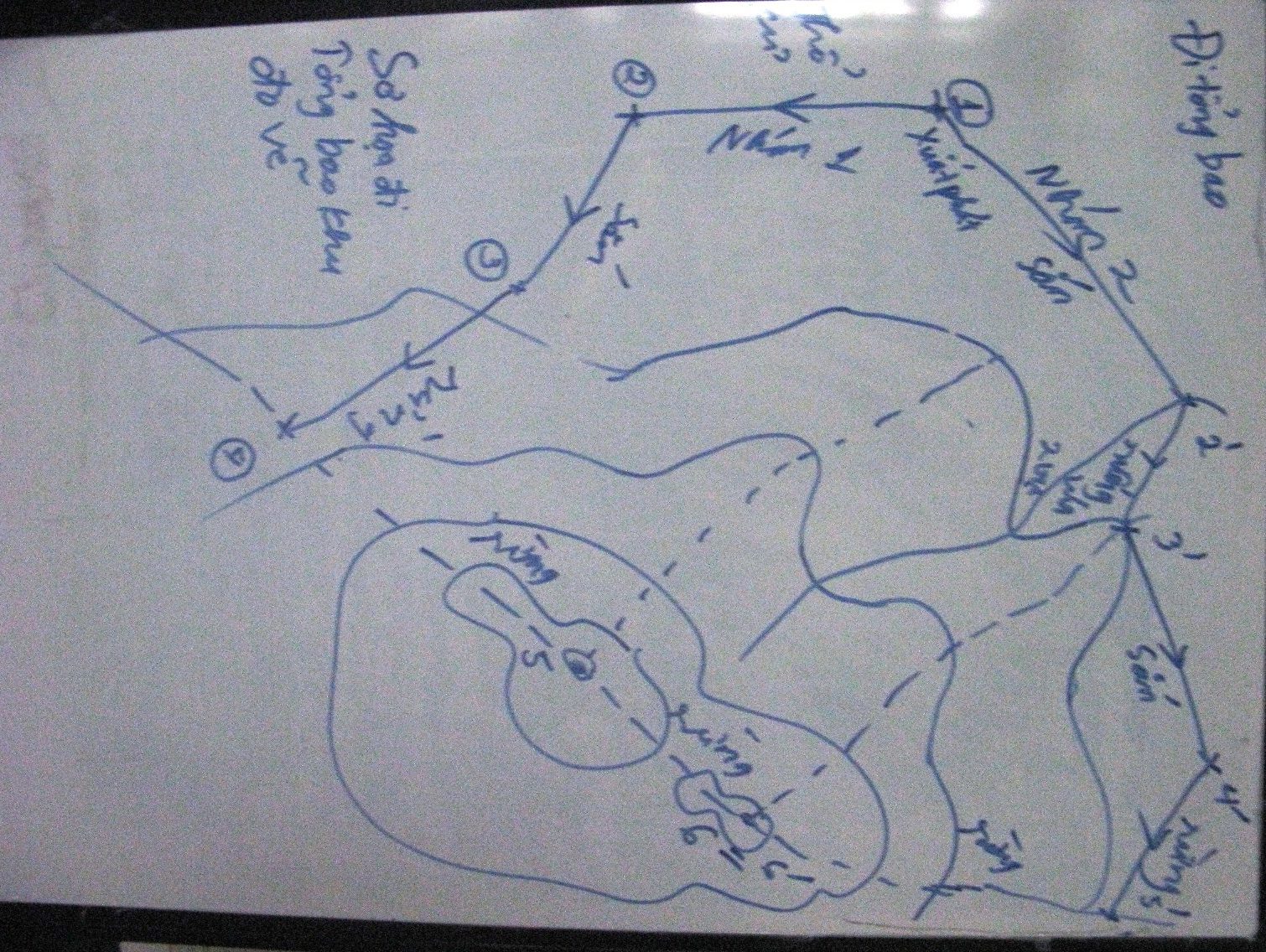
- Đi tổng bao . Bắt buộc, để lấy phần tổng thể khu vực đo vẽ và có được cái nhìn tổng quan khu vực đo vẽ. Trong nội dung này, nếu có thể thì tiến hành khoanh vẽ hiện trạng rừng bằng phương pháp dốc đối diện ngay. Các phân phân chia trạng thái bằng GPS tương tự như phần hiện trạng sử dụng đất dưới đây.
Nếu thửa rừng lớn, thành viên và người dân giáp ranh nắm rõ ranh giới trên thực địa nên chia thành 2 nhóm. Xuất phát từ 1 vị trí và cùng bấm 1 điểm làm điểm chung của 2 GPS.
- Nhóm 1: Xuất phát từ vị trí dấu tròn màu đỏ đi theo hướng về phía điểm số 4;
- Nhóm 2: Cùng vị trí xuất phát với nhóm 1 và đi về hướng điểm số 10.
=> Thống nhất sẽ gặp nhau ở 1 vị trí nào đó, ví dụ điểm số 9. Tất nhiên 2 máy GPS sẽ cho ra các số thự tự điểm khác nhau nên cần phải có sổ nhật ký.
Cách ghi sổ nhật ký:
Ví dụ:
Nhóm 1: Từ điểm xuất phát là đất thổ cư và đất vườn; Đến hết điểm số 4: Ghi chú là: từ đầu đến điểm 4 là: thổ cư + vườn và vẽ lại tương đối hình dạng của tuyến đường vừa đi được trên bản đồ địa hình.
Từ điểm 4: Bắt đầu thay đổi sang trạng thái khác (đất trồng sắn) và người ta trồng đến điểm số 5 là hết sắn và bắt đầu chuyển sang rừng.
Ghi chú: 4 bắt đầu trồng sắn; 5 bắt đầu sang rừng. Từ 4 đến 5 là sắn; giáp phần đất ông A.
Tương tự từ điểm 5 đến điểm 6: tiếp tục là rừng, 5 đến 6 giáp ông B.
Tương tự với nhóm 2. Khi gặp nhau tại 1 điểm 2 người cầm máy đứng lại 1 điểm và bấm lấy 1 điểm. Ghi chú điểm gặp nhau (điểm số xxx).
Khi về trút vào máy tính cần ghi chú rõ ràng:
Ví dụ: 2013 – 9 – 4 may Luong; 2013 – 9 – 4 may Thai (lưu ý không ghi tiếng việt có dấu);
Khi về hàng ngày, nên chụp ảnh lại các phần nhật ký của mình và lưu lại theo từng người; ví dụ. 2013 – 9 – 4 NK Luong; nếu nhiều trang thì đặt tên theo số (……..NK Luong 1,………..NK Luong 2, ………… đến hết) và lưu lại vào máy tính và nhiều thiết bị lưu trữ khác nhau để tránh mất thông tin. Nếu có điều kiện nên gửi lên email hoặc các host nào đó. Sau mỗi ngày nên lập thành folder riêng, ví dụ: 2012 9 4 và bỏ hết các tài liệu ở ngày 4 tháng 9 năm 2013 vào. Tất cả các ngày đưa vào folder, ví dụ: So lieu thuc dia Hanh Dich.
Như vậy, cần lưu ý các máy GPS cần có Cable (cáp phù hợp với mày tính) và phần mềm trút dữ liệu trên máy tính (Mapsource).
Sau trút cần đưa dữ liệu lên bản đồ và đánh dấu trên bản đồ xem các điểm đã đi như thế nào và để thuận lợi cho việc đi chi tiết.
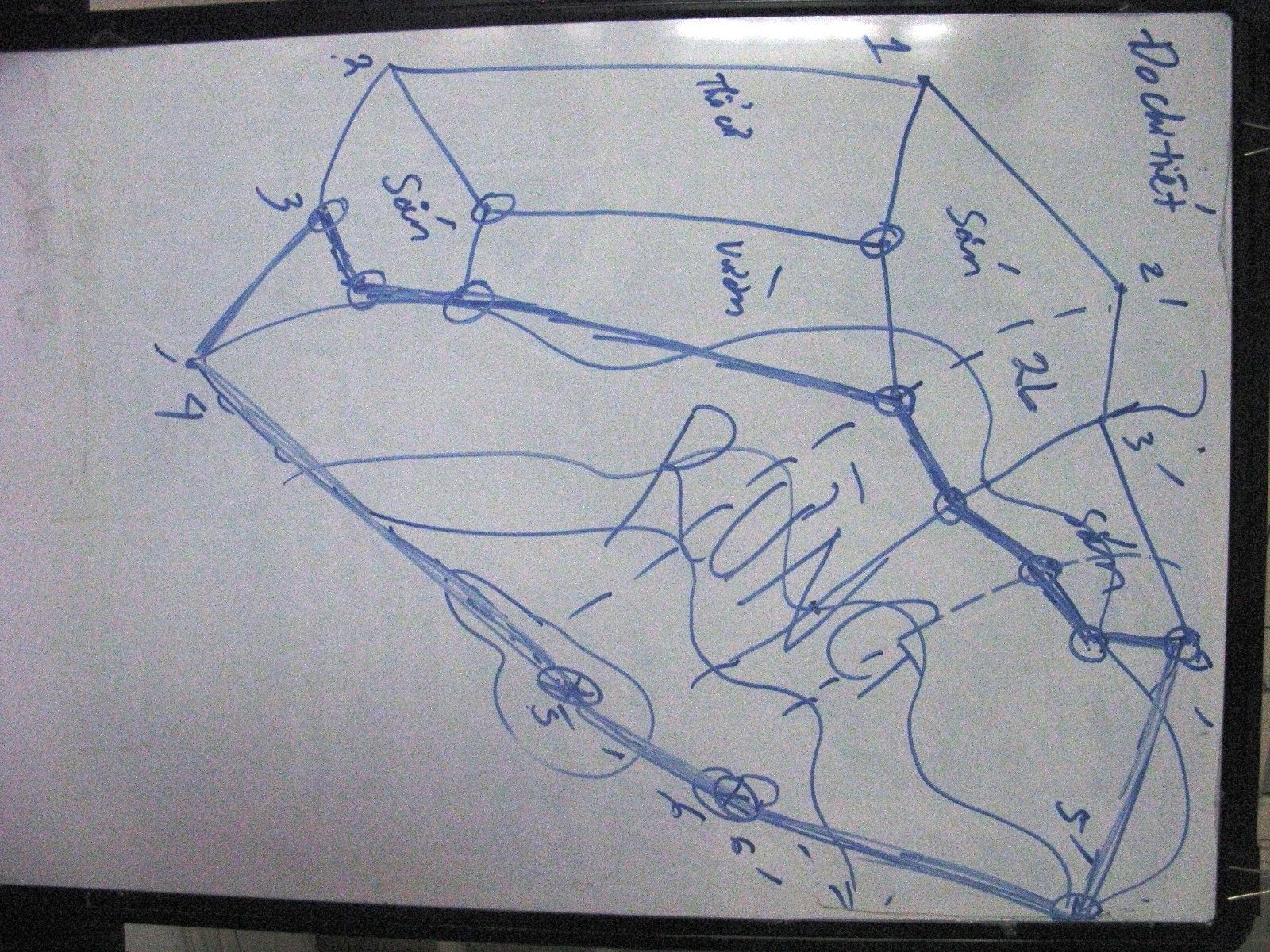
2. Với việc đi chi tiết
Hiện trạng sử dụng đất: đất trống, đất nông nghiệp, thổ cư….. (TNMT)
Trạng thái rừng: Đất trống Ia, Ib, Ic hay IIa, IIb…. (Kiểm lâm)
Phương pháp: Với phần hiện trạng sử dụng đất: bắt buộc phải đi thực tế. Tức
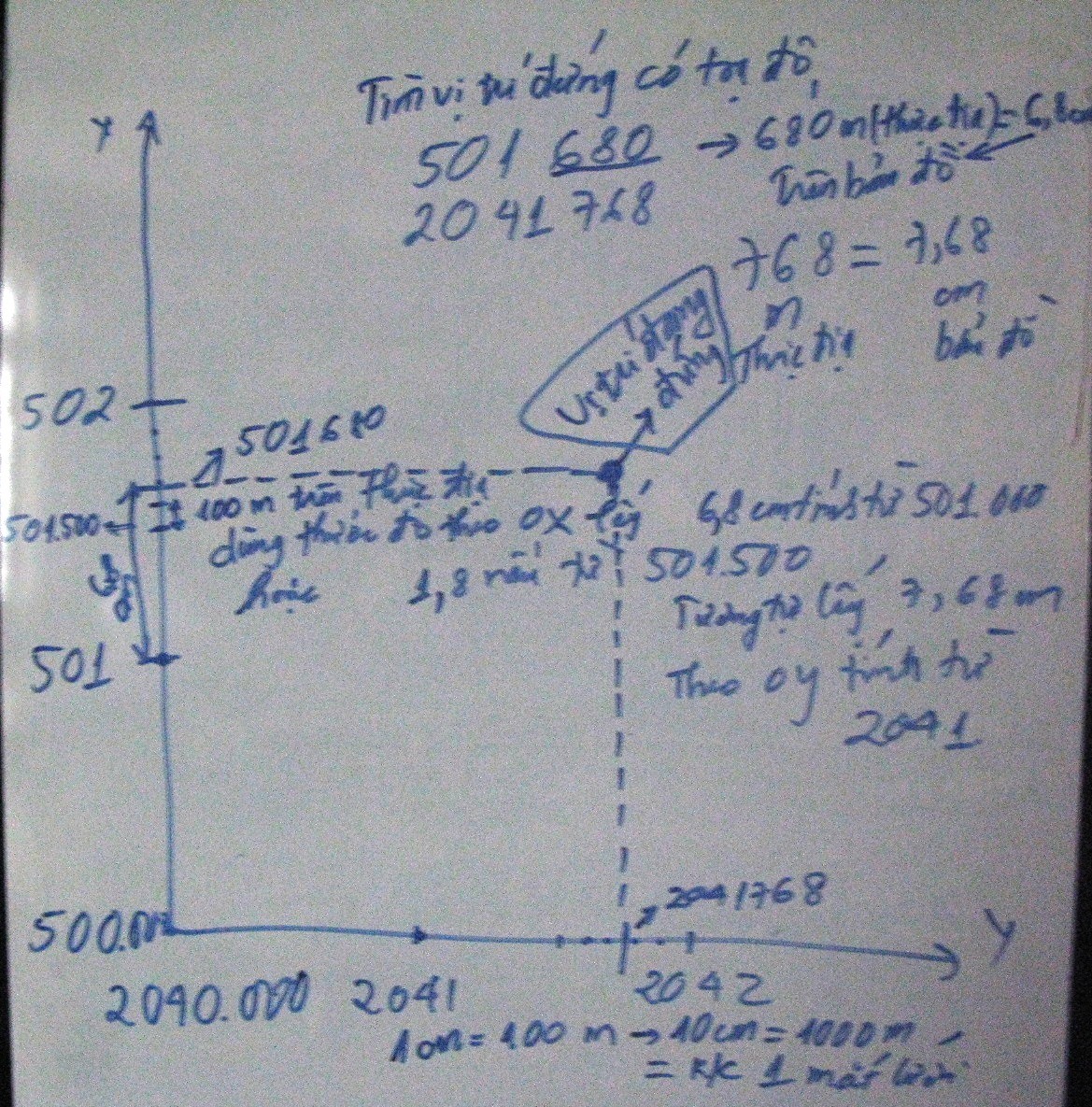
Hình ảnh minh họa khác:
|
|
|
|
|
|
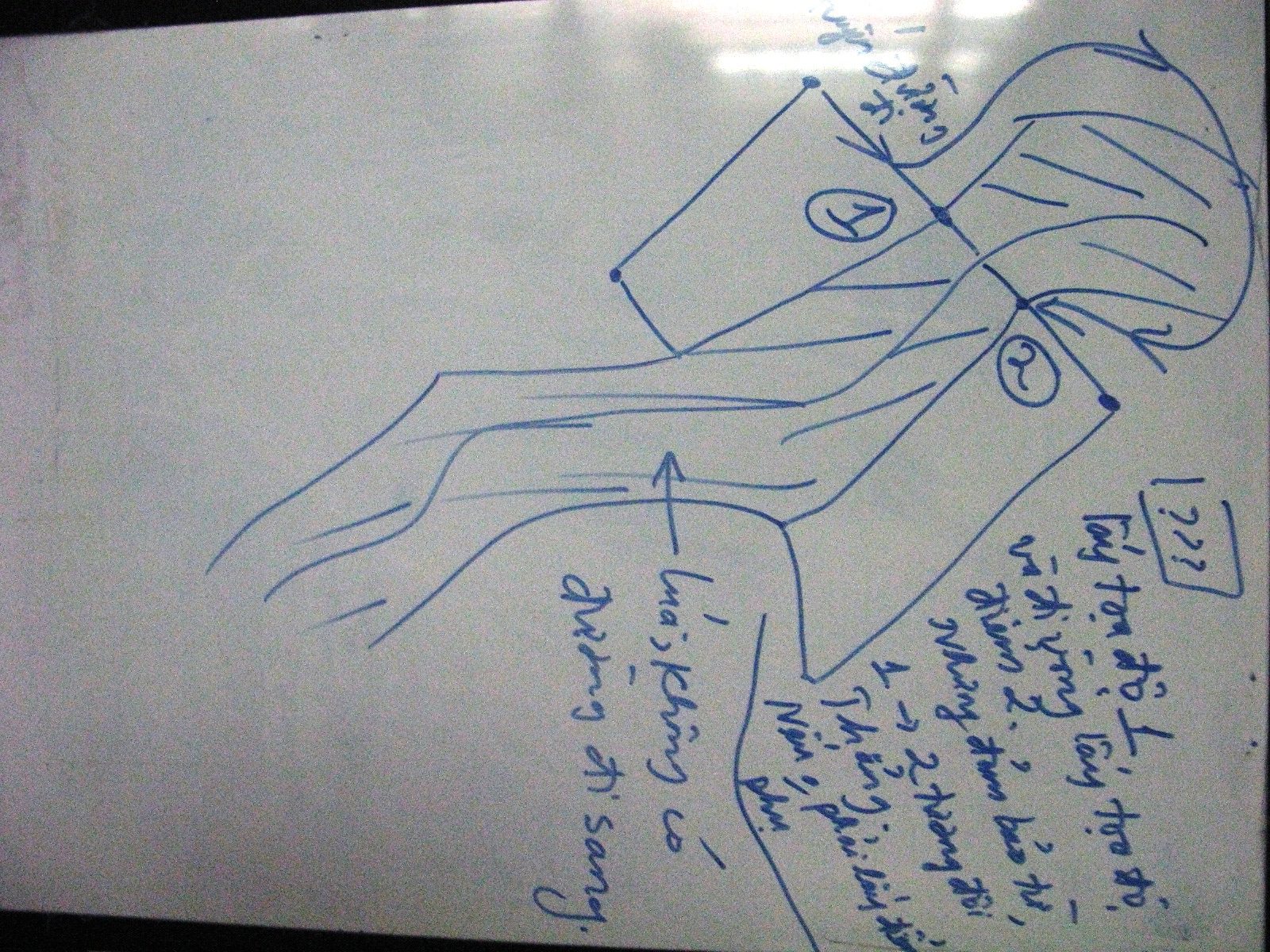
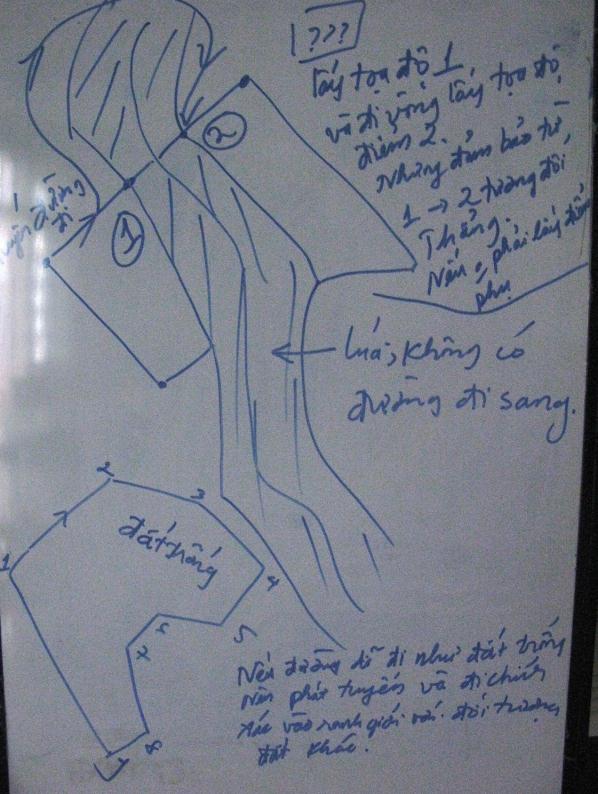
II. Hướng dẫn trút tọa độ vào máy.
- Cài đặt Mapsource
Đầu tiên cài đặt 1. Mapsource. Next…. Đến khi xong.
Thứ 2 cài nâng cấp Garmin: nếu xp thì cài xp Map 6156; win 7 thì cài win7.map 6163
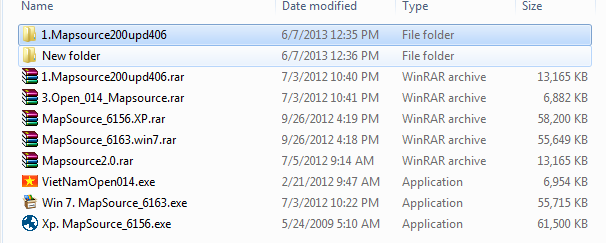
Tải tất cả các phần trên về theo link sau: https://drive.google.com/folderview?id=0B0xjUmOrEqVYWGkxV0g3b0ZSZVU&usp=sharing
2 Trút dữ liệu vào máy
Khởi động Mapsource
Cài đặt thông số cho mapsource. Đây là bước quan trọng, quyết định việc số liệu sau này sử dụng vào hệ tọa độ nào; dù GPS cài chính xác nhưng khi đưa vào máy không cài thông số mapsource thì cũng sai.
| Vào edit: Preferences..=> |
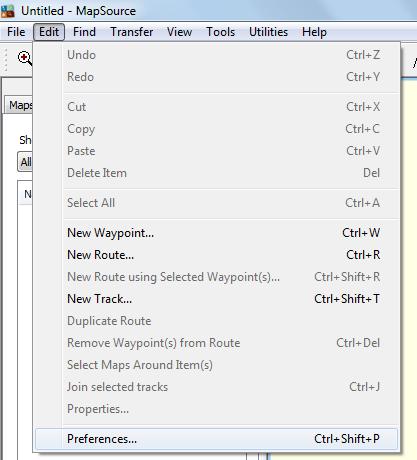
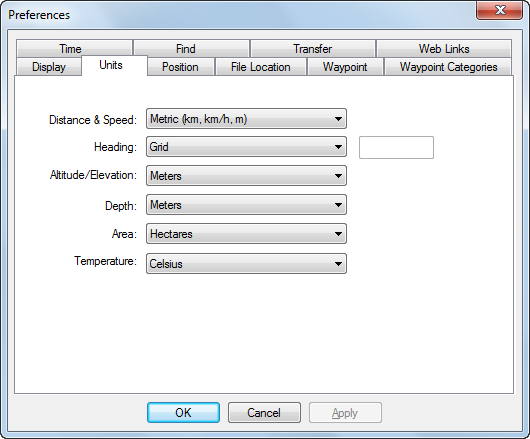
| Với của sổ Units ta cài các thông số như sau để tiện theo dõi. |
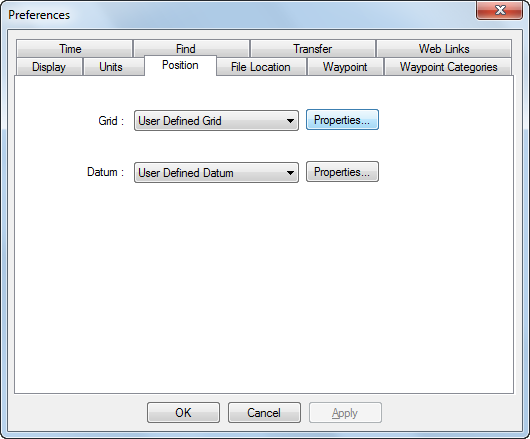
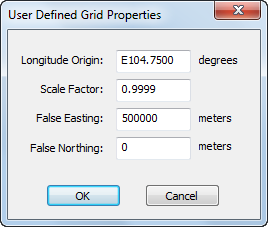
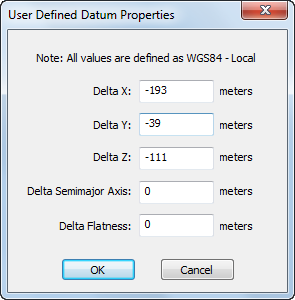
Grid: Chọn đúng Use Defined Grid, kick properties và thiết lập như mũi tên. Tương tự với dataum. Đây là thông số của vn2k cho Nghệ An múi 3 độ. Múi 6 độ 0.9999 => 0.9996 Sau khi xong click ok |
|
|
Cắm cáp vào máy tính và bật GPS.
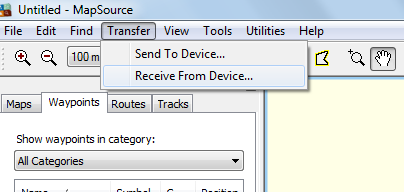
| Chọn transfer => Receive from device… |
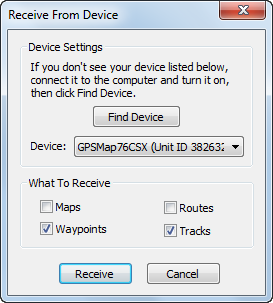
| Chi cần kick chọn waypoints và tracks Và kick vào receive |
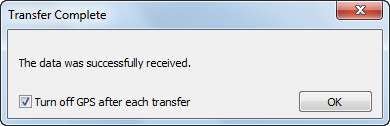
| Kick ok, máy GPS sẽ tự tắt |
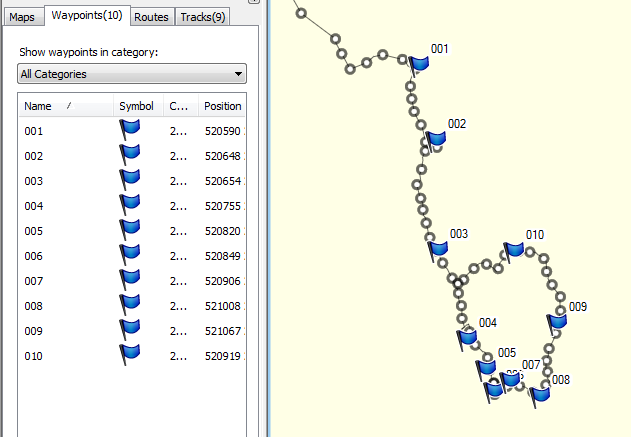
| Đây là màn hình tuyến đường đi. |
| Vào file > Save => đặt tên vào chọn nơi luu. Nên lưu theo ngày kèm theo nhật ký như đã nói ở trên. |
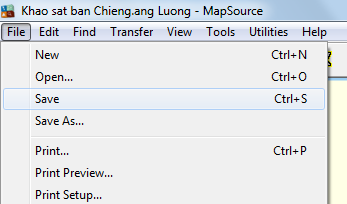
| Ví dụ: lưu ý file |
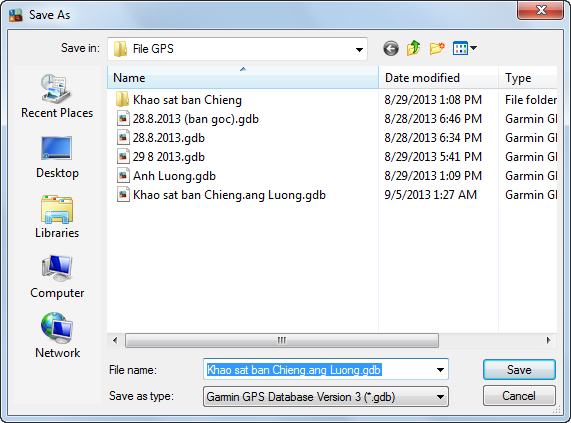
| Tiếp đó lưu thêm 1 bản sang dạng txt để chuyển vào máy tính. |
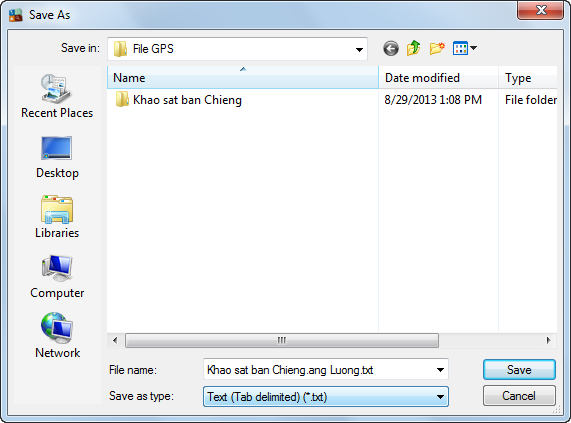
3 Chuyển dữ liệu vào máy tính.
Thực chất có thể lưu file GPS thành dạng có đuôi DXF và import vào mapinfo với hệ quy chiếu chuẩn, tuy nhiên trong một số trường hợp do hệ quy chiếu không chuẩn, không khớp nhau thì sẽ không thể làm được điều này.
Vậy chủ yếu ta nện lấy tọa độ đưa vào Excel và tạo điểm lên.
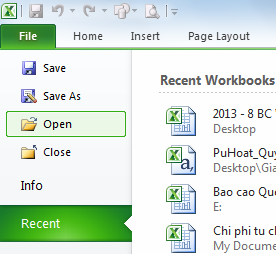
– mở file txt vừa lưu bằng excel:
Vào file => open, dẫn đến nới chứa file txt |
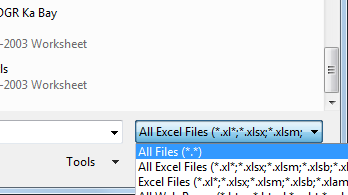
Kick chonj all file để nhìn thấy file txt |
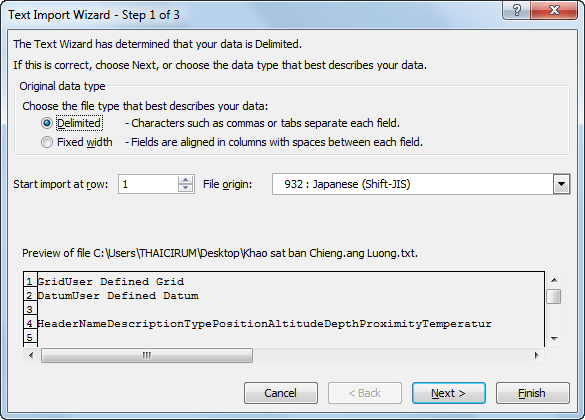
Click NEXT |
Tích vào ô space => ffinish |
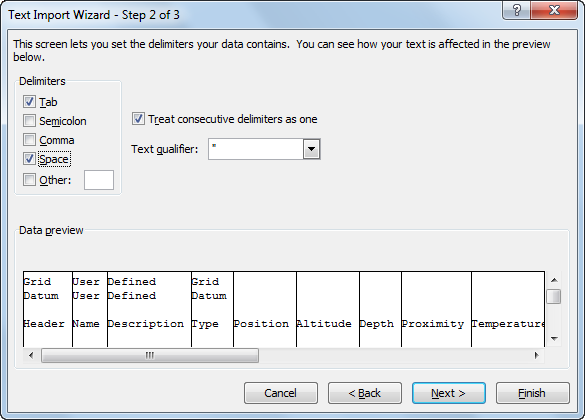
| Chỉ cần quan tâm đến phần đầu; phần track log về sau xóa hết
Xóa phần track này |
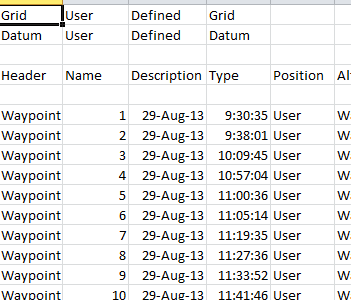
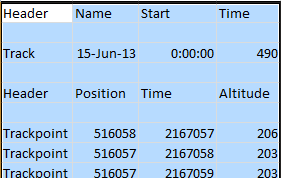
| Xóa hết các dòng không cần thiết chỉ để lại các số x y; Chèn thêm 1 hàng và đánh tt x y vào Save sang dạng excel chuẩn .xls |
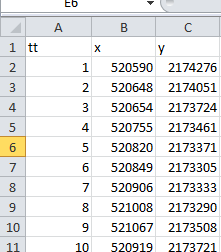
Đưa lên Mapinfo: có file hướng dẫn gửi cùng link tải mapsource. Nếu thiếu hệ quy chiếu VN thì tải trong link đã gửi ở trên. Tải về bỏ vào thư mục cài mapinfo đè lên file trước đó là sẽ có.
Đưa lên Micro: từ bản txt vừa sửa trên excel: đưa cột Y lên trước X. Do micro nhập y trước. như sau
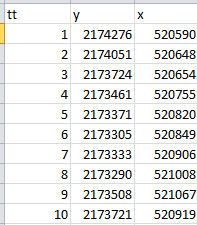
Với micro. Mở 1 file dgn đúng vn2k của Nghệ An (bất kỳ), xóa hết các đối tượng để file dgn trống, load famis => import txt vào thế là xong.
Chúc thành công!


