
Bạn đang quản lý bản đồ lô rừng bằng hàng chục file Shapefile rời rạc, mỗi lớp một bộ 3-4 file (.shp, .dbf, .shx, .prj)? Chỉ cần lỡ tay xóa hoặc quên copy một file phụ là cả lớp dữ liệu không mở được nữa. GeoPackage giải quyết đúng vấn đề này: gom toàn bộ các lớp dữ liệu của một xã, một huyện vào một file .gpkg duy nhất, gọn gàng và khó thất lạc hơn nhiều.
Đây là bài 9 trong series Lộ trình tự học QGIS cho cán bộ lâm nghiệp.
GeoPackage là gì?
GeoPackage là một định dạng cơ sở dữ liệu địa lý mở, tự chứa và đa năng: kết hợp trong một file duy nhất cả dữ liệu vector (điểm/đường/vùng), dữ liệu raster, và bảng thuộc tính. Có thể xem một file .gpkg như một “tủ hồ sơ” chứa nhiều lớp dữ liệu bên trong, thay vì phải quản lý từng bộ Shapefile rời rạc.
Có hai tình huống thường gặp: tạo một GeoPackage mới trống để bắt đầu số hóa dữ liệu, hoặc gom các lớp dữ liệu đã có sẵn (đang ở dạng Shapefile) vào một GeoPackage duy nhất.
Cách 1. Tạo GeoPackage trống mới từ Browser Panel
Cách nhanh nhất khi muốn bắt đầu một bộ dữ liệu mới từ đầu:
- Trong Browser Panel, duyệt tới thư mục muốn lưu dữ liệu.
- Chuột phải vào thư mục đó, chọn New ▸ GeoPackage…
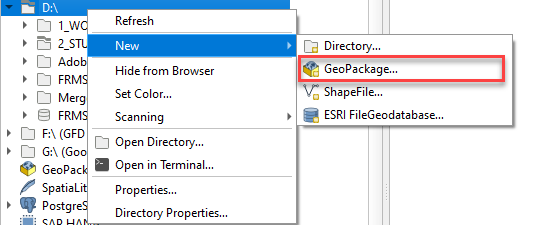
Chuột phải vào thư mục trong Browser, chọn New rồi GeoPackage
QGIS sẽ tạo ra một file mặc định tên New GeoPackage.gpkg. Đổi tên file này cho phù hợp (ví dụ lorung_xaBinhNguyen.gpkg) bằng cách nhấn phím F2 hoặc chuột phải chọn Rename.
Sau khi có file GeoPackage trống, để đưa dữ liệu vào: mở lớp bản đồ đã có (ví dụ một Shapefile), rồi kéo-thả lớp đó từ Layers Panel lên đúng file GeoPackage trong Browser Panel — lớp dữ liệu sẽ được sao chép và nằm gọn bên trong GeoPackage.
Cách 2. Tạo lớp mới trực tiếp trong GeoPackage
Nếu muốn tạo một lớp dữ liệu hoàn toàn mới (chưa có Shapefile sẵn) ngay trong GeoPackage, dùng menu Layer ▸ Create Layer ▸ New GeoPackage Layer…
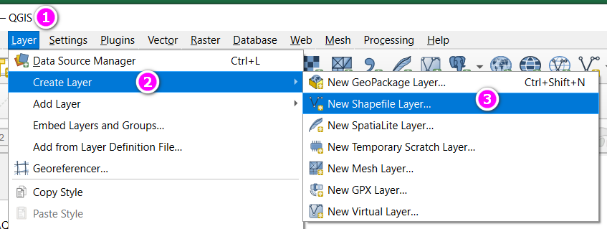
Menu Layer, Create Layer, New GeoPackage Layer
Trong hộp thoại hiện ra, cần khai báo:
- File name – đường dẫn và tên file GeoPackage (tạo mới hoặc thêm lớp vào file đã có).
- Geometry type – chọn kiểu đối tượng: Point (điểm), LineString (đường) hoặc Polygon (vùng) tùy loại dữ liệu cần tạo.
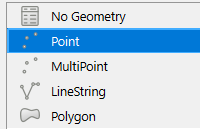
Chọn kiểu đối tượng: Point, MultiPoint, LineString hoặc Polygon
- CRS – chọn hệ tọa độ phù hợp (VN-2000 cho dữ liệu chính thức).
- New Field – thêm các trường thuộc tính cần thiết (ví dụ mã lô, tên chủ rừng, diện tích), chọn kiểu dữ liệu (Text, Integer, Decimal, Date) và độ dài ký tự, sau đó bấm Add to Fields List để thêm vào danh sách.
- Cuối cùng bấm OK để tạo lớp.
Cách 3. Gom nhiều Shapefile có sẵn vào một GeoPackage
Nếu đã có sẵn nhiều lớp Shapefile rời rạc và muốn gộp lại, dùng công cụ Package Layers trong Processing Toolbox:
- Mở Processing Toolbox, tìm công cụ Package Layers.
- Ở Input layers, chọn các lớp cần gom (có thể chọn nhiều lớp cùng lúc).
- Ở Destination GeoPackage, chọn đường dẫn và tên file .gpkg đích.
- Có thể tích thêm Save layer styles into GeoPackage để giữ lại màu sắc, ký hiệu đã thiết lập cho từng lớp.
- Bấm Run để chạy.
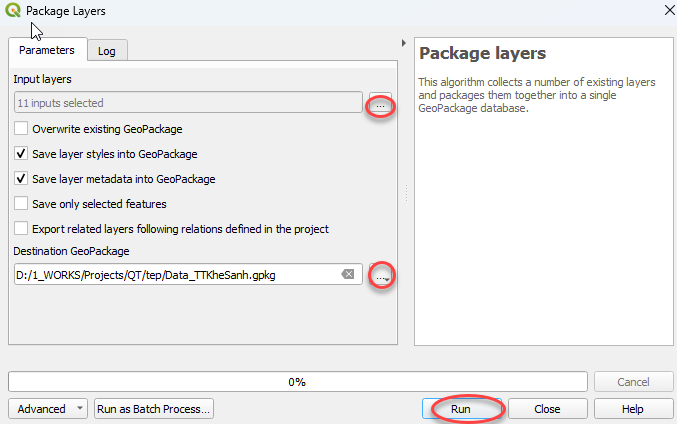
Công cụ Package Layers: chọn các lớp đầu vào và file GeoPackage đích, bấm Run
Sau khi chạy xong, quay lại Browser Panel, mở rộng file GeoPackage vừa tạo sẽ thấy toàn bộ các lớp đã được gom vào bên trong.
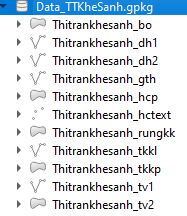
Browser Panel hiển thị các lớp dữ liệu bên trong một GeoPackage sau khi gom xong
Làm việc với dữ liệu trong GeoPackage
Sau khi có GeoPackage, chỉ cần mở rộng file trong Browser Panel và kéo từng lớp vào khung bản đồ để làm việc bình thường — biên tập màu sắc, mở bảng thuộc tính, chỉnh sửa dữ liệu đều thao tác y hệt như với Shapefile.
Lỗi thường gặp
- Kéo lớp vào GeoPackage nhưng không thấy xuất hiện: thử làm mới (Refresh) Browser Panel bằng cách chuột phải vào file GeoPackage rồi chọn Refresh.
- Đặt tên file GeoPackage có dấu tiếng Việt gây lỗi khi chia sẻ: nên đặt tên file không dấu, không khoảng trắng (dùng gạch dưới hoặc gạch ngang) để tránh lỗi khi mở trên máy khác hoặc hệ điều hành khác.
- Nhiều lớp trùng tên khi gom bằng Package Layers: kiểm tra và đổi tên các lớp trước khi gom để tránh GeoPackage tạo ra các lớp trùng tên gây nhầm lẫn.
- File GeoPackage bị khóa, không sửa được: thường do đang mở file đó ở một cửa sổ QGIS khác hoặc phần mềm khác cùng lúc — đóng bớt và chỉ mở ở một nơi.
Câu hỏi thường gặp
GeoPackage có thay thế hoàn toàn được Shapefile không? Có thể, và nên dùng cho dữ liệu mới vì GeoPackage khắc phục được các hạn chế của Shapefile (giới hạn tên trường 10 ký tự, dễ thất lạc file phụ, không gộp được nhiều lớp). Dữ liệu Shapefile cũ vẫn mở và dùng bình thường, không bắt buộc phải chuyển đổi ngay.
Một GeoPackage chứa được bao nhiêu lớp? Không giới hạn cụ thể trong thực tế sử dụng — một GeoPackage có thể chứa hàng chục lớp dữ liệu vector và raster khác nhau, phù hợp để quản lý toàn bộ dữ liệu của một xã hoặc huyện trong một file.
Có thể mở GeoPackage bằng phần mềm khác ngoài QGIS không? Có, GeoPackage là định dạng mở theo chuẩn OGC, được nhiều phần mềm GIS khác hỗ trợ, không chỉ riêng QGIS.
Bài tiếp theo
Bài 10: Đóng gói dự án QGIS để gửi cho người khác không lỗi lớp — sau khi đã gọn gàng hóa dữ liệu bằng GeoPackage, bước tiếp theo là học cách đóng gói cả dự án để chia sẻ mà không lo lỗi thiếu lớp.
Bài viết biên soạn lại từ tài liệu tập huấn “Ứng dụng QGIS trong quản lý tài nguyên rừng” – Dự án Quản lý rừng bền vững và Bảo tồn đa dạng sinh học (VFBC/USAID), 2023-2024. Tác giả: Vũ Văn Thái.


