
Tải ảnh Sentinel-2 trực tiếp trên QGIS, Tải ảnh Sentinel-2 để xem trên Mapinfo là nhu cầu khá phổ biến hiện tại. Với ưu điểm 5 ngày cập nhật 1 lần, miễn phí, độ phân giải khá tốt 10m x 10m nên ảnh này ngày càng được nhiều người lựa chọn. Trong bài viết này sẽ hướng dẫn quý vị tải về ảnh Sentinel-2 trên QGIS, cắt theo ranh giới, chuyển về VN2000 và mở ảnh Sentinel-2 trên Mapinfo khớp với hệ tọa độ quý vị đang sử dụng.
Giới thiệu và yêu cầu hệ thống
Giới thiệu
- Tools hỗ trợ tải về ảnh sentinel-2 hoặc xem nhanh ảnh Sentinel-2 về QGIS. Từ QGIS có thể chuyển sang Mapinfo nếu muốn.
- Chức năng tải theo xã lựa chọn, tải theo một vùng lựa chọn.
- Tải về (thông qua Google drive)
Yêu cầu hệ thống
- Phần mềm QGIS. Nếu chưa có vui lòng xem bài viết này
- Python và Google Earth Engine token phải được cài đặt sẵn. Nếu chưa có vui lòng xem bài viết này.
- Plugin Google Earth Engine và Plugin Cloud removal from sentinel 2 (cách cài đặt ở mục dưới)
Tải về và cài đặt trên QGIS
Cài đặt Plugin Google Earth Engine
Tính năng: Plugin này là môi trường nền bắt buộc cần phải cài để kết nối Google Earth Engine với QGIS.
Các bước cài đặt
Bước 1: Từ menu cụ chọn Plugins -> Manage and Install plugin
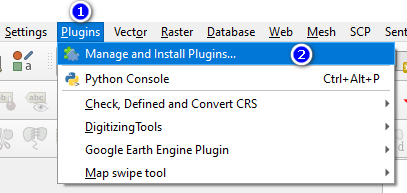
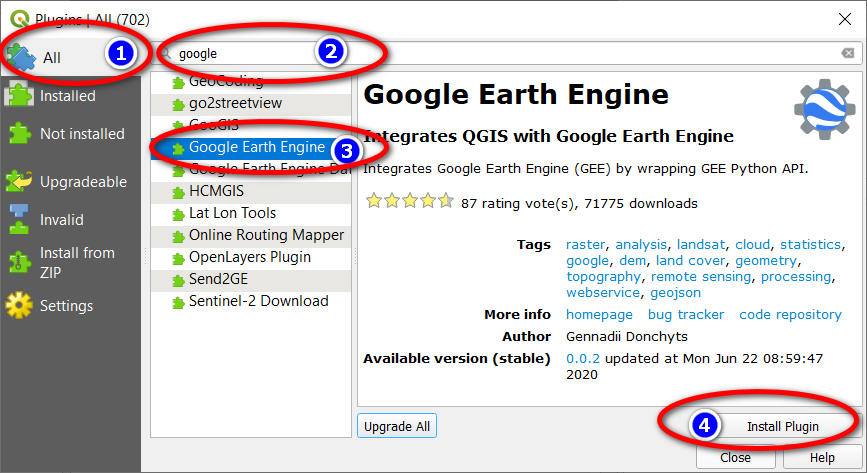
Bước 2: Cửa sổ giao diện Plugins hiện ra.
- Click All
- Gõ từ khóa “Google”
- Click Google Earth Engine
- Click Install Plugin
Cài đặt Plugin tải ảnh Sentinel-2
Tính năng: Công cụ “Cloud removal from sentinel 2” là plugin được phát triển bởi Công ty TNHH Tư vấn và Phát triển Đồng Xanh (GFD). Công cụ có chức năng tải ảnh vệ tinh theo ranh giới hành chính xã hoặc bằng cách vẽ vùng trên bản đồ. Công cụ cho phép tải ảnh tổ hợp màu tự nhiên RGB hoặc tải ảnh Sentinel 2 gồm đủ các kênh ảnh.
Các bước cài đặt:
Bước 1: Từ Menu chọn Plugins -> Manage and Install plugin
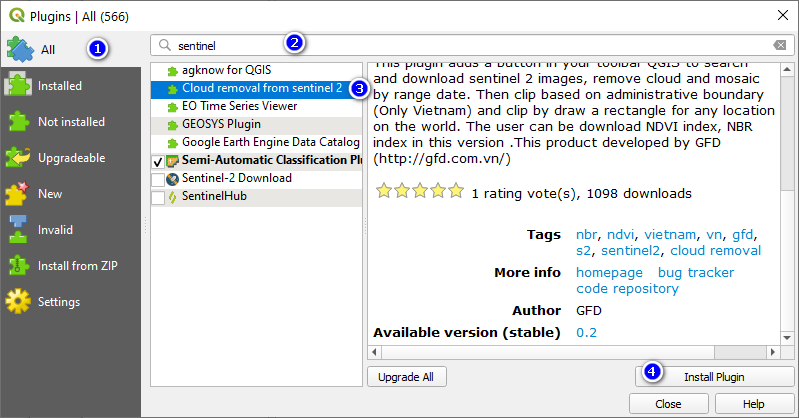
Bước 2:
- Click All
- Gõ từ khóa “Sentinel 2”
- Click Cloud removal from sentinel 2
- Click Install Plugin
Tải ảnh Sentinel-2 trên QGIS
Icon và chức năng
- Sau khi cài đặt tool sẽ có biểu tượng

- Chức năng tải ảnh theo xã: Click
 để khởi chạy chức năng tải ảnh vệ tinh theo ranh giới hành chính cấp xã của Việt Nam trong khoảng thời gian quan tâm đã lựa chọn.
 - Chức năng tải ảnh theo vùng tùy chọn: Click
 để khởi chạy chức năng tải ảnh vệ tinh theo vùng tùy chọn do người dùng tự vẽ.
Tải ảnh Sentinel 2 theo ranh giới xã
Bước 1: Click vào icon để gọi giao diện ứng dụng
Bước 2: Lựa chọn các tham số của ảnh cần tải
- Chọn vùng quan tâm: Tỉnh, huyện, xã
- Chọn thời gian quan tâm: Từ ngày (from date) đến ngày (to date)
- Tích vào box các loại ảnh quan tâm. Chọn OK để kết thúc
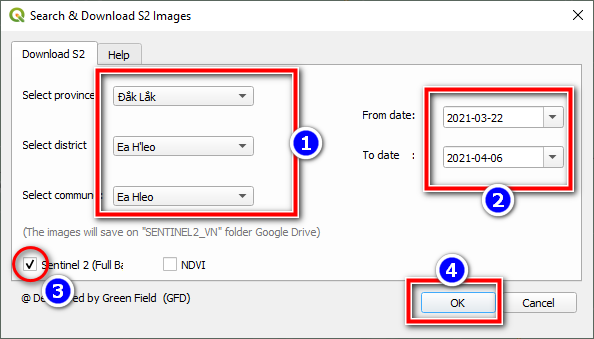
Ví dụ ta chọn tỉnh Đắk Lắk, huyện Ea H’leo, xã Ea H’leo
Thời gian quan tâm là 22/03/2020 – 06/04/2020. Kết quả tải ảnh như sau:
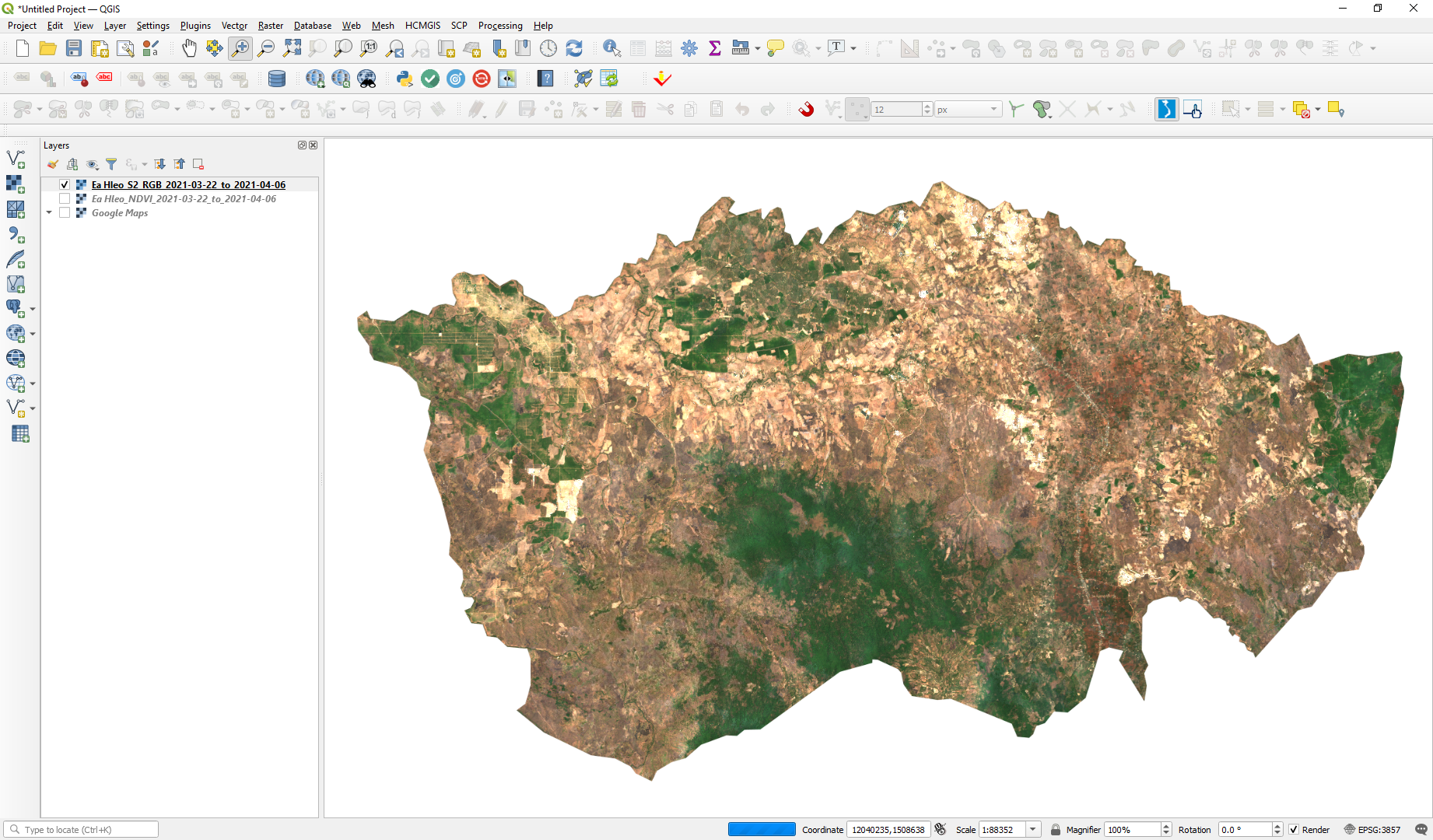
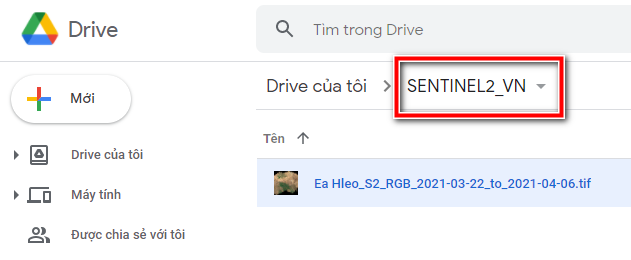
Note: Để lưu trữ ảnh trên máy tính. Người dùng lưu ý mục (3) ở trên để lưu lại file ảnh ở Drive. Ảnh này được lưu ở Drive của tài khoản Google đã đăng ký Google Earth Engine và kích hoạt tại máy đang sử dụng. Thư mục lưu trữ ảnh trên Drive mặc định là SENTINEL_VN
Tải ảnh Sentinel 2 theo vùng tùy chọn
Bước 1: Click chọn icon
Bước 2: Click chuột vào quét tạo thành 1 vùng chữ nhật ở khu vực quan tâm
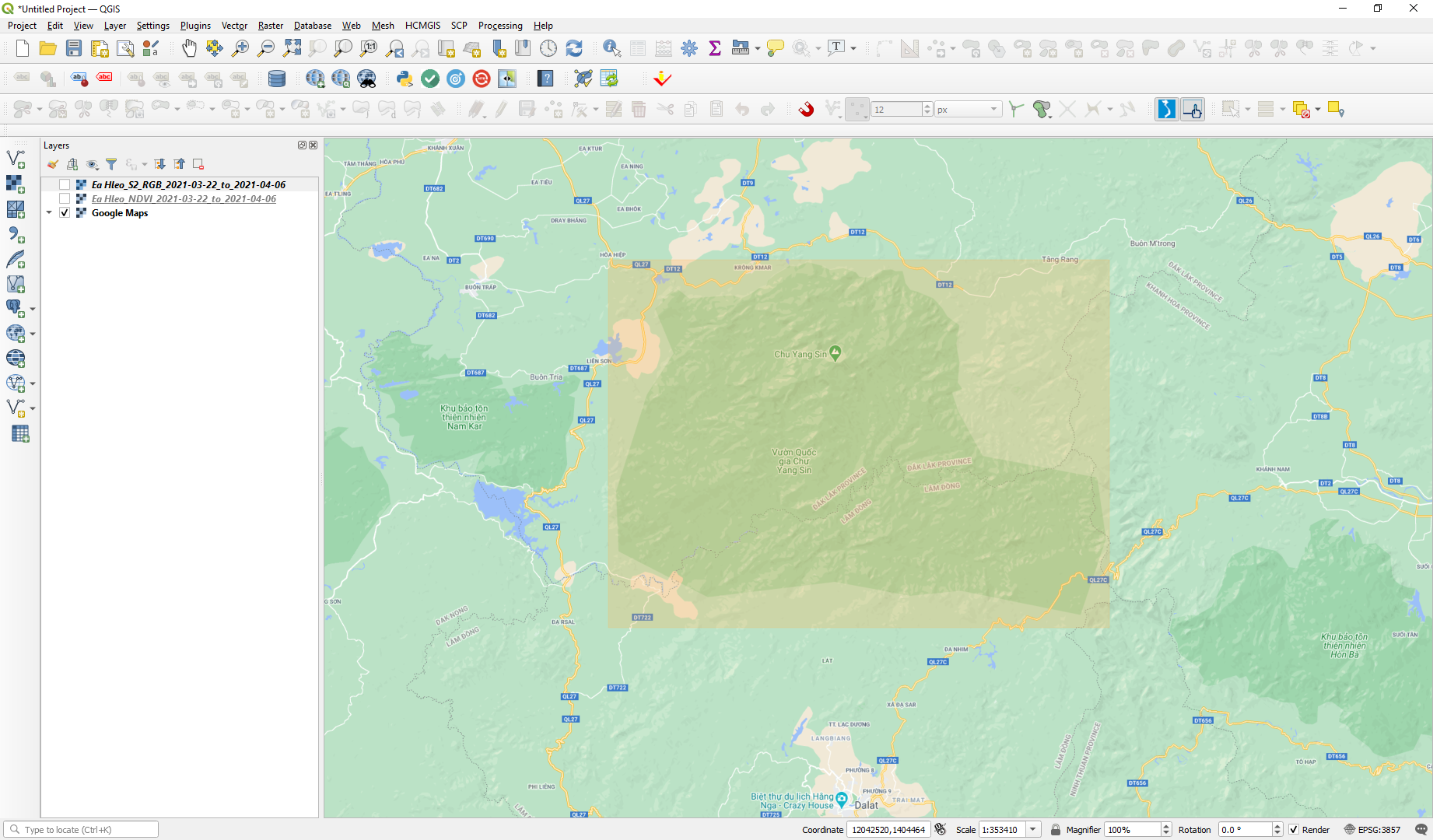
Bước 3: Điền các thông số của ảnh cần tải vào giao diện
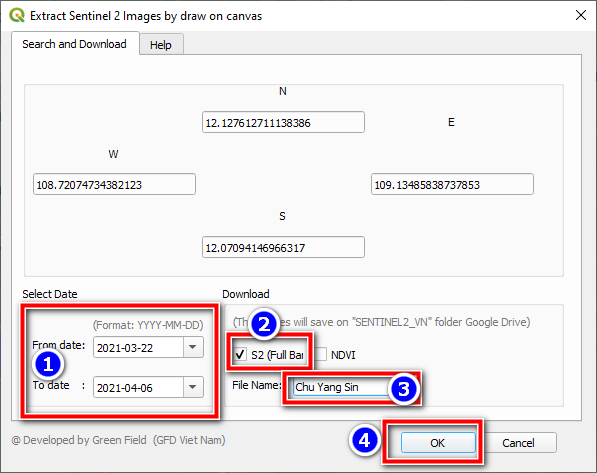
Kết quả tải ảnh
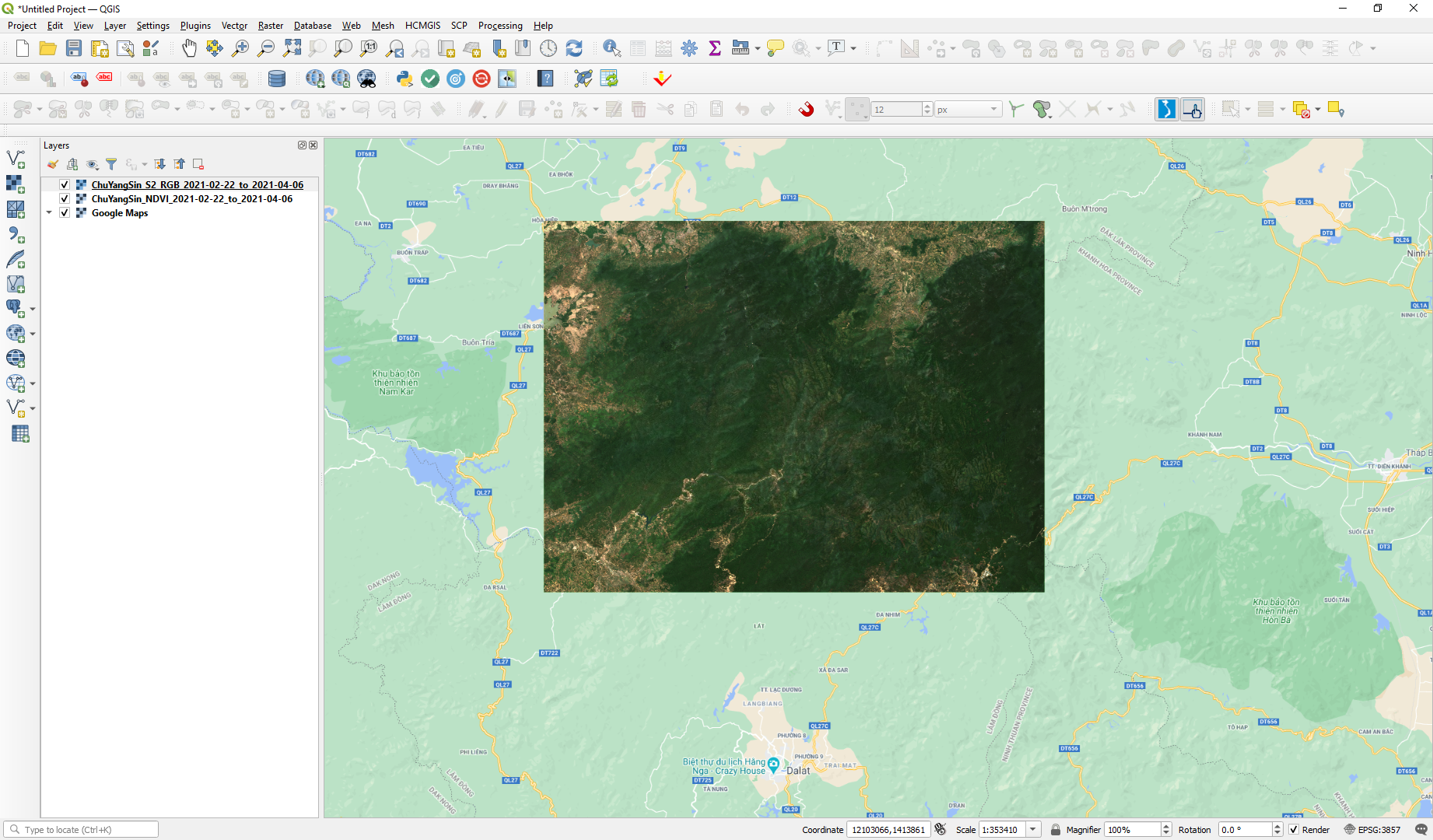
Nếu xem nhanh có thể mở trực tiếp lớp .tab của Mapinfo lên QGIS. Lưu ý: Lớp .tab này ở hệ nội bộ thì sẽ khớp với Google Earth trên QGIS. Nhưng nếu muốn mở lớp ảnh trên Mapinfo thì lại phải chuyển ảnh về VN2000 nội bộ
Tải về từ Google Drive và chuyển ảnh vệ tinh Sentinel-2 về VN2000 và mở trên Mapinfo
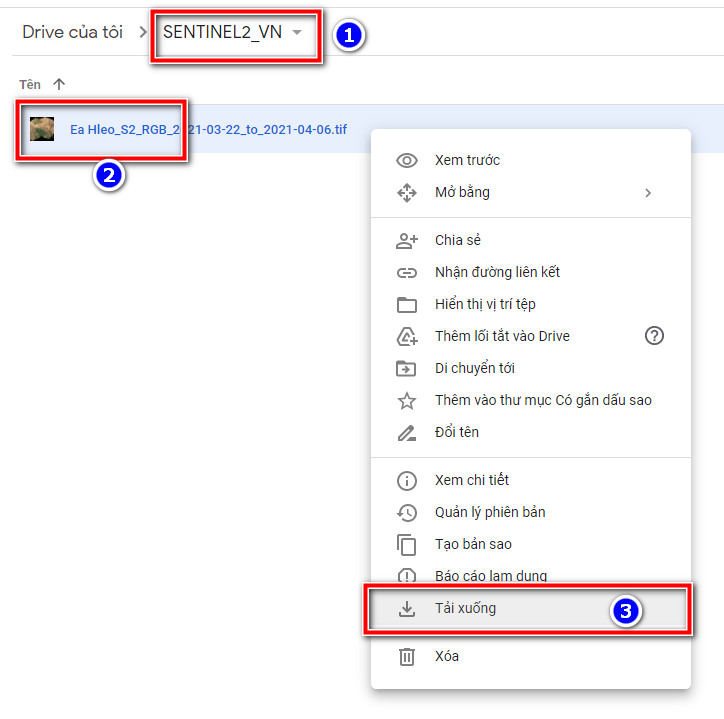
Bước 1: Trên drive chứa tài khoản Google Earth Engine đã sử dụng, mở Thư mục Sentinel2_VN. Chọn File muốn tải về và chọn tải xuống (download)
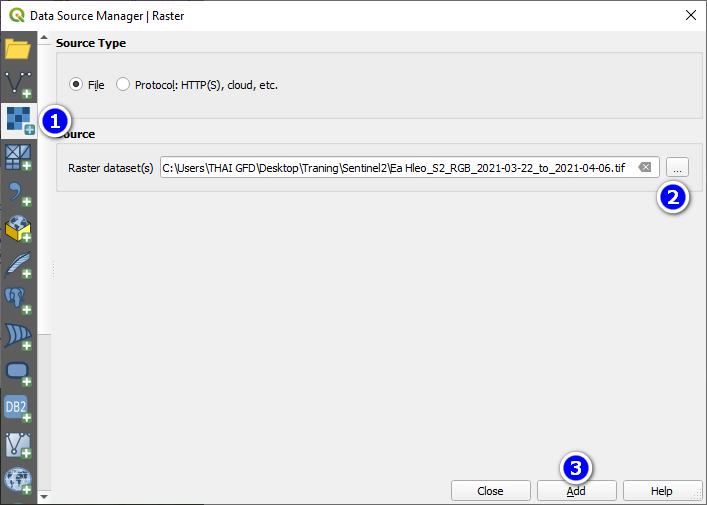
Bước 2: Trên giao diện QGIS, mở lớp ảnh vệ tinh đã tải về
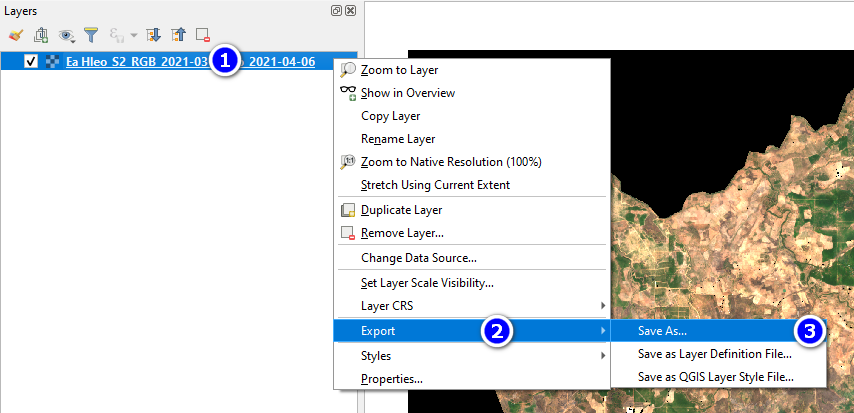
Bước 3: Lưu dữ liệu sáng Mapinfo
Chọn vào lớp Ảnh vừa thêm vào QGIS, chuột phải => Export => Save As
Điền các thông số như hình dưới
Lưu ý mục số 4: Cần phải chọn đúng kinh tuyến trục phù hợp với dữ liệu tải về theo tỉnh đó. Nếu chưa biết xem tại đây.
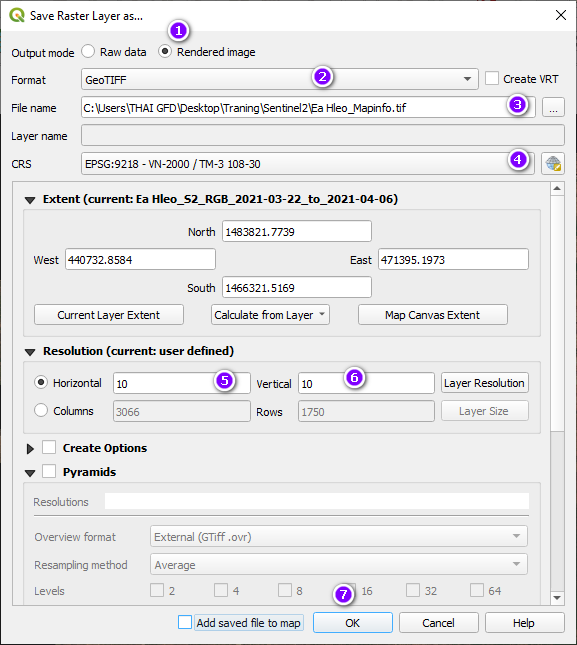
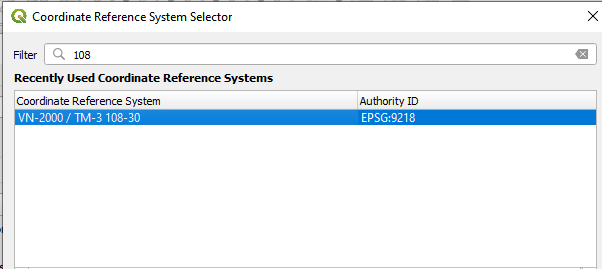
Mục 4: Nhấn vào biểu tượng quả cầu sau đó đánh vào ô tìm kiếm ví dụ: Đắc Lắc là 108-30 thì gõ 108 sẽ ra 1 loạt các mục ta chọn đúng KTT của tỉnh đang quan tâm.
Nếu muốn cắt theo ranh giới quan tâm thì mở lớp ranh giới đó trên QGIS và phần calculate form layer chọn đúng lơp đó. Kết quả đầu ra chỉ còn ảnh vẹ tinh trong khu vực quan tâm.
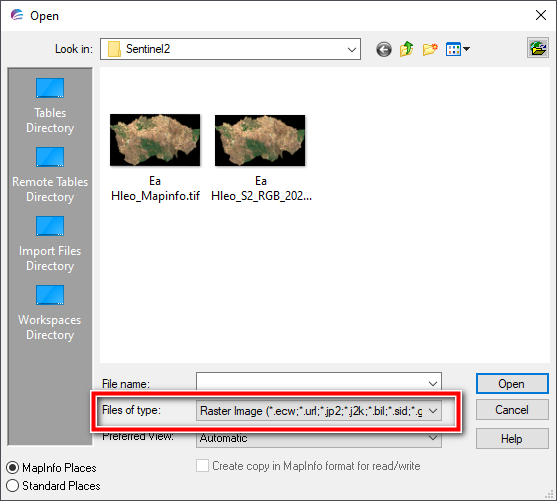
Mở trên Mapinfo
Khi mở trên Mapinfo lưu ý chọn File of Type là định dạng image
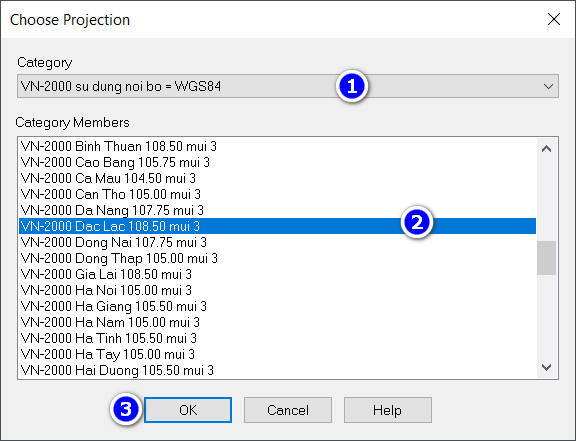
Nhớ chọn đúng prject 108-30 (hoặc 108.5 múi 3 Đắc Lắc)
Nếu ảnh của bạn quá to có thể sẽ không mở được trên Mapinfo. Thực hiện thao tác sau để mở ảnh
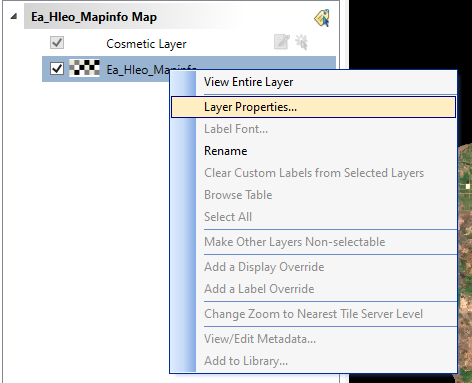
Thực hiện theo hình dưới đây
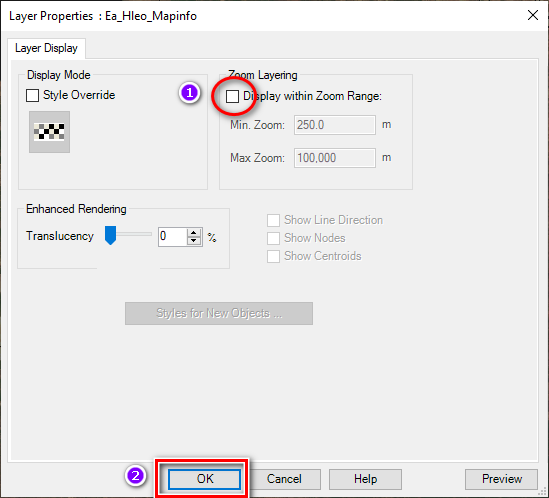
Đây là một phần của tài liệu thực hành tại Đaklak do Quỹ PFES Đaklak và TROPENBOS Việt Nam tổ chức.
Thay lời cảm ơn, hãy đăng ký theo dõi chúng tôi để nhận thông tin mới, hạn chế inbox cho ban quản trị
Youtube Channel: Youtube.com/bandolamnghiep
Fanpage: Facebook.com/bandolamnghiep
Groups hỗ trợ: Facebook.com/groups/bandolamnghiep
Groups Kiểm lâm: Facebook.com/groups/kiemlamvietnam/
Webstite: bandolamnghiep.com
Ủng hộ quỹ/Donate: https://bandolamnghiep.com/ung-ho-cho-ban-do-lam-nghiep/


