
Sau khi đã quen giao diện, mở được dữ liệu, quản lý dự án và GeoPackage qua 10 bài trước, giờ là lúc tăng tốc thao tác. Nhớ vài phím tắt cơ bản giúp bạn bớt phải rê chuột qua menu, làm việc với bản đồ hiện trạng rừng nhanh hơn hẳn — nhất là khi phải mở đi mở lại nhiều lớp, số hóa liên tục hoặc kiểm tra thuộc tính hàng chục lô mỗi ngày.
Đây là bài 11, bài cuối trong series Lộ trình tự học QGIS cho cán bộ lâm nghiệp.
Phím tắt cho Dự án (Project)
Phím | Việc |
Ctrl + N | Tạo dự án mới (New Project) |
Ctrl + O | Mở dự án (Open) |
Ctrl + S | Lưu dự án (Save) |
Ctrl + P | Mở bố cục in mới / quản lý layout |
Phím tắt thêm dữ liệu
Phím | Việc |
Ctrl + L | Mở Data Source Manager (thêm mọi loại nguồn dữ liệu) |
Ctrl + Shift + V | Add Vector Layer (thêm lớp vector) |
Ctrl + Shift + R | Add Raster Layer (thêm lớp raster) |
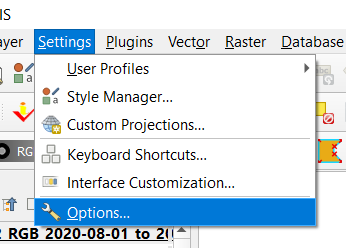
Menu Settings có mục Keyboard Shortcuts để xem và tùy chỉnh toàn bộ phím tắt
Phím tắt di chuyển bản đồ
Phím | Việc |
Lăn chuột | Phóng to / thu nhỏ (điểm phóng theo vị trí con trỏ) |
Giữ lăn chuột + rê | Di chuyển bản đồ (Pan) |
Phím Cách (Space) + rê | Pan tạm thời |
Ctrl + Shift + F | Zoom Full – xem toàn bộ dữ liệu |
Phím mũi tên | Dịch chuyển bản đồ theo hướng tương ứng |
Phím tắt chọn và xem dữ liệu
Phím | Việc |
Ctrl + Shift + A | Bỏ chọn tất cả đối tượng (Deselect) |
F6 | Mở Attribute Table của lớp đang chọn (tùy phiên bản; nếu không có, nhấp phải lớp ▸ Open Attribute Table) |
Ctrl + F (trong bảng thuộc tính) | Tìm kiếm trong bảng thuộc tính |
Ctrl + J | Đưa đối tượng đang chọn về giữa khung nhìn – hữu ích khi bảng có quá nhiều dòng, khó thấy đối tượng vừa chọn trên bản đồ |
Phím tắt chỉnh sửa (Editing)
Nhóm phím này dùng nhiều khi số hóa lô rừng, thêm điểm mốc hay sửa hình học:
Phím | Việc |
Ctrl + Shift + E | Bật/tắt chế độ chỉnh sửa lớp (Toggle Editing) |
Ctrl + . (dấu chấm) | Thêm đối tượng mới (Add Feature) – tự động là thêm điểm/đường/vùng tùy loại lớp đang bật sửa |
Ctrl + Z | Hoàn tác (Undo) |
Ctrl + Shift + Z | Làm lại (Redo) |
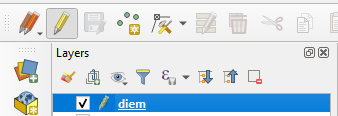
Bật chế độ chỉnh sửa (biểu tượng cây bút) trên Digitizing Toolbar để dùng các phím tắt thêm/sửa đối tượng
Phím tắt đo đạc và công cụ
Phím | Việc |
Ctrl + Shift + M | Mở công cụ Measure (đo khoảng cách/diện tích) |
Ctrl + Alt + T | Mở Processing Toolbox |
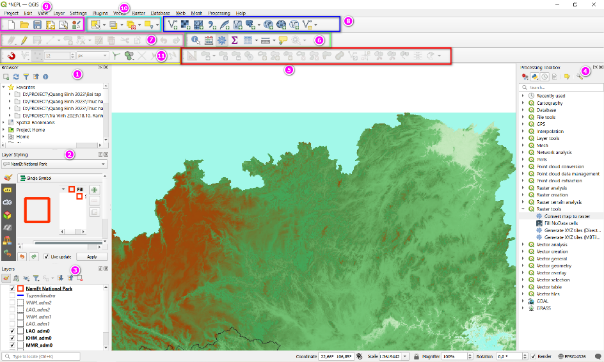
Giao diện QGIS với các Toolbar và Panel đã bố trí sẵn sàng cho thao tác hàng ngày
Tùy chỉnh phím tắt theo ý mình
Nếu một phím tắt không hoạt động đúng như liệt kê ở trên, có thể do phiên bản QGIS bạn dùng gán phím khác, hoặc phím đó đã bị dùng cho chức năng khác trên máy. Vào Settings ▸ Keyboard Shortcuts… để xem toàn bộ danh sách phím tắt hiện tại và tùy chỉnh lại theo ý mình — kể cả gán thêm phím tắt riêng cho các công cụ bạn dùng thường xuyên nhưng chưa có phím mặc định.
Lỗi thường gặp
- Nhấn phím tắt không có phản ứng gì: kiểm tra đang focus đúng vào khung bản đồ (map canvas) chứ không phải đang gõ trong một ô nhập liệu khác.
- Ctrl + . không thêm được đối tượng: phải bật chế độ chỉnh sửa (Ctrl+Shift+E) trước, và phải đang chọn đúng lớp cần thêm dữ liệu trong Layers Panel.
- F6 không mở được bảng thuộc tính: tùy phiên bản QGIS, phím này có thể không được gán sẵn — dùng cách thay thế là nhấp phải vào lớp rồi chọn Open Attribute Table.
- Phím tắt trùng với phím tắt hệ thống Windows: một số tổ hợp phím có thể bị hệ điều hành hoặc phần mềm khác chặn trước; vào Keyboard Shortcuts trong QGIS để đổi sang tổ hợp phím khác nếu cần.
Câu hỏi thường gặp
Có bắt buộc phải nhớ hết các phím tắt này không? Không. Nên bắt đầu với vài phím dùng nhiều nhất: Ctrl+S (lưu), Ctrl+Shift+F (zoom full), Ctrl+L (thêm dữ liệu) và Ctrl+Shift+E (bật sửa lớp). Các phím còn lại sẽ tự nhớ dần khi dùng thường xuyên.
Phím tắt có giống nhau giữa các phiên bản QGIS không? Phần lớn giống nhau giữa các bản LTR gần đây, nhưng một số ít có thể thay đổi. Nếu nghi ngờ, cứ vào Settings ▸ Keyboard Shortcuts để kiểm tra chính xác trên máy đang dùng.
Có thể đặt phím tắt riêng cho các plugin/công cụ lâm nghiệp không? Có, trong cửa sổ Keyboard Shortcuts có thể tìm tên công cụ (kể cả công cụ từ plugin) và gán phím tắt riêng nếu công cụ đó cho phép.
Kết thúc series nhập môn
Vậy là bạn đã hoàn thành 11 bài trong series Lộ trình tự học QGIS cho cán bộ lâm nghiệp: từ cài đặt, làm quen giao diện, quản lý dự án và dữ liệu, đến các thao tác nền tảng hàng ngày. Bước tiếp theo là chuyển sang các series chuyên sâu hơn: chuyển đổi dữ liệu MapInfo và hệ tọa độ VN-2000, số hóa lô rừng trên nền ảnh vệ tinh, và biên tập bản đồ hiện trạng rừng để in ấn.
Bài viết biên soạn lại từ tài liệu tập huấn “Ứng dụng QGIS trong quản lý tài nguyên rừng” – Dự án Quản lý rừng bền vững và Bảo tồn đa dạng sinh học (VFBC/USAID). Tác giả: Vũ Văn Thái.
Bài tiếp theo
Hệ tọa độ VN-2000 trong QGIS: kinh tuyến trục, múi 3° và mã EPSG theo tỉnh


