
Video will be coming soon
1. Đăng ký tài khoản
Có 2 cách tạo tài khoản với Planet
- Tạo tài khoản cá nhân: Dùng email bình thường như gmail, yahoo,… Tài khoản dùng thử 14 ngày hoặc mua tài khoản
- Tạo tài khoản dành cho nhà nghiên cứu, sinh viên thuộc các trường đại học: Dùng email tên miền trường học ví dụ: …..@vnuf.edu.vn
1.1. Tạo tài khoản với email thông thường
Bước 1: Truy cập vào trang đăng ký
Truy cập vào trang: https://www.planet.com/login/
Chọn Sign up
Bước 2: Điền các thông tin đăng nhập
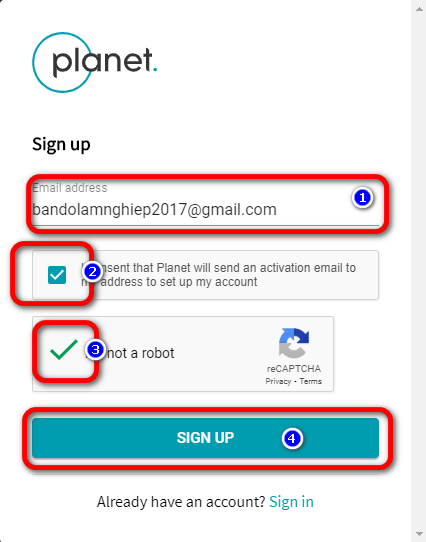
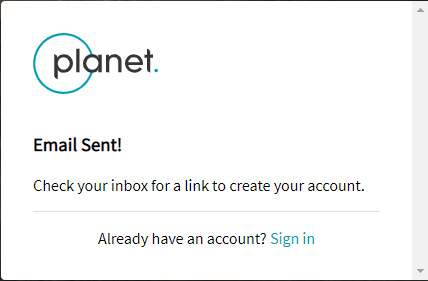
Bước 3: Điền các thông tin. Submit => Accept
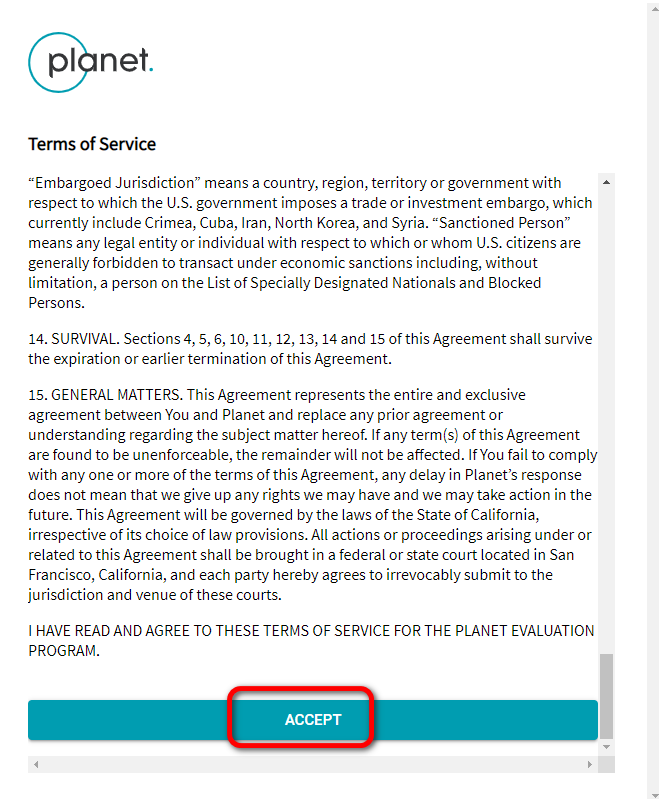
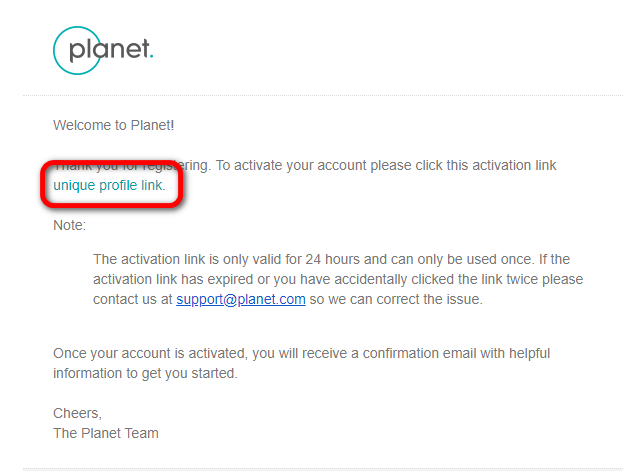
1.2. Tạo tài khoản với email trường học
Ví dụ: ….@vnuf.edu.vn
Bước 1: Truy cập vào trang đăng ký cho nghiên cứu
https://www.planet.com/markets/education-and-research/
Chọn: Apply Now để điền thông tin

Bước 2: Điền các thông tin cần thiết
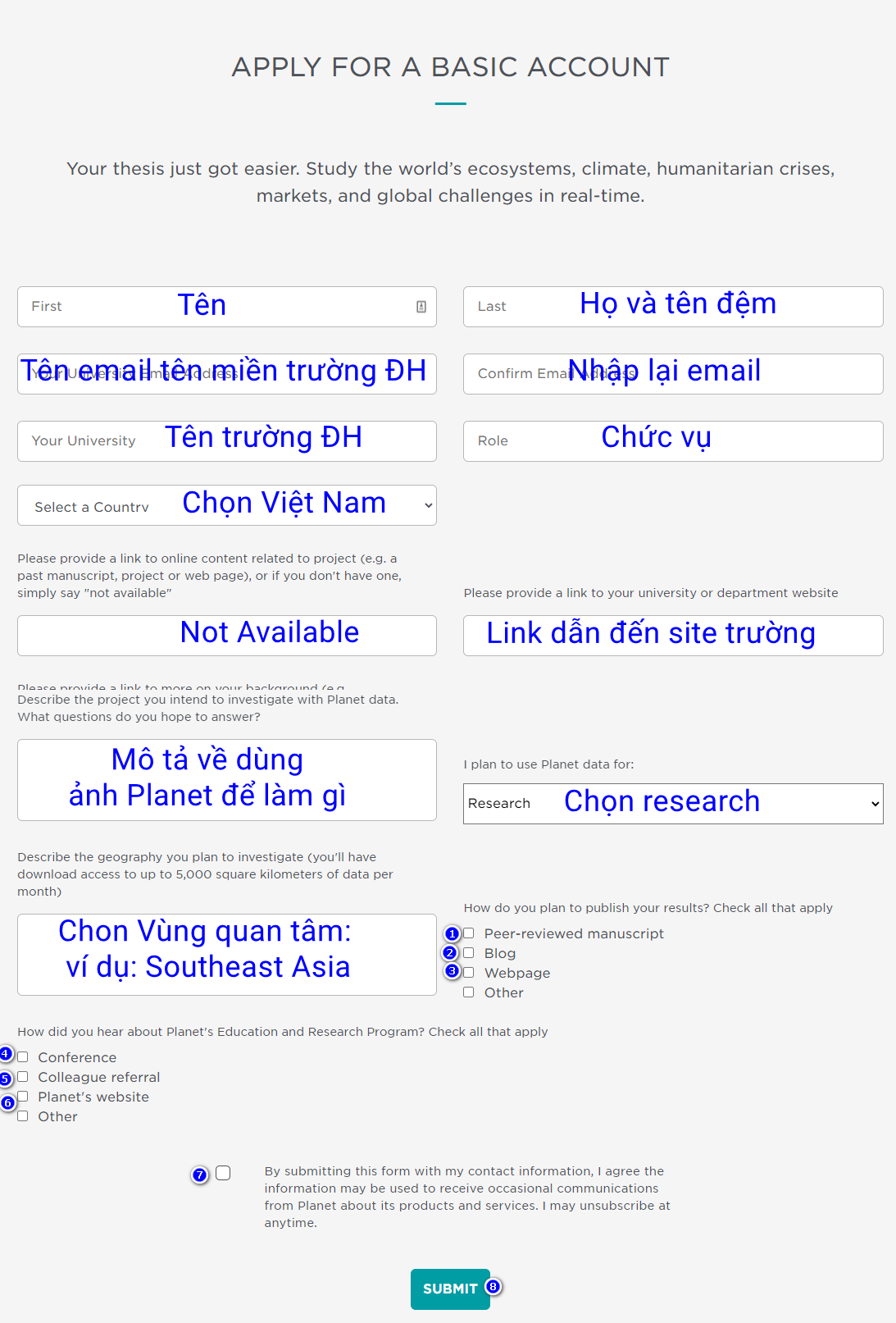
Chờ thư xác nhận và sử dụng
2. Xem ảnh Planet bằng plugin trên QGIS
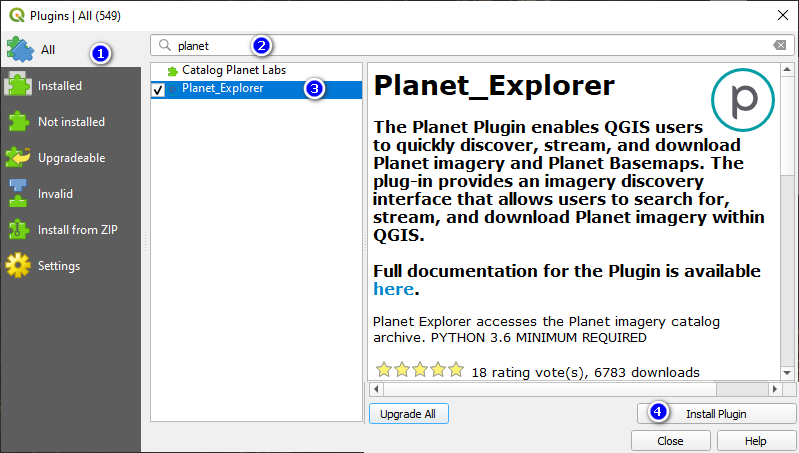
Bước 1: Tải và cài đặt Plugin Planet trên QGIS
Trên Menu click Plugin => Manage and install plugin
- Chọn All
- Gõ từ khóa: Planet
- Chọn Planet_Explorer
- Nhấn Install Plugin để cài đặt.
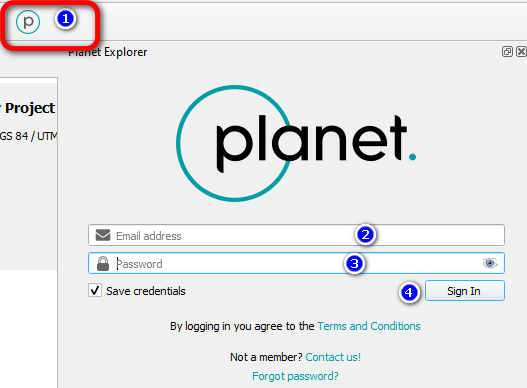
Bước 2: Đăng nhập planet trên QGIS
- Chọn Biểu tượng Planet
- Điền email đã đăng ký
- Điền mật khẩu cho tài khoản Planet
- Chọn Sign In để đăng nhập
3. Tải ảnh Planet bằng cách thêm WMS/WMTS trên QGIS
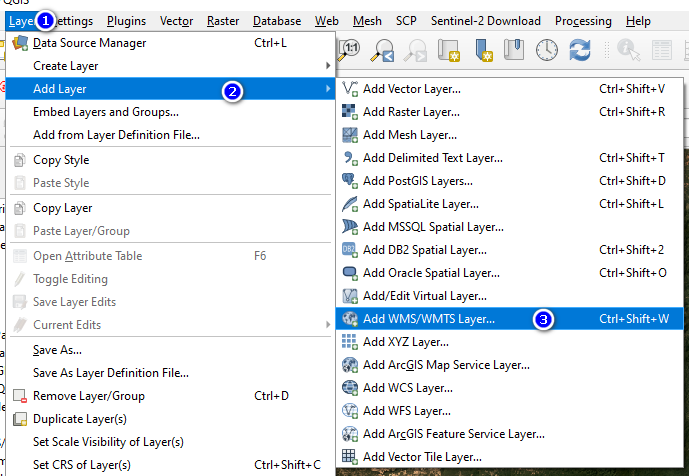
Bước 1: Vào giao diện WMS/WMTS
- Trên Menu chọn Layer
- Add layer
- Add WMS/WMTS Layer
Bước 2: Tạo mới WMS/WMTS
Chọn New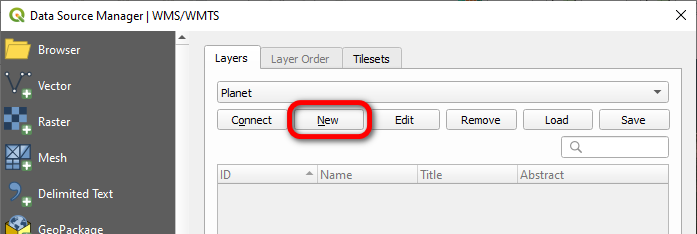
Bước 3: Nhập thông tin của cổng kết nối
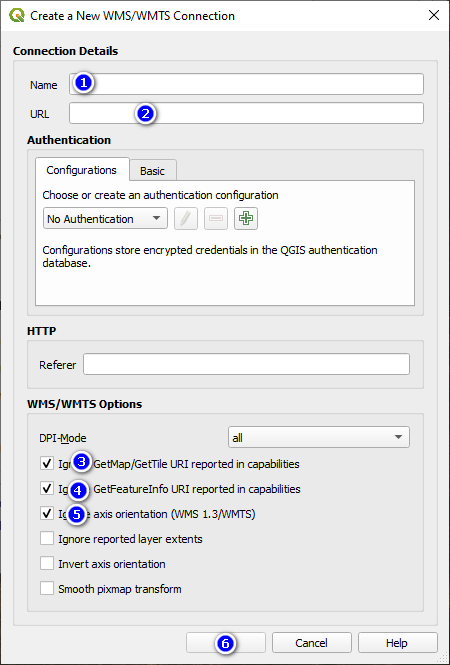
- Name: Đặt tên hiển thị cho cổng: Ví dụ: Planet
- Nhập URL
Lớp nền thông thường nhập
Nhập URL: https://api.planet.com/basemaps/v1/mosaics/wmts?api_key= {api-key}
{api-key}: là API của bạn. Xem cách lấy ở dưới.
Lớp nền theo các chỉ số đã phân tích sẵn
Nhập URL: https://api.planet.com/basemaps/v1/mosaics/wmts?api_key={api-key}&proc=ndvi
Các thông tin hỗ trợ sẵn xem thêm tại đây: https://developers.planet.com/docs/basemaps/tile-services/indices/
- Red-Green-Blue (RGB) : &proc=rgb
- Color-infrared (CIR): &proc=cir
- Normalized Difference Vegetation Index (NDVI): &proc=ndvi
- Normalized Difference Water Index (NDWI): &proc=ndwi
- Visual Atmosphere Resistance Index (VARI): &proc=vari
- Modified Soil-adjusted Vegetation Index (MSAVI2): &proc=msavi2
- Modified Triangular Vegetation Index (MTVI2): &proc=mtvi2
- Triangular Greenness Index (TGI): &proc=tgi
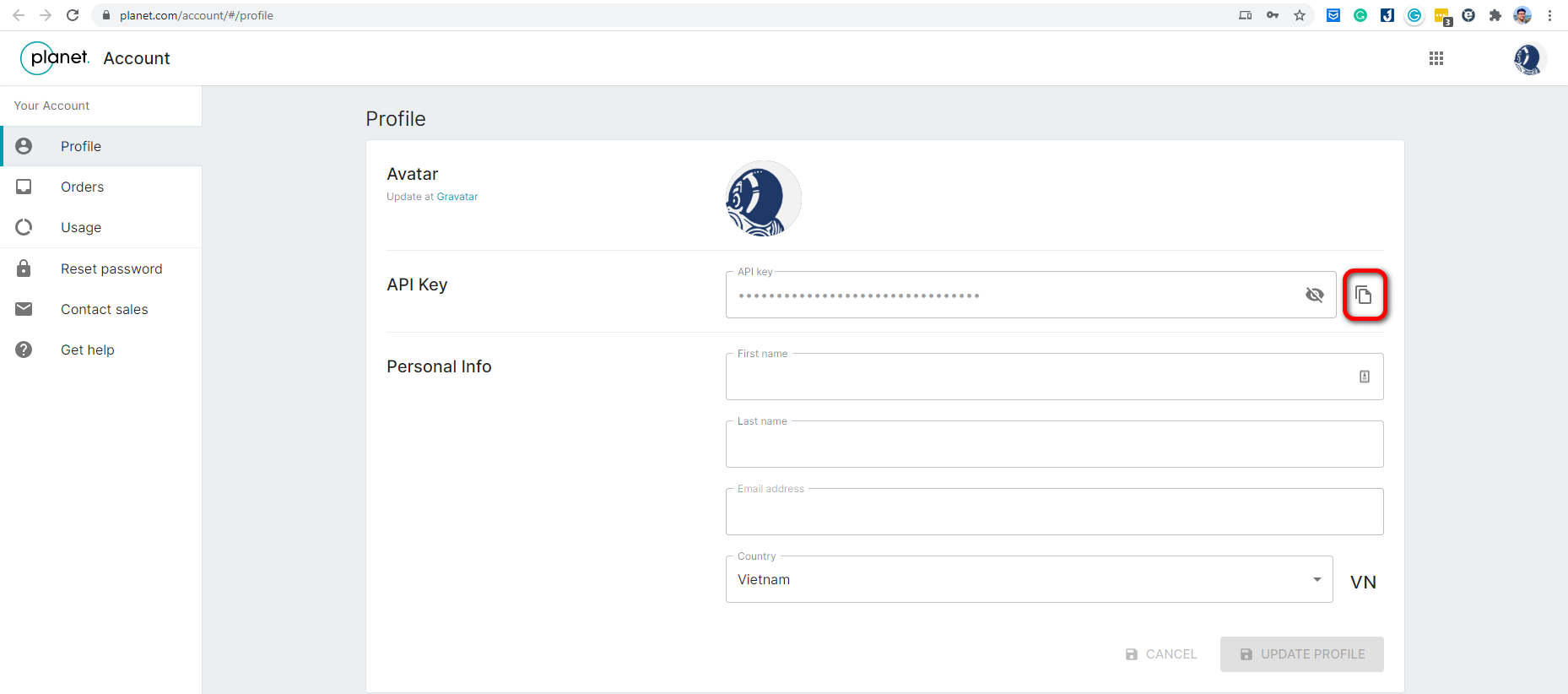
Lấy API Planet của bạn
- Login tài khoản Planet của bạn
- Tuy cập vào https://www.planet.com/account/#/profile
Copy API phần màu đỏ.
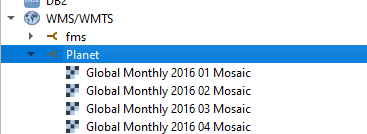
Chọn Planet rồi chọn lớp ảnh vệ tinh cần lấy. Ví dụ
- Latest global monthly: Ảnh toàn cầu của tháng mới nhất. Click double (đúp) để gọi vào QGIS
3. Xuất ảnh ra Mapinfo
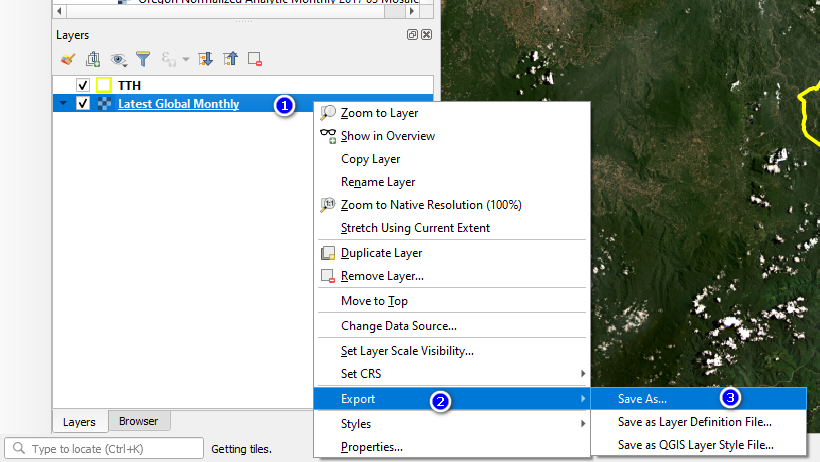
Bước 1: Từ giao diện QGIS gọi 1 lớp ranh giới cần tải ảnh về QGIS
Trong ví dụ dưới đây là lớp TTH dạng .shp
Bước 2: Thực hiện xuất ảnh
- Chọn lớp ảnh vệ tinh cần tải về
- Chuột phải chọn Export
- Chọn tiếp Save As
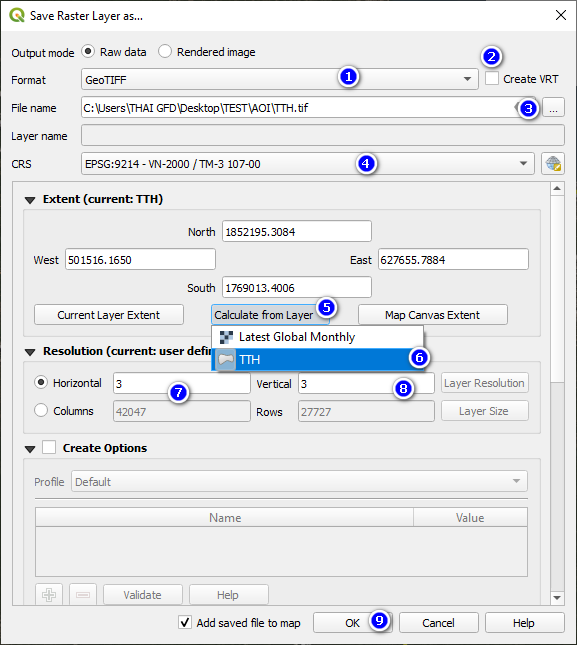
Bước 3 Chọn các thông số đầu ra
Mục output mode: Chọn rendered image và tiếp tục các bước như hình dưới.
- Chọn định dạng: GeoTIFF (mặc định)
- Bỏ dấu tích create VRT
- Chọn nơi lưu và tên file
- Chọn hệ quy chiếu: Chọn theo tỉnh hoặc để wgs84
- Chọn vùng cần lấy: Chọn Calculate from Layer
- Chọn vùng ranh giới dự kiến lấy. Trong ví dụ là lớp TTH đang mở. Là lớp bạn đang mở để tải ảnh Planet
- Chọn độ phân giải 3 x 3
- Chọn độ phân giải 3 x 3
- Chọn OK để kết thúc
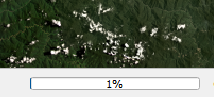
Kiên nhẫn chờ đợi chỗ này đến 100%, việc tải ảnh Planet của bạn sẽ hoàn thành nhanh hay chậm phụ thuộc vào độ lớn của vùng ranh giới cần tải.
4. Mở trên Mapinfo
Bước 1: Mở file với type: Raster Image
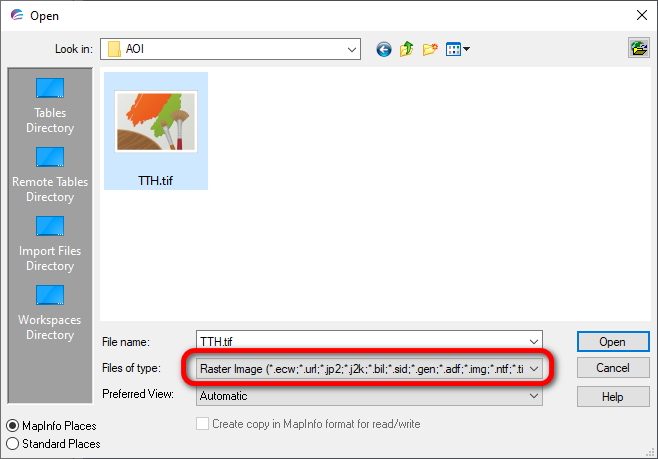
Lưu ý: Với file quá lơn. Ví dụ: 1 tỉnh Mapinfo không thể đọc được file quá lơn.
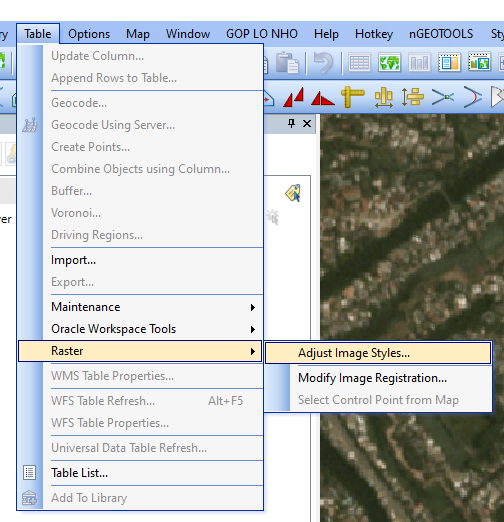
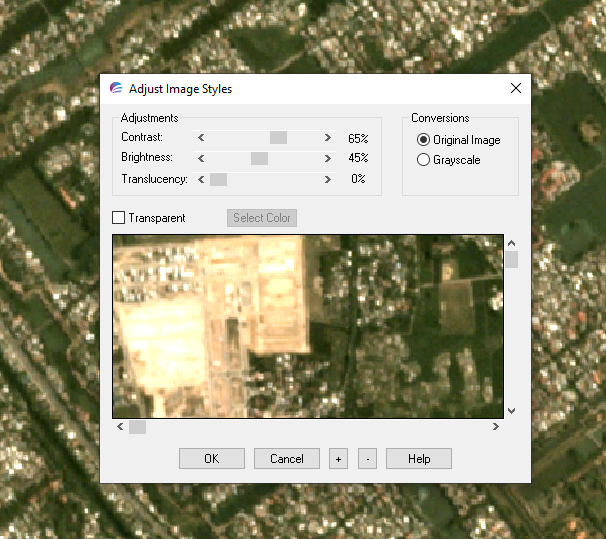
Bước 2: Hiệu chỉnh hiển thị hình ảnh vệ tinh trên Mapinfo
Thay lời cảm ơn, hãy đăng ký theo dõi chúng tôi để nhận thông tin mới, hạn chế inbox cho ban quản trị
Youtube Channel: Youtube.com/bandolamnghiep
Fanpage: Facebook.com/bandolamnghiep
Groups hỗ trợ: Facebook.com/groups/bandolamnghiep
Webstite: bandolamnghiep.com
Ủng hộ quỹ/Donate: https://bandolamnghiep.com/ung-ho-cho-ban-do-lam-nghiep/


