
Bạn gửi file .qgz cho đồng nghiệp qua email hoặc USB, nhưng khi họ mở ra thì báo đỏ toàn bộ lớp, không thấy dữ liệu đâu? Đây là lỗi rất phổ biến vì file dự án chỉ lưu đường dẫn tới dữ liệu, không chứa dữ liệu thật bên trong (đã nhắc ở bài về dự án QGIS). Bài này hướng dẫn cách đóng gói cả dự án lẫn dữ liệu thành một gói hoàn chỉnh, gửi đi là mở được ngay trên máy khác.
Đây là bài 10 trong series Lộ trình tự học QGIS cho cán bộ lâm nghiệp.
Vì sao gửi riêng file .qgz là không đủ?
File dự án QGIS (.qgz) chỉ ghi lại đường dẫn tới các lớp dữ liệu (.gpkg, .shp…), giống như một “danh sách liên kết” chứ không phải bản sao dữ liệu. Khi gửi file dự án cho người khác mà không kèm dữ liệu gốc, hoặc dữ liệu nằm ở đường dẫn khác trên máy họ, QGIS sẽ không tìm thấy lớp và báo lỗi. Để tránh tình trạng này, cần đóng gói cả dự án và dữ liệu vào cùng một chỗ trước khi chia sẻ.
Cách 1. Đóng gói bằng plugin Qconsolidate
Qconsolidate là plugin chuyên dùng để gom toàn bộ dữ liệu của một dự án vào một thư mục hoặc một GeoPackage duy nhất, kèm chuyển định dạng dữ liệu về chuẩn thống nhất.
Nếu chưa cài, cài Qconsolidate từ file ZIP như hướng dẫn ở bài về cài plugin (đây là plugin cần cài thủ công từ ZIP, không có sẵn trên kho chính thức của QGIS).
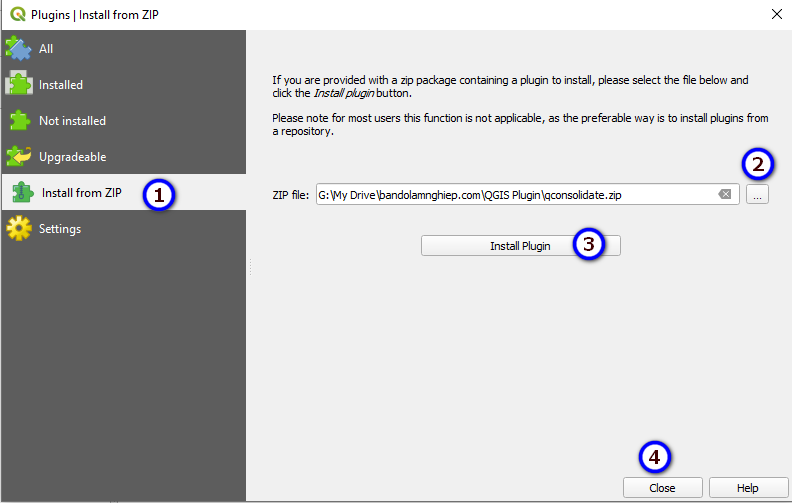
Cài plugin Qconsolidate từ file ZIP qua tab Install from ZIP
Sau khi cài, mở dự án cần đóng gói, chạy plugin Qconsolidate và thiết lập:
- Output directory – chọn thư mục đích để lưu gói dữ liệu.
- Vector layers format – chọn định dạng đích cho lớp vector, khuyến nghị chọn GeoPackage.
- Raster layers format – chọn định dạng đích cho lớp raster, thường là GeoTIFF.
- Bấm OK để bắt đầu đóng gói.
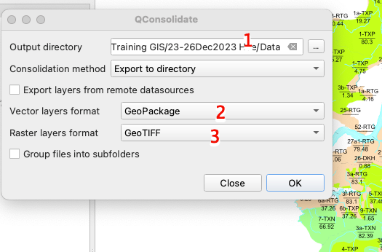
Thiết lập Qconsolidate: thư mục đích, định dạng vector GeoPackage, định dạng raster GeoTIFF
Sau khi chạy xong, toàn bộ dữ liệu của dự án (bao gồm cả các lớp ảnh nếu có) sẽ được sao chép về đúng định dạng chuẩn tại thư mục đích, sẵn sàng nén lại và gửi đi.
Cách 2. Đóng gói bằng plugin Project Packager
Project Packager là một lựa chọn khác, cài trực tiếp từ kho chính thức của QGIS (tìm từ khóa Project Packager trong Plugin Manager như hướng dẫn cài plugin từ kho).
Sau khi cài, chạy plugin và thiết lập:
- Output folder – chọn thư mục lưu gói dữ liệu.
- Data storage method – chọn cách lưu trữ dữ liệu:
- Copy original data files – giữ nguyên định dạng gốc của từng lớp.
- Store data in GeoPackage – gom toàn bộ dữ liệu vào một GeoPackage duy nhất (khuyến nghị vì gọn và ít lỗi thất lạc file).
- Tích thêm Store project in GeoPackage nếu muốn lưu luôn cả file dự án vào trong GeoPackage đó.
- Bấm OK để đóng gói.
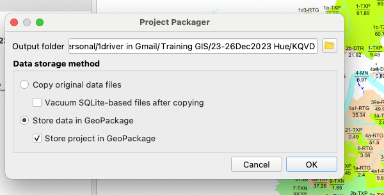
Thiết lập Project Packager: chọn thư mục output, chọn Store data in GeoPackage
Cách 3. Gom dữ liệu thủ công bằng Package Layers
Nếu không muốn cài thêm plugin, có thể dùng công cụ Package Layers trong Processing Toolbox (đã hướng dẫn chi tiết ở bài về GeoPackage) để gom tất cả các lớp đang mở vào một file GeoPackage, sau đó lưu dự án trỏ tới đúng GeoPackage này rồi mới nén và gửi đi cả hai file cùng nhau.
Sau khi đóng gói xong
Dù dùng cách nào, kiểm tra lại bằng cách:
- Nén toàn bộ thư mục đóng gói (dự án + dữ liệu) thành một file .zip.
- Gửi file nén này cho người nhận.
- Yêu cầu người nhận giải nén ra một thư mục, rồi mở file .qgz trực tiếp từ thư mục vừa giải nén (không di chuyển các file con ra khỏi thư mục này).
Lỗi thường gặp
- Đóng gói xong nhưng vẫn báo lỗi thiếu lớp: kiểm tra lại đã lưu dự án (Ctrl+S) sau khi đóng gói dữ liệu, để dự án trỏ tới đường dẫn dữ liệu mới trong gói, không phải đường dẫn dữ liệu gốc cũ.
- Người nhận giải nén ra rồi di chuyển lẻ file .qgz sang chỗ khác: dẫn tới lỗi vì file dự án không còn nằm cùng thư mục với dữ liệu đã đóng gói. Luôn giữ nguyên cấu trúc thư mục sau khi giải nén.
- File nén quá nặng, khó gửi qua email: với dữ liệu ảnh vệ tinh dung lượng lớn, nên dùng dịch vụ chia sẻ file trực tuyến (Google Drive, OneDrive…) thay vì đính kèm email trực tiếp.
- Plugin Qconsolidate báo lỗi không chạy được trên bản QGIS mới: đây là vấn đề tương thích được ghi nhận ở một số phiên bản; nếu gặp lỗi, thử dùng Project Packager hoặc Package Layers thay thế.
Câu hỏi thường gặp
Nên chọn Qconsolidate hay Project Packager? Cả hai đều làm được việc gom dữ liệu vào một gói hoàn chỉnh. Project Packager cài từ kho chính thức nên thường ổn định hơn với các bản QGIS mới; Qconsolidate có thêm tùy chọn chuyển định dạng linh hoạt hơn. Có thể thử cả hai và chọn công cụ phù hợp với phiên bản QGIS đang dùng.
Đóng gói dữ liệu có làm mất style, màu sắc đã chỉnh không? Không, các công cụ đóng gói trong bài này đều giữ lại style của từng lớp nếu bạn tích chọn đúng tùy chọn liên quan (ví dụ “Save layer styles” ở Package Layers).
Dữ liệu sau khi đóng gói có cần xóa bản gốc không? Không cần, bản gốc vẫn giữ nguyên để bạn tiếp tục làm việc; gói dữ liệu vừa tạo là bản sao dùng để chia sẻ.
Bài tiếp theo
Bài 11: 40 phím tắt QGIS người làm lâm nghiệp dùng mỗi ngày — bài cuối của series nhập môn, tổng hợp các phím tắt giúp bạn thao tác nhanh hơn sau khi đã quen các bài trên.
Bài viết biên soạn lại từ tài liệu tập huấn “Ứng dụng QGIS trong quản lý tài nguyên rừng” – Dự án Quản lý rừng bền vững và Bảo tồn đa dạng sinh học (VFBC/USAID), Quảng Trị 2024. Tác giả: Vũ Văn Thái.


