
QGIS mở được file .TAB của MapInfo — kéo thả vào là thấy. Nhưng mở bảng thuộc tính ra thì tên xã thành X· B×nh Nguyªn, bật nền ảnh vệ tinh thì sông suối lệch khỏi chỗ thật, còn trong một file lại trộn lẫn điểm, đường, vùng và chữ. Bài này hướng dẫn chuyển dữ liệu MapInfo sang Shapefile sạch: đúng chữ tiếng Việt, đúng hệ tọa độ, tách đúng loại đối tượng, không mất lô nào — trong một lần chạy.
Đây là bài 4 trong series Chuyển MapInfo sang QGIS và hệ tọa độ VN-2000.
Ba vấn đề của dữ liệu MapInfo cũ
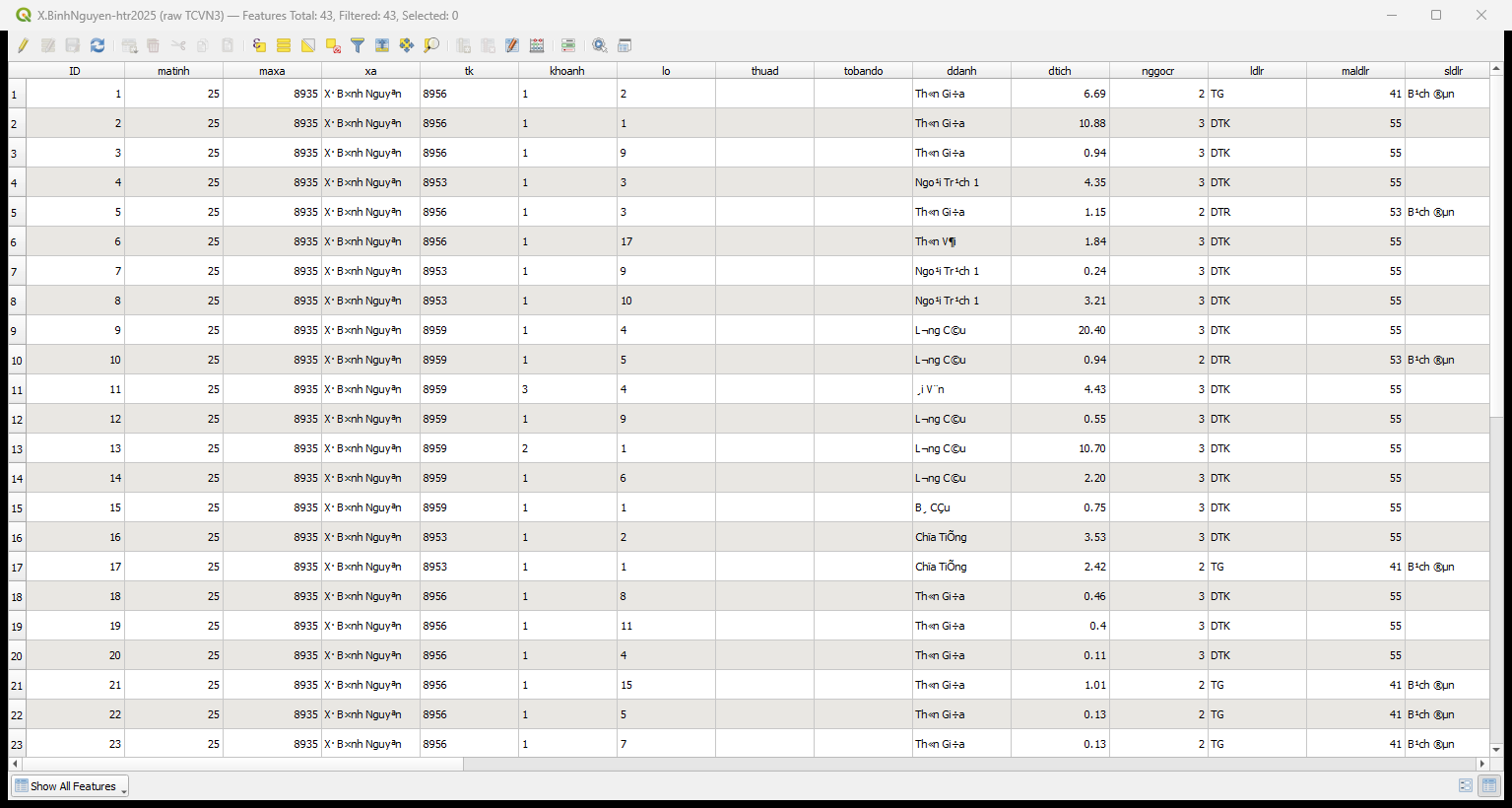
Bảng thuộc tính lớp hiện trạng rừng vừa mở từ file TAB: chữ tiếng Việt bảng mã TCVN3 hiện thành X· B×nh Nguyªn, Th«n Gi÷a
- Lỗi font tiếng Việt. Dữ liệu cũ gõ bằng bảng mã TCVN3 hoặc VNI, còn QGIS đọc theo Unicode. Kết quả: Xã Bình Nguyên hiện thành X· B×nh Nguyªn.
- Thiếu hệ tọa độ chuẩn. QGIS báo unnamed, lớp nằm lệch khỏi nền ảnh vệ tinh. Nguyên nhân và cách đọc độ lệch có trong bài Vì sao dữ liệu bị lệch trong QGIS.
- Một file trộn nhiều loại đối tượng. MapInfo cho phép điểm, đường, vùng và chữ tự do nằm chung một lớp. GIS cần mỗi loại một lớp riêng.
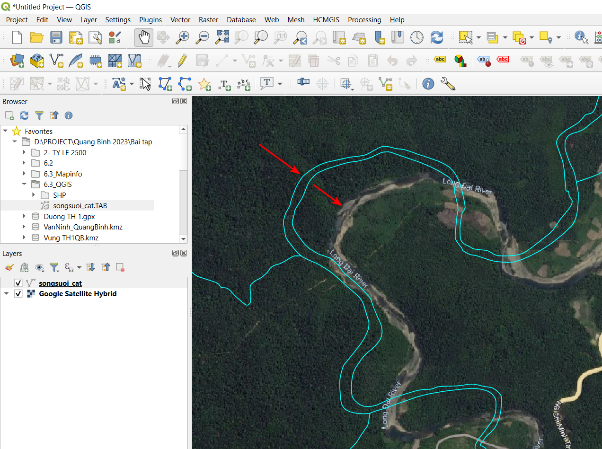
Lớp sông suối từ MapInfo nằm lệch so với dòng sông thật trên nền ảnh vệ tinh Google
Chuyển sang Shapefile chuẩn Unicode, có hệ tọa độ rõ ràng, mỗi loại đối tượng một file là cách giải quyết cả ba để dùng lâu dài.
Cách nhanh: công cụ VN Font & CRS Converter
Công cụ VN Font & CRS Converter trong bộ plugin lâm nghiệp dùng ở khoá tập huấn làm cả ba việc trong một màn hình. Plugin cài từ file ZIP như hướng dẫn trong bài Cài plugin QGIS từ kho và từ file ZIP.
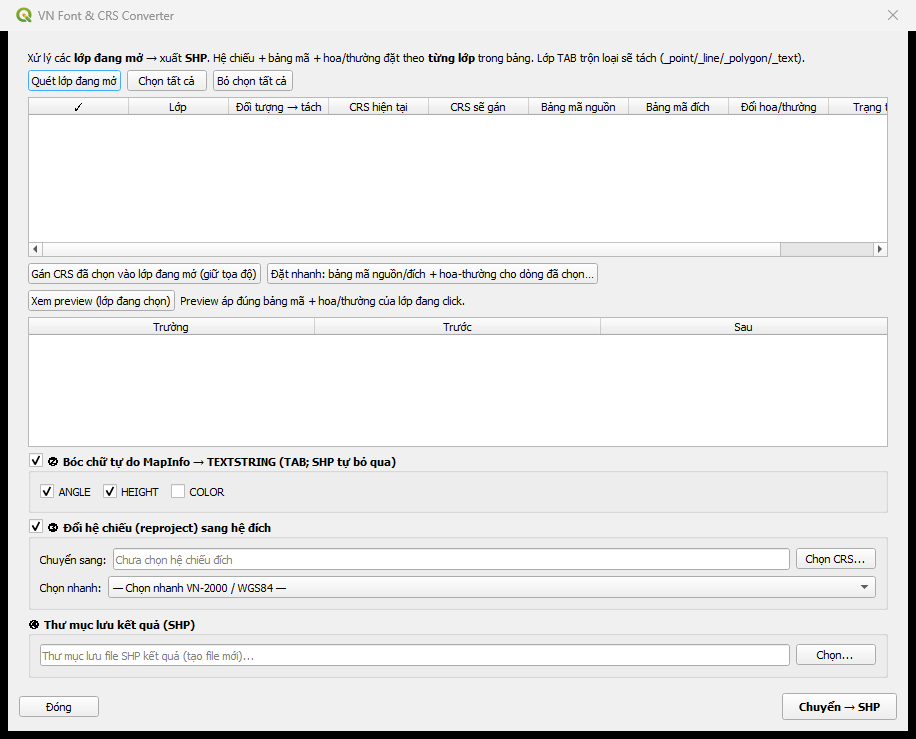
Màn hình VN Font & CRS Converter: bảng danh sách lớp với các cột hệ tọa độ, bảng mã nguồn và đích, khung xem trước, tuỳ chọn bóc chữ tự do, đổi hệ chiếu và thư mục lưu kết quả
- Kéo các file .TAB cần chuyển vào QGIS.
- Mở Plugins ▸ VN Forest Tool ▸ VN Font & CRS Converter.
- Bấm Quét lớp đang mở — mỗi lớp thành một dòng trong bảng. Tích các lớp cần chuyển, hoặc Chọn tất cả.
- Điền từng dòng theo bảng dưới.
- Bấm Xem preview (lớp đang chọn) để thấy trước chữ sau khi đổi — X· B×nh Nguyªn phải thành Xã Bình Nguyên. Đúng rồi mới chạy tiếp.
- Đặt các công tắc phía dưới, chọn thư mục lưu kết quả, bấm Chuyển → SHP.
Cột trong bảng | Đặt gì |
Đối tượng → tách | Xem lớp có những loại nào (điểm, đường, vùng, chữ) và sẽ tách ra mấy file |
CRS sẽ gán | Lớp unnamed thì công cụ đề xuất mã EPSG — chọn đúng kinh tuyến trục mà dữ liệu đã được tạo |
Bảng mã nguồn | Để Tự nhận diện |
Bảng mã đích | Unicode |
Đổi hoa/thường | Giữ nguyên, hoặc Hoa Đầu Mỗi Từ nếu muốn chuẩn hoá tên riêng |
Ba công tắc phía dưới bảng:
- Bóc chữ tự do MapInfo → TEXTSTRING: bật nếu file có chữ vẽ thẳng trên bản đồ (tên xã, tên suối) muốn giữ lại thành lớp điểm nhãn, kèm góc xoay và cỡ chữ. Lớp thuần vùng thì tắt.
- Đổi hệ chiếu (reproject) sang hệ đích: tắt trong trường hợp này. Việc cần làm là gán đúng hệ tọa độ, không phải tính lại tọa độ — khác nhau thế nào xem bài Gán CRS và Reproject. Chỉ bật khi lớp đã đúng hệ và bạn thật sự cần file kết quả ở hệ khác.
- Thư mục lưu kết quả: công cụ luôn tạo file mới, không ghi đè dữ liệu gốc.
Chạy xong, công cụ hiện bảng tổng kết và nút mở thư mục. Kéo file .shp kết quả vào QGIS kiểm tra ba thứ: chữ tiếng Việt đọc đúng, hệ tọa độ đúng mã EPSG đã gán, và số đối tượng bằng file gốc (xem dòng Features Total trên đầu bảng thuộc tính).
Lưu ý quan trọng: Shapefile kết quả có kèm tệp .cpg ghi bảng mã UTF-8. Khi gửi cho người khác, gửi đủ cả bộ file cùng tên (.shp, .shx, .dbf, .prj, .cpg), thiếu .cpg là bên kia mở ra lại lỗi chữ.
Cách làm bằng QGIS gốc
Không cài được plugin thì làm từng bước bằng công cụ sẵn có của QGIS. Chậm hơn, và không tách được lớp trộn nhiều loại đối tượng hay giữ chữ tự do.
- Gán hệ tọa độ: nhấp phải lớp, chọn Layer CRS ▸ Set Layer CRS…, chọn múi VN-2000 đúng kinh tuyến trục. Bật nền ảnh vệ tinh kiểm tra khớp.
- Đổi bảng mã chữ: dùng plugin Vietnamese Font Converter (cài trong Plugin Manager) hoặc chức năng chuyển đổi font của plugin HCMGIS, đổi từ TCVN3 hoặc VNI sang Unicode.
- Lưu ra Shapefile: nhấp phải lớp, Export ▸ Save Features As…, chọn ESRI Shapefile, ô CRS để đúng hệ vừa gán, ô Encoding chọn UTF-8, bấm OK.
Lỗi thường gặp
- Số lô trong file kết quả ít hơn file gốc: file TAB có đối tượng hình học phức tạp bị rớt khi xuất kiểu thông thường. Dùng VN Font & CRS Converter — công cụ đổi bảng mã trên từng ký tự và giữ nguyên hình học.
- Preview vẫn ra chữ lỗi: bảng mã tự nhận diện sai. Chọn tay bảng mã nguồn — dữ liệu ngành lâm nghiệp phần lớn là TCVN3, số ít là VNI.
- File kết quả vẫn báo "unnamed": cột CRS sẽ gán còn để trống khi chạy. Chọn mã EPSG rồi chạy lại.
- Kết quả bị lệch xa hơn file gốc: công tắc đổi hệ chiếu đang bật trong khi lớp gốc chưa khai báo đúng hệ. Tắt công tắc, chạy lại từ file gốc.
- Tên trường bị cắt cụt: Shapefile chỉ cho phép tên trường tối đa 10 ký tự. Cần tên dài thì lưu sang GeoPackage.
Câu hỏi thường gặp
Có cần chuyển sang Shapefile không, hay cứ mở TAB mà dùng? Mở TAB để xem thì được. Nhưng để sửa, tính toán, chia sẻ lâu dài thì nên chuyển: chữ lỗi và thiếu hệ tọa độ sẽ theo bạn sang mọi bước sau.
Nên chọn Shapefile hay GeoPackage? Shapefile phổ biến, phần mềm nào cũng đọc được, hợp để gửi đi. GeoPackage gọn hơn (một file chứa nhiều lớp), không giới hạn tên trường — hợp để lưu trữ dự án của chính mình.
Chuyển một lúc nhiều file TAB được không? Được. Kéo tất cả vào QGIS, bấm Quét lớp đang mở, Chọn tất cả, đặt nhanh bảng mã và hệ tọa độ cho các dòng đã chọn, rồi chạy một lần.
Bài tiếp theo
Bài 5: Chuyển font TCVN3/VNI sang Unicode cho dữ liệu bản đồ cũ — đi sâu vào chuyện bảng mã tiếng Việt: nhận ra bảng mã qua cách chữ bị lỗi, và đổi font cho dữ liệu không phải từ MapInfo.
―――
Bài viết biên soạn lại từ tài liệu tập huấn "Ứng dụng QGIS trong quản lý tài nguyên rừng" – Dự án Quản lý rừng bền vững và Bảo tồn đa dạng sinh học (VFBC/USAID), Quảng Trị 2024. Tác giả: Vũ Văn Thái.


