
Đơn vị đo đạc gửi sang sơ đồ ranh giới dạng .dgn hoặc .dxf. Kéo vào QGIS thì thấy đường nét, nhưng không có bảng thuộc tính tử tế, mọi thứ dồn chung theo từng Level (tầng vẽ), chữ ghi chú lỗi font, và lớp không có hệ tọa độ. Bản vẽ CAD là bản vẽ kỹ thuật, chưa phải dữ liệu GIS. Bài này hướng dẫn tách nó thành các lớp Shapefile dùng được: mỗi Level, mỗi loại đối tượng một file, chữ đúng Unicode, hệ tọa độ VN-2000 đúng.
Đây là bài 6 trong series Chuyển MapInfo sang QGIS và hệ tọa độ VN-2000.
Trước hết: QGIS đọc được loại file nào
Định dạng | QGIS mở trực tiếp được không | Cách xử lý |
DXF (AutoCAD) | Được | Chuyển thẳng |
DGN phiên bản 7 (MicroStation) | Được | Chuyển thẳng |
DGN phiên bản 8 (MicroStation V8 trở lên) | Không | Mở bằng MicroStation, xuất về DGN v7 hoặc DXF rồi mới chuyển |
DWG (AutoCAD) | Không trực tiếp | Lưu thành DXF trong AutoCAD, hoặc nạp qua chức năng nhập DWG của QGIS |
File DGN mở không lên, không báo lỗi rõ ràng, thì gần như chắc chắn là DGN v8 — định dạng đóng của MicroStation mà thư viện GDAL bên dưới QGIS không đọc được.
Cách nhanh: công cụ Chuyển đổi CAD → SHP
Công cụ Chuyển đổi CAD (DGN/DWG) → SHP — tách theo Level trong bộ plugin lâm nghiệp dùng ở khoá tập huấn làm trọn quy trình trong một cửa sổ. Plugin cài từ file ZIP như trong bài Cài plugin QGIS từ kho và từ file ZIP.
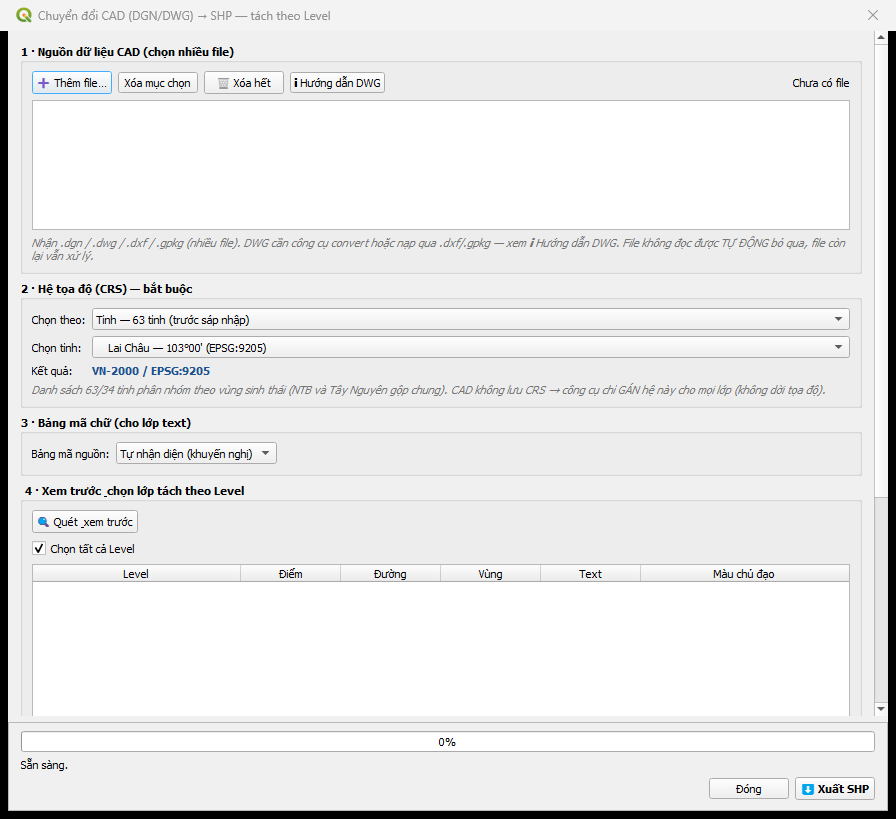
Cửa sổ Chuyển đổi CAD sang SHP tách theo Level: mục nguồn dữ liệu CAD, mục hệ tọa độ bắt buộc chọn theo tỉnh hoặc kinh tuyến trục, mục bảng mã chữ, mục xem trước các Level và nút Xuất SHP
- Mở Plugins ▸ VN Forest Tool ▸ Chuyển đổi CAD (DGN/DWG) → SHP.
- Mục 1 — Nguồn dữ liệu CAD: bấm Thêm file…, chọn một hoặc nhiều file .dgn, .dxf. File nào không đọc được (như DGN v8), công cụ tự bỏ qua và vẫn xử lý các file còn lại.
- Mục 2 — Hệ tọa độ (bắt buộc): chọn theo tỉnh (bộ 63 tỉnh trước sáp nhập hoặc 34 tỉnh sau sáp nhập) hoặc chọn thẳng kinh tuyến trục. Dòng Kết quả hiện mã EPSG sẽ gán.
- Mục 3 — Bảng mã chữ: để Tự nhận diện. Chỉ ảnh hưởng tới chữ ghi chú trong bản vẽ.
- Mục 4 — Xem trước, chọn lớp tách theo Level: bấm Quét, xem trước. Bảng liệt kê từng Level kèm số điểm, đường, vùng, chữ và màu chủ đạo. Bỏ tích các Level không cần (khung tên, lưới, chú thích bản vẽ).
- Chọn thư mục lưu, bấm Xuất SHP.
Mỗi file CAD ra một thư mục con, bên trong là các file dạng L{số level}_{loại}.shp, kèm cột LEVEL, COLOR_HEX (màu gốc trong bản vẽ) và TEXTSTRING (nội dung chữ ghi chú).
Lưu ý quan trọng: File CAD không lưu hệ tọa độ, nên công cụ chỉ gán hệ bạn chọn cho mọi lớp, không dời tọa độ. Phải chọn đúng kinh tuyến trục mà bản vẽ được vẽ — hỏi đơn vị đo đạc nếu không chắc. Chọn sai là cả bản vẽ trôi đi hàng chục ki-lô-mét.
Cách làm bằng QGIS gốc
Với DXF và DGN v7: kéo file vào QGIS. QGIS hỏi chọn lớp con (điểm, đường, vùng) — chọn loại cần lấy. Gán hệ tọa độ bằng Layer CRS ▸ Set Layer CRS…, rồi lưu ra Shapefile bằng Export ▸ Save Features As…. Cách gán và lưu cho đúng có trong bài Gán CRS và Reproject. Muốn tách theo tầng vẽ thì lọc lớp theo trường Layer (với DXF) hoặc Level (với DGN) trước khi lưu.
Với DWG: vào Project ▸ Import/Export ▸ Import Layers from DWG/DXF…, chọn file DWG, QGIS nạp các lớp vào một GeoPackage. Từ GeoPackage đó, xử lý tiếp như trên — hoặc đưa file .gpkg vào công cụ Chuyển đổi CAD → SHP.
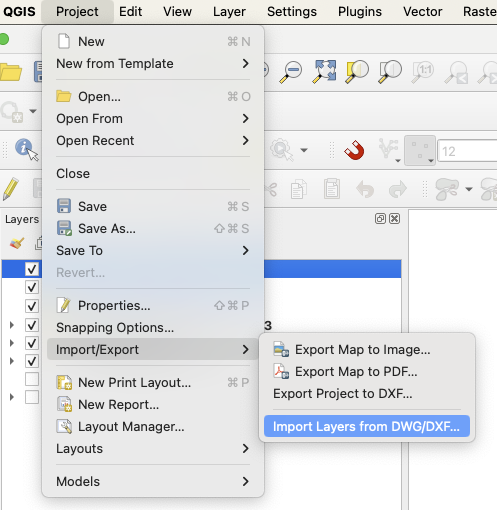
Menu Project, mục Import/Export, chọn Import Layers from DWG/DXF
Cách gốc không đổi font chữ ghi chú. Bản vẽ có chữ tiếng Việt TCVN3 thì đổi thêm một bước như bài Chuyển font TCVN3/VNI sang Unicode.
Lỗi thường gặp
- File DGN không mở được, không báo gì: DGN v8. Nhờ bên gửi xuất lại về DGN v7 hoặc DXF.
- Mở được nhưng mọi thứ dồn vào một lớp: đúng bản chất CAD — đối tượng phân theo Level chứ không theo lớp. Tách theo Level bằng công cụ, hoặc lọc theo trường Layer (DXF) hoặc Level (DGN).
- Vùng bị thiếu, chỉ còn đường viền: trong bản vẽ, ranh giới thường vẽ bằng đường chứ không phải vùng khép kín. Cần dựng vùng từ đường (công cụ Polygonize trong Processing Toolbox) sau khi chuyển.
- Chữ ghi chú lỗi font: để bảng mã nguồn ở Tự nhận diện, hoặc chọn tay TCVN3.
- Bản vẽ nằm lệch hoặc trôi xa: chọn sai kinh tuyến trục ở mục hệ tọa độ. Chuyển lại với kinh tuyến trục đúng.
Câu hỏi thường gặp
Chuyển xong có giữ được màu nét vẽ gốc không? Màu gốc được ghi vào cột COLOR_HEX. Muốn hiển thị giống bản vẽ thì tạo kiểu ký hiệu theo giá trị cột này.
Có cần giữ lại file CAD gốc không? Có. Công cụ luôn tạo file mới. Giữ file gốc để đối chiếu và chuyển lại khi cần.
Chuyển ngược từ Shapefile sang DGN hoặc DXF để gửi đơn vị đo đạc được không? Được: Export ▸ Save Features As…, chọn định dạng MicroStation DGN hoặc AutoCAD DXF.
Bài tiếp theo
Bài 7: Bảng tra nhanh — thao tác MapInfo tương đương ở đâu trong QGIS — dành cho ai đã quen tay MapInfo, cần tìm ngay chức năng cũ nằm ở menu nào của QGIS.
―――
Bài viết biên soạn lại từ tài liệu tập huấn "Ứng dụng QGIS trong quản lý tài nguyên rừng" – Dự án Quản lý rừng bền vững và Bảo tồn đa dạng sinh học (VFBC/USAID), Quảng Trị 2024. Tác giả: Vũ Văn Thái.


