
Bạn là cán bộ kiểm lâm, chủ rừng hay sinh viên lâm nghiệp muốn thay MapInfo bằng phần mềm miễn phí? QGIS là lựa chọn số một hiện nay: không mất phí bản quyền, chạy tốt trên máy cấu hình vừa, cắm thêm được bộ plugin lâm nghiệp Việt Nam. Bài này hướng dẫn tải và cài đặt QGIS trên Windows đến từng cú nhấp chuột, kể cả máy 32-bit cũ ở hạt.
Đây là bài 1 trong series Lộ trình tự học QGIS cho cán bộ lâm nghiệp.
Bạn cần chuẩn bị
- Máy tính Windows 10/11, RAM từ 8 GB (4 GB vẫn chạy được nhưng chậm khi mở ảnh vệ tinh).
- Khoảng 3 GB ổ cứng trống (file cài ~1,2 GB + dữ liệu).
- Quyền cài phần mềm trên máy.
- Kết nối Internet để tải bộ cài.
Nên cài bản QGIS nào?
QGIS phát hành hai dòng song song:
Dòng | Ý nghĩa | Khuyến nghị |
LTR (Long Term Release) | Bản hỗ trợ dài hạn, ổn định nhất, ít lỗi | Dùng bản này cho công việc |
Latest | Bản mới nhất, nhiều tính năng nhưng có thể còn lỗi | Chỉ dùng khi cần tính năng mới |
Toàn bộ series này dùng QGIS LTR. Cài đúng dòng LTR để giao diện khớp ảnh minh họa và bộ plugin lâm nghiệp chạy ổn định.
Bước 1. Tải bộ cài QGIS
Cách nhanh nhất là gõ vào Google cụm từ download qgis for windows 10 64 bit rồi chọn kết quả đầu tiên từ qgis.org. Hoặc vào thẳng trang tải chính thức: https://qgis.org/download
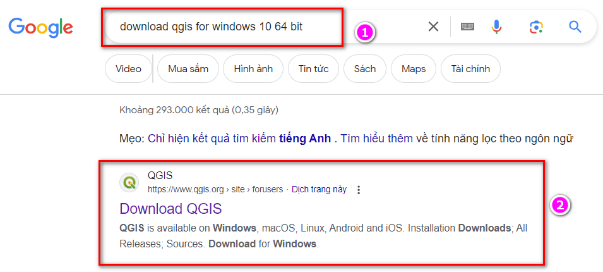
Tìm QGIS trên Google và chọn kết quả từ qgis.org
Trên trang tải, chọn Windows rồi tải QGIS Standalone Installer – Long Term Release bản 64-bit.
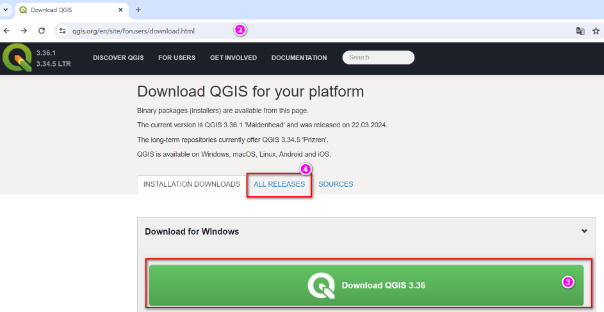
Trang tải QGIS: chọn bản Long Term Release cho Windows
Nếu cần một phiên bản cụ thể (ví dụ thống nhất cả đơn vị dùng chung một bản), kéo xuống chọn All releases, sau đó bấm here để mở kho lưu trữ tất cả phiên bản.
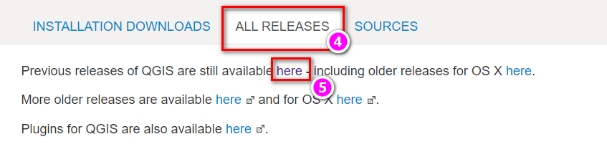
Mục All releases để tải các phiên bản cũ hơn
Trong kho lưu trữ, chọn file có đuôi .msi đúng phiên bản mong muốn. File 64-bit có dạng QGIS-OSGeo4W-3.xx.x-x.msi, dung lượng khoảng 1 GB.
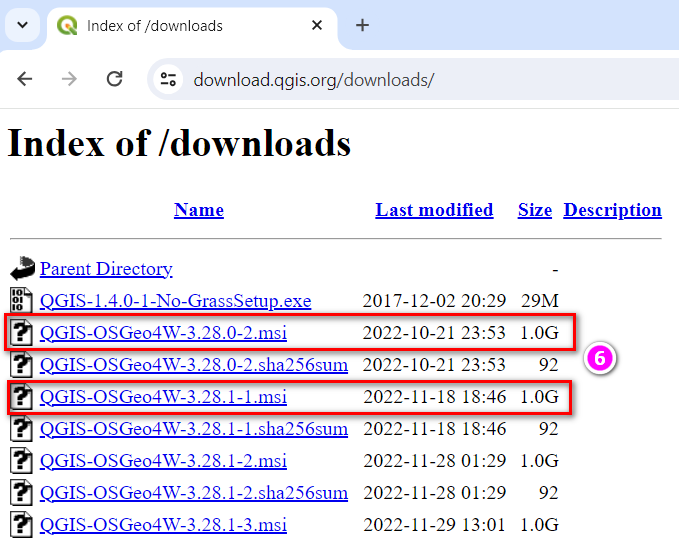
Kho lưu trữ: chọn file .msi đúng phiên bản
File tải về sẽ có tên tương tự thế này:

File cài đặt QGIS 64-bit sau khi tải về
Bước 2. Cài đặt QGIS trên Windows 64-bit
Chuột phải vào file .msi vừa tải, chọn Install.
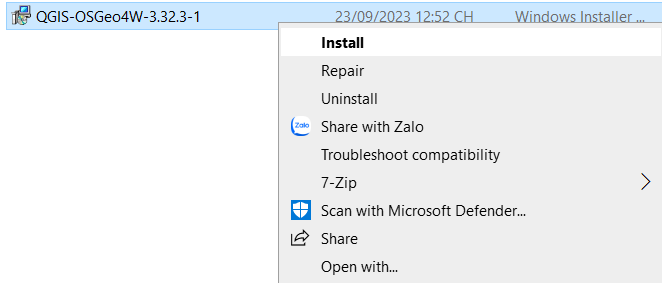
Chuột phải file .msi và chọn Install
Bấm Next ở màn hình chào.
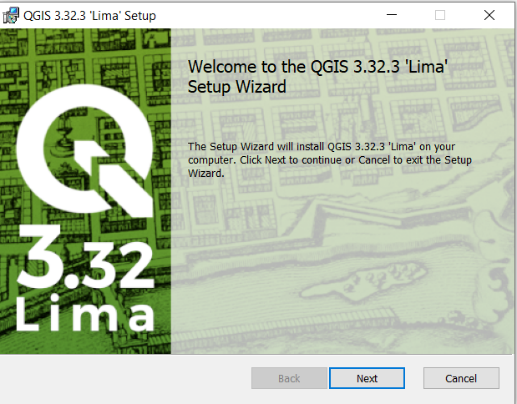
Màn hình Welcome của bộ cài QGIS
Tích vào ô I accept the terms in the License Agreement rồi bấm Next.
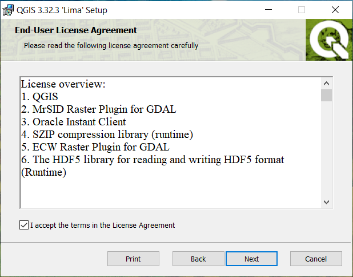
Chấp nhận điều khoản sử dụng
Chọn ổ đĩa cài đặt (nên để mặc định ổ C) và bấm Next.
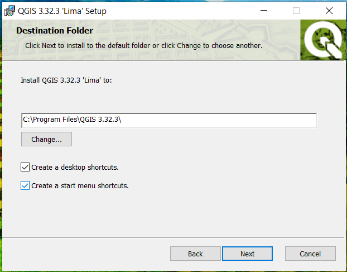
Chọn thư mục cài đặt
Bấm Install và chờ vài phút tùy cấu hình máy.
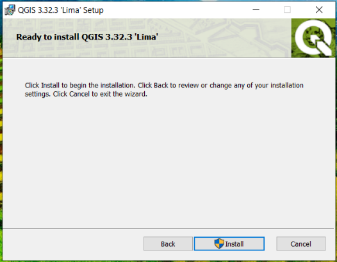
Bấm Install để bắt đầu cài
Khi hiện nút Finish, bấm để kết thúc. Trên Desktop sẽ có biểu tượng QGIS Desktop; nhấp đúp để mở.
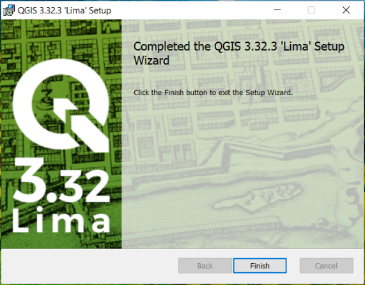
Cài đặt hoàn tất, bấm Finish
Lần đầu mở, QGIS hiện màn hình chào với danh sách dự án gần đây (còn trống). Vậy là cài xong.
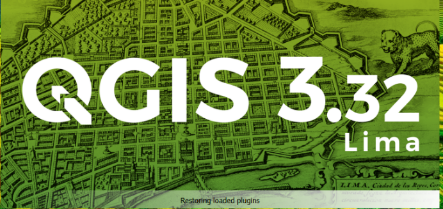
Màn hình khởi động QGIS sau khi cài thành công
Mẹo: Khi cài, không cần chọn gói dữ liệu mẫu (sample datasets) đi kèm cho nhẹ máy.
Bước 3. Máy Windows 32-bit thì sao?
Nhiều máy tính ở hạt kiểm lâm, ban quản lý rừng vẫn chạy Windows 32-bit. QGIS đã ngừng phát hành bản 32-bit, phiên bản cuối cùng hỗ trợ là QGIS 3.14. Cách tải:
- Vào kho lưu trữ https://ftp.osuosl.org/pub/osgeo/download/qgis/windows/
- Chọn file có đuôi x86.exe (x86 = 32-bit), ví dụ QGIS-OSGeo4W-3.14.x-x-Setup-x86.exe.
- Chuột phải file vừa tải, chọn Run as administrator.
- Bấm Next → I Agree → giữ nguyên đường dẫn mặc định C:\Program Files (x86)\QGIS 3.14 → Next → Install.
- Cài xong chọn Reboot now để khởi động lại máy, rồi Finish.
Bản 3.14 thiếu một số tính năng mới nhưng vẫn đủ cho số hóa, biên tập, in bản đồ hiện trạng rừng.
Giữ giao diện tiếng Anh
QGIS có bản dịch tiếng Việt nhưng nhiều chỗ dịch lộn xộn, khó tra cứu khi gặp lỗi. Series này dùng giao diện tiếng Anh mặc định, mỗi tên menu/nút đều kèm giải nghĩa tiếng Việt nên bạn không phải nhớ từ.
Nếu QGIS đang hiện tiếng Việt: vào Settings ▸ Options ▸ General, mục User interface translation, bỏ tích Override system locale → OK → khởi động lại QGIS.
Lỗi thường gặp khi cài
- Cài xong không mở được, báo thiếu DLL: thường do Windows chưa cập nhật. Chạy Windows Update, cài lại Visual C++ Redistributable rồi cài lại QGIS.
- Máy 64-bit nhưng lỡ cài bản 32-bit: gỡ trong Control Panel rồi cài lại bản .msi 64-bit.
- Mở rất chậm lần đầu: bình thường, QGIS đang tạo thư mục profile. Từ lần thứ hai sẽ nhanh.
- Nhiều biểu tượng QGIS trên Desktop (QGIS Desktop, QGIS with GRASS…): chỉ cần dùng QGIS Desktop.
Câu hỏi thường gặp
QGIS có miễn phí không? Hoàn toàn miễn phí, mã nguồn mở, dùng cho cơ quan nhà nước lẫn doanh nghiệp không phải mua bản quyền.
Cài QGIS có ảnh hưởng FRMS 4.0 không? FRMS chạy trên nền QGIS và dùng chung thư mục profile. Nếu cài cả hai, nên tách profile để plugin không xung đột (sẽ có bài riêng).
Nên cài phiên bản nào năm 2026? Bản LTR mới nhất trên trang qgis.org. Ảnh trong bài chụp từ QGIS 3.28 nhưng các bước cài không đổi.
Bài tiếp theo
Bài 2: Cài plugin QGIS từ kho và từ file ZIP – bộ plugin lâm nghiệp cần có.
Bài viết biên soạn lại từ tài liệu tập huấn “Ứng dụng QGIS trong quản lý tài nguyên rừng” – Dự án Quản lý rừng bền vững và Bảo tồn đa dạng sinh học (VFBC/USAID), Quảng Trị 2024. Tác giả: Vũ Văn Thái.


