
Vẽ hai lô rừng sát nhau bằng tay, dù cẩn thận đến đâu, giữa chúng vẫn có khe hở vài chục xăng-ti-mét hoặc một mép chồng lên nhau. Mắt thường không thấy, nhưng cộng diện tích cả tiểu khu sẽ lệch, và khi chồng xếp phân tích sẽ sinh ra hàng trăm mảnh vụn. Bắt điểm (snapping) giải quyết chuyện này: con trỏ tự "hít" vào đỉnh và cạnh có sẵn, nên lô mới dùng chung đúng ranh với lô cũ. Bài này hướng dẫn bật bắt điểm cơ bản, rồi bộ ba công cụ nâng cao để vẽ cả tiểu khu khít cạnh.
Đây là bài 7 trong series Số hoá và tạo dữ liệu bản đồ lâm nghiệp trong QGIS.
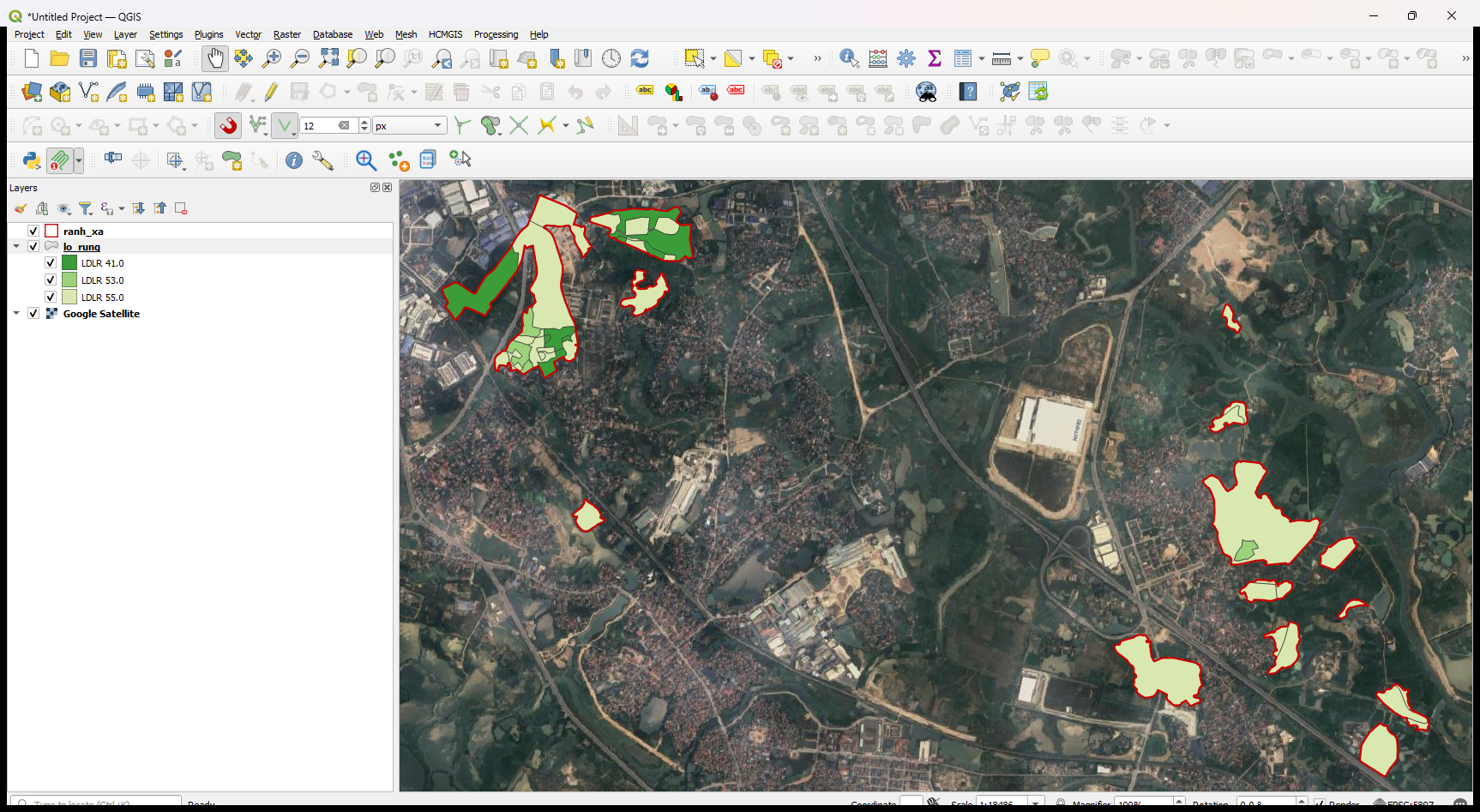
Cửa sổ QGIS với lớp lô rừng tô màu theo loại đất loại rừng trên nền ảnh Google Satellite; trên thanh công cụ có biểu tượng nam châm bắt điểm và ô dung sai 12 px
Bật bắt điểm cơ bản
- Hiện thanh bắt điểm: View ▸ Toolbars ▸ Snapping Toolbar (nếu chưa thấy).
- Bấm biểu tượng nam châm (Enable Snapping) để bật.
- Chọn phạm vi và kiểu bắt điểm ngay trên thanh:
Mục | Chọn gì |
Phạm vi | All Layers — bắt vào mọi lớp đang hiện; Active Layer — chỉ lớp đang vẽ; Advanced Configuration — chọn từng lớp |
Kiểu | Vertex (đỉnh), Segment (cạnh), hoặc cả hai |
Dung sai | Ví dụ 12 px — con trỏ trong khoảng này sẽ hít vào |
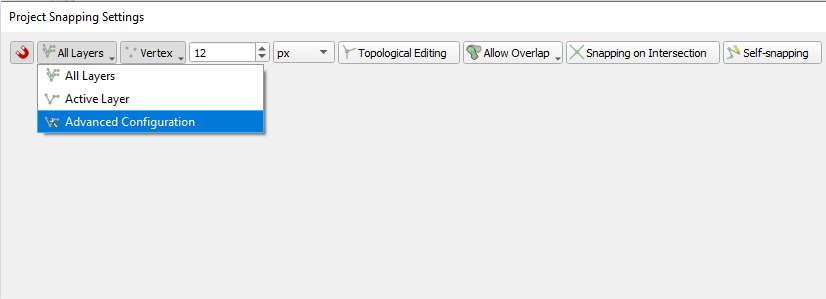
Thanh Project Snapping Settings: phạm vi All Layers, Active Layer hoặc Advanced Configuration; kiểu Vertex; dung sai 12 px; các nút Topological Editing, Allow Overlap, Snapping on Intersection, Self-snapping
Khi bắt điểm đang bật, rê chuột tới gần đỉnh hoặc cạnh có sẵn sẽ hiện ô vuông hoặc dấu cộng màu tím — báo "sắp hít vào đây". Nhấp đúng lúc đó, đỉnh mới trùng khít đỉnh cũ.
Để vẽ lô rừng, nên chọn kiểu Vertex và Segment: bắt được cả vào góc lô lẫn vào bất kỳ điểm nào trên cạnh lô bên cạnh.
Cấu hình từng lớp
Chọn Advanced Configuration để đặt riêng cho từng lớp: tích lớp nào được bắt vào, kiểu bắt điểm và dung sai của từng lớp. Ngoài đỉnh và cạnh, QGIS còn cho bắt vào:
- Area — bên trong vùng;
- Centroid — tâm đối tượng;
- Middle of Segments — trung điểm đoạn thẳng;
- Line Endpoints — điểm đầu, điểm cuối của đường (hợp khi nối tiếp các đoạn đường, suối).
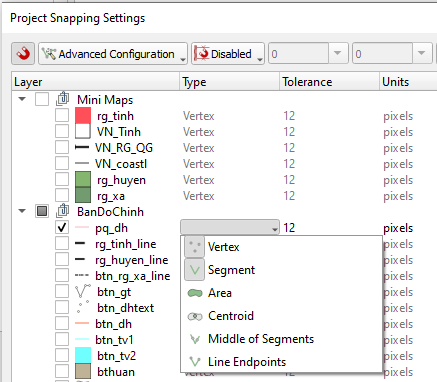
Bảng cấu hình nâng cao từng lớp: danh sách lớp kèm cột kiểu bắt điểm và dung sai, menu chọn kiểu gồm Vertex, Segment, Area, Centroid, Middle of Segments, Line Endpoints
Mẹo: bỏ tích các lớp nền tham khảo (ranh tỉnh, lưới bản đồ) để con trỏ không hít nhầm vào chúng khi đang vẽ lô.
Bộ ba nâng cao: vẽ lô liền kề khít cạnh
Topological Editing — bật nút này trên thanh bắt điểm. Khi bật, hai lô dùng chung một cạnh thì sửa cạnh đó, cả hai lô cùng thay đổi theo. Không còn chuyện dời ranh lô này mà lô kia hở ra.
Avoid Overlap (tránh chồng lấn) — nút cạnh Topological Editing, mặc định ghi Allow Overlap. Đổi sang chế độ tránh chồng lấn cho lớp đang vẽ. Khi đó vẽ lô mới đè lên lô có sẵn, QGIS tự cắt bỏ phần đè, lô mới khít cạnh lô cũ.
Tracing (bám theo cạnh) — bật nút Enable Tracing trên thanh bắt điểm (phím tắt T). Khi vẽ, nhấp vào một đỉnh trên ranh lô cũ, rê chuột dọc theo ranh tới điểm cần dừng rồi nhấp lần nữa — QGIS tự bám hết đoạn ranh cong đó, không phải nhấp từng đỉnh.
Lưu ý quan trọng: Quy trình vẽ lô liền kề: bật bắt điểm (Vertex và Segment) + Topological Editing + tránh chồng lấn. Vẽ lô thứ hai chỉ cần quét "lố" sang lô thứ nhất — QGIS tự cắt phần thừa, hai lô chung cạnh hoàn hảo. Không cần cố nhấp đúng từng đỉnh chung.
Nhập số đo chính xác: Advanced Digitizing
Panel Advanced Digitizing (View ▸ Panels ▸ Advanced Digitizing) cho nhập chiều dài, góc khi đặt đỉnh — giống thao tác trong phần mềm CAD. Dùng khi vẽ theo số liệu đo: đoạn ranh dài đúng 120 m, góc vuông với đường lâm nghiệp, song song với cạnh lô bên cạnh.
Lỗi thường gặp
- Con trỏ không hít vào đâu cả: nam châm chưa bật, hoặc lớp cần bắt vào đang không được tích trong cấu hình nâng cao, hoặc dung sai quá nhỏ.
- Con trỏ hít nhầm vào lớp khác: đang để phạm vi All Layers. Chuyển sang Advanced Configuration và bỏ tích các lớp không liên quan.
- Bật tránh chồng lấn mà lô mới vẫn đè lên lô cũ: chế độ tránh chồng lấn đang áp cho lớp khác, hoặc hai lô nằm ở hai lớp khác nhau mà lớp kia không được tích tránh chồng lấn.
- Vẽ xong lô mới biến mất hoặc chỉ còn mảnh nhỏ: đang bật tránh chồng lấn mà lô mới nằm gần trọn trong lô cũ — phần đè bị cắt hết. Muốn chia một lô cũ thành hai thì dùng Split Features, đừng vẽ chồng lên.
Câu hỏi thường gặp
Dung sai nên để bao nhiêu? 10–15 px là vừa. Nhỏ quá thì khó hít, lớn quá thì hay hít nhầm vào đỉnh bên cạnh khi vẽ chỗ dày đặc.
Dữ liệu cũ đã có khe hở và chồng lấn thì sao? Bắt điểm chỉ giúp vẽ mới cho sạch. Dữ liệu cũ cần công cụ kiểm tra và sửa lỗi hình học — có loạt bài riêng về kiểm tra, sửa lỗi dữ liệu.
Bài tiếp theo
Bài 8: Nắn ảnh (Georeference) bản đồ giấy, PDF scan vào đúng tọa độ — khi nguồn để vẽ không phải ảnh vệ tinh mà là bản đồ giấy cũ.
―――
Bài viết biên soạn lại từ tài liệu tập huấn "Ứng dụng QGIS trong quản lý tài nguyên rừng" – Dự án Quản lý rừng bền vững và Bảo tồn đa dạng sinh học (VFBC/USAID), Quảng Trị 2024. Tác giả: Vũ Văn Thái.


